

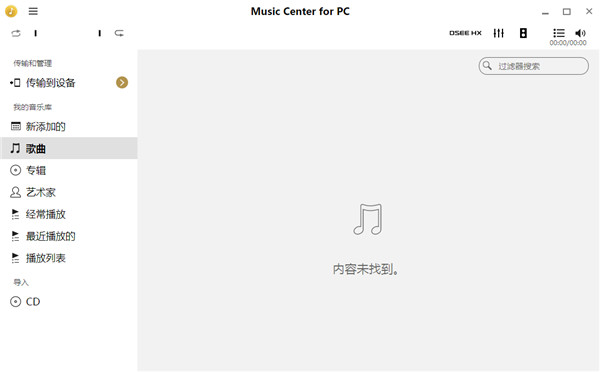
music center for pc 是索尼官方推出的一款音乐管理软件,主要用于索尼音频设备。它能轻松导入、管理和播放各种格式的音乐文件,界面简单直观,适合组织和编辑歌曲。软件支持高品质音频播放,还能将音乐传输到索尼设备如 WALKMAN 中。
作为音乐爱好者,我觉得这款软件挺方便的,尤其是它的音效调节功能。均衡器效果很好,可以自定义调音,带来更好的听感体验。它还支持多种格式,包括高分辨率音频,这点对追求音质的人来说很重要。
不过,界面设计虽然简洁,但相比一些其他音乐管理软件略显传统。教程部分详细易懂,适合新手快速上手。总的来说,如果你有索尼设备,这款软件是个不错的选择,特别是它的专属音效和传输功能,让音乐管理和播放更高效、更有乐趣。
软件特色
1、播放
支持的格式:ATRAC (.oma/.aa3) / ATRAC Advanced Lossless (.oma/.aa3) / WAV (.wav) / MP3 (.mp3) / AAC (.3gp/.mp4/.m4a) / HE-AAC (.3gp/.mp4/.m4a) / WMA (.wma) / DSD (.dsf/.dff) / FLAC (.flac) / MQA (.mqa.flac) / APE (.ape) / ALAC (.mp4/.m4a) / AIFF (.aiff/.aif)
播放高分辨率音频源:在电脑上播放时,MQA格式的音乐音质等同于FLAC格式。
播放音乐CD
均衡器功能
USB-DAC输出:ASIO / WASAPI 专用
2、传输/导入:
将音乐传输到WALKMAN®等音频设备:根据目标音频设备的不同,可传输的音乐文件格式有所不同。
使用编解码器转换传输音乐:可以通过将音乐文件转换为AAC格式来进行传输。
导入音乐CD:可以选择从CD导入的音乐的文件格式,FLAC (.flac) / WAV (.wav) / MP3 (.mp3) / AAC (.mp4)。
3、组织/编辑
编辑音乐信息/注册和更改封面图片
编辑播放列表
划分和组合音乐文件:只可利用分割(.mp3)
转换音乐文件的格式
4、其他
更新支持自动更新功能的音频设备的软件
music center for pc使用教程
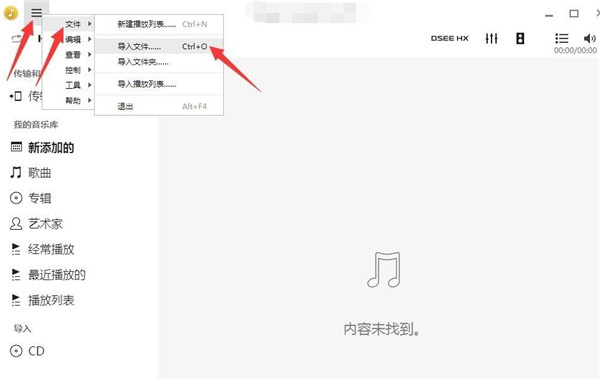
1、打开在本站下载的索尼music center for pc软件,选择导入文件,导入文件就是导入音乐,导入可以点击三横按钮-->文件-->导入文件,或者直接使用ctrl+o;
2、在本地磁盘中找到音乐或在其它磁盘找到音乐并选中,点击导入,导入可多选,导入格式支持可查看所有音乐格式;

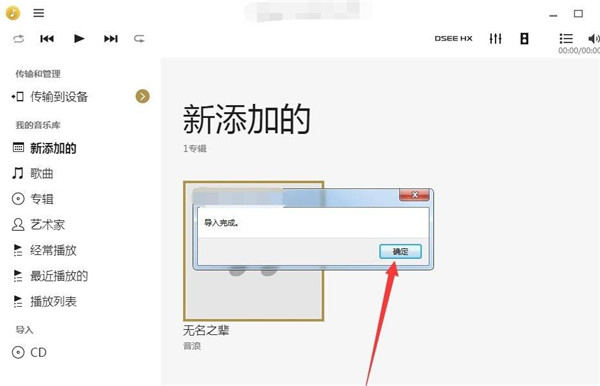
3、导入成功点击确定;
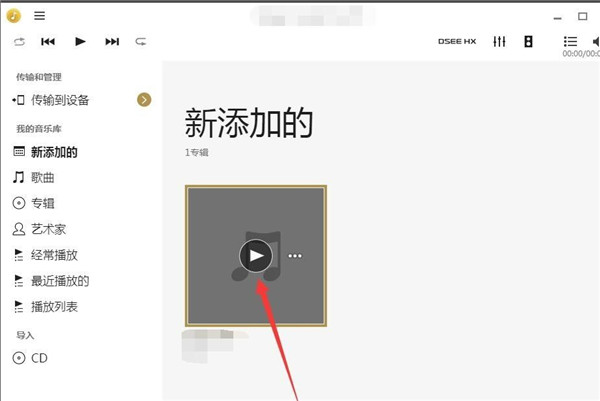
4、导入的音乐上鼠标指向后会显示播放按钮点击可播放;
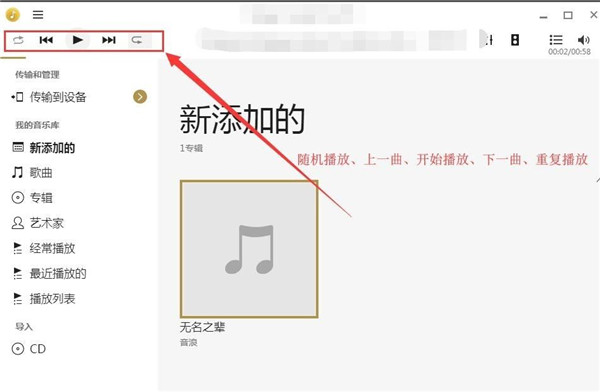
5、随机播放、上一曲、开始播放、下一曲和重复播放按钮,掌握按钮的功能使用;
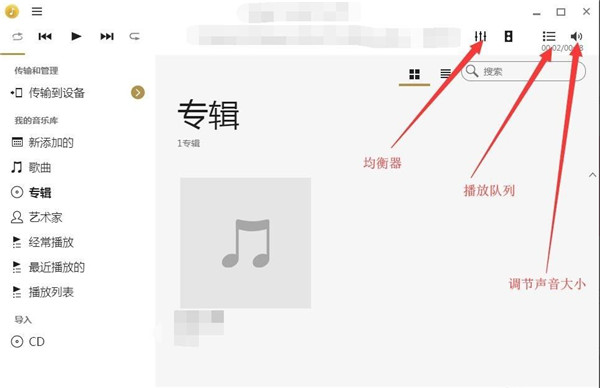
6、右上角包含均衡器、播放列队和调节音量大小按钮;
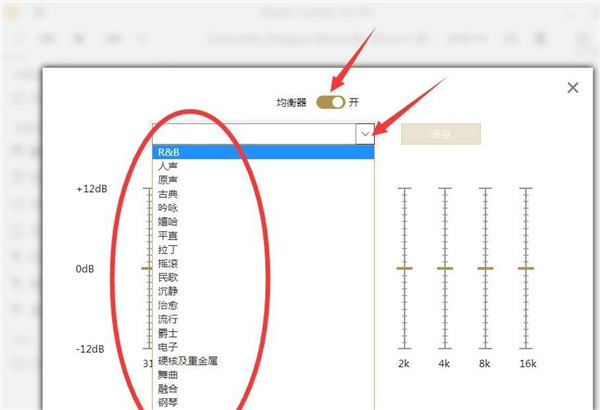
7、均衡器中开关开启,下拉列表中选择播放均衡效果,主要是在声音上的均衡效果表现形式不同,一般喜欢重低音的效果就和这个道理是一样的,就是在均衡器里边调节;
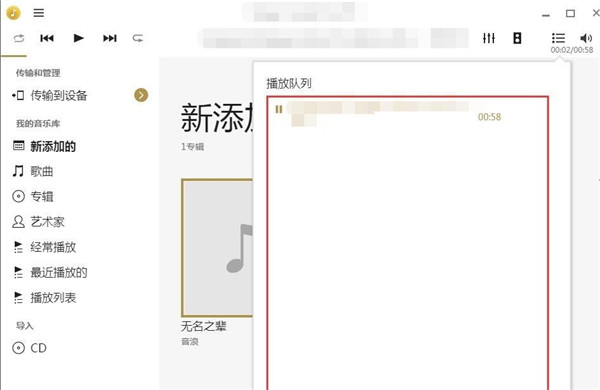
8、播放队列中可以看到队列中的所有歌曲,可以选择播放其中的音乐;
9、然后来看左侧的功能文字简单说明描述;
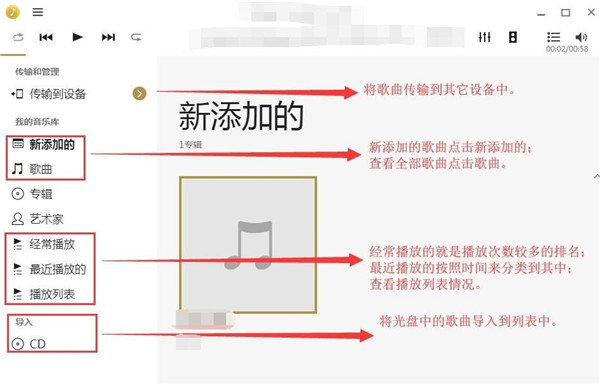
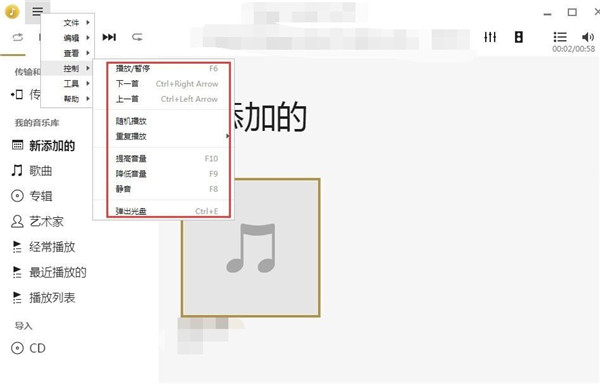
10、最后,掌握使用最多的按钮快捷键非常有必要,如下图所示。
软件亮点
1、优秀的 PC 音乐播放器:专属音效听感大不同
一款音乐管理软件除了可以非常轻松的管理本地音乐文件之外,音乐播放似乎是一个必选项,虽然这项功能放在专业的音频播放器上来说似乎显得更为专业。但 Music Center 最具魅力的地方也在这里,因为这一次索尼移植了自家 Walkman 专属的音效到 Music Center 中!
当然对于 Music Center 而言,一些基础的音效调节时必不可少的,比如说 EQ 调节,点击右上角的均衡器开关,就可以直接选择 EQ 预设进行 EQ 设定,如果对原来的 EQ 不满意还可以定制 EQ ,鼠标拖拉不同的频段抑制或者提升,操作也不复杂。
2、本地管理:专注本地音乐库管理
音乐爱好者在收藏本地音乐时都会有一些强迫症,比如我就会依据「地区」「艺术家」「专辑/单曲」这种层级结构存储音乐,良好的习惯让音乐添加到一些音乐管理软件的「库」中就减少了很多检索归类的麻烦,如果你用惯了 itunes,再使用 Music Center 并没有太高的学习成本,因为从形式上来说,两者的本地音乐添加到库中都是采用所谓「软链接」的方式。
3、播客管理:是时候抛弃 PC 上的那些播客管理器软件了
虽说 Music Center 最为主要的功能是音乐管理,但其实附带的一些功能其实也做的不赖,比如说我重度依赖的播客功能,和很多习惯在手机上听播客的朋友不同的是,我一直喜欢在 Walkman 上听播客,因此就需要使用 PC 管理播客再传输到 Walkman 上。
4、音乐传输:告别同步,双向传输更直接
很多人用不惯 iTunes 的原因在于搞不清所谓的同步概念,换句话说我们更容易接受的是直接通过拖拽文件夹的形式来进行文件管理,先不说这种文件传输管理方式是否科学,但就是人机交互来看是最为直接的。而 Music Center 就是用了介于「同步」和「直接拖拽」之间的音乐传输方式,我称作是「双向传输」。




















共有 0条评论