

这篇文章主要介绍了FlashFXP这款强大的FTP软件及其绿色汉化版本。文章详细列举了该软件的各项功能,包括高性能文件传输、多线程下载上传、支持多种协议(如FTPS和SFTP)、文件管理等。它还特别提到软件的界面友好,操作简单,适合新手使用。
文章强调了FlashFXP的一些独特之处,比如避免空闲被踢下线、统计上传下载数据等功能,并通过实际应用示例说明如何使用这些功能。绿色版的特点也让人眼前一亮——无需安装,双击即可运行,自带注册密钥,完全免费。
总的来说,这是一款非常实用的FTP工具,尤其是对于需要频繁传输文件的用户来说,它能极大提升工作效率。如果你对FTP操作不太熟悉,这篇文章提供的入门教程也会很有帮助。我个人觉得这个软件非常适合日常使用,特别是它的绿色版本设计真的很贴心,不用安装就能直接用,省事又方便!
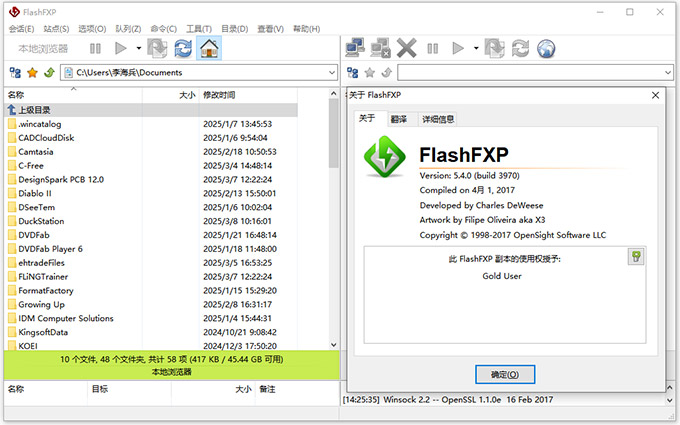
软件功能
1、高性能 FTP 文件传输。
2、下载和上传速度限制。
3、新改进了多个小文件传输的性能
4、主动和被动模式传输
5、站点到站点 (FXP) 传输。
6、轻松的文件管理。
7、具有强大的右键单击功能的远程服务器文件搜索、更改文件属性、查看、编辑、移动、删除、排队和传输。
8、同步浏览。
9、独立的每站点连接支持。
10、使用 SSL/TLS 的安全 FTP (FTPS)。
11、新的SSH 文件传输协议 (SFTP)。
12、S/Key 密码加密。
flashfxp绿色版入门教程
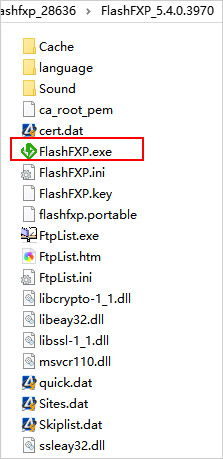
1、在本站下载得到flashfxp烈火汉化绿色版,解压打开软件运行程序;
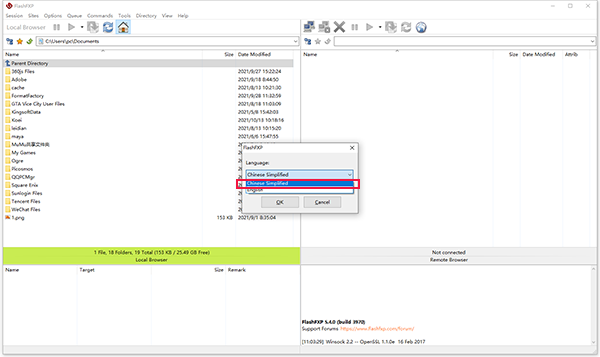
2、初次进入软件,默认语言为英文,同时也会弹出切换语言的选择,皆是我们点击下拉,选择到中文即可;
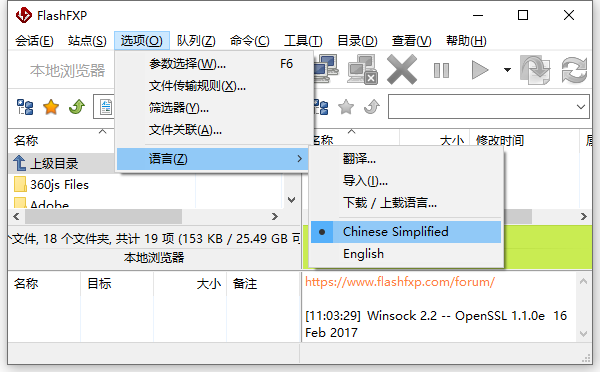
3、如果操作过快导致没有切换中文,我们可以在下图所示位置切换;
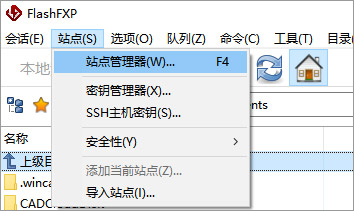
4、在主菜单栏,点击“站点”->“站点管理器”,快捷键为F4,将弹出站点管理器窗口。
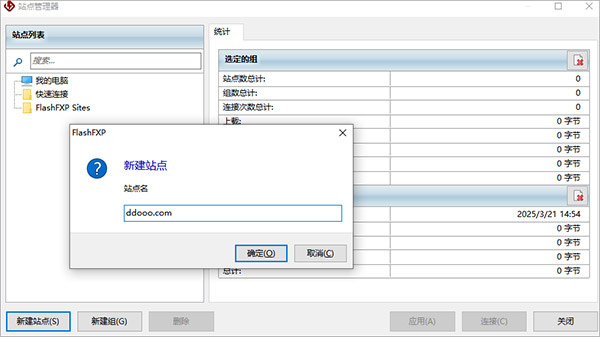
5、在“站点管理器”窗口中,点击“新建站点”按钮,也可在左侧的空白区域,鼠标右键单击->新建->站点,在弹出的对话框中,输入站点名称。
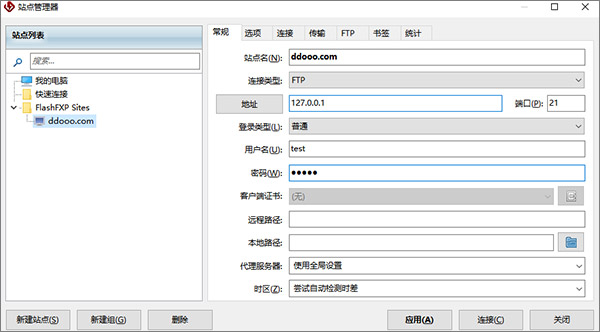
6、在常规面板,输入ftp空间的IP地址,端口,用户名称,密码,然后点击“应用”按钮,站点就设置好了。点击“连接”按钮,连接站点。也可以设置站点本地路径,当连接站点时,左侧的本地浏览视图会打开所设置的路径
7、连接上站点之后,确认好本地目录中需要上传的文件位置,再在远程目录选取上传目录位置。
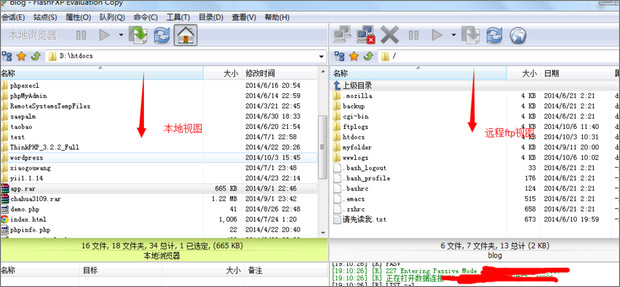
8、远程上传目录和本地上传文件确认好后,选中本地上传的文件后鼠标右键单击 “传输”。本地文件上传就实现了。也可以鼠标左键点中本地上传文件后不松手,直接拖拽到远程上传目录后松手即可实现本地文件上传。
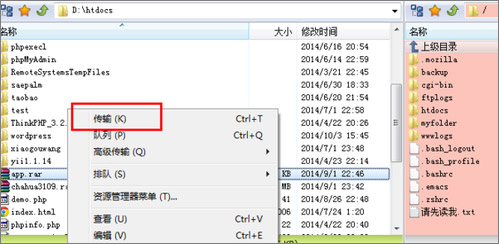
9、同样的方法,选中远程空间中的文件或者文件夹,鼠标右键单击,占击“传输”,就可以下载到本地。也可以同样使用拖拽功能来实现远程文件的下载。
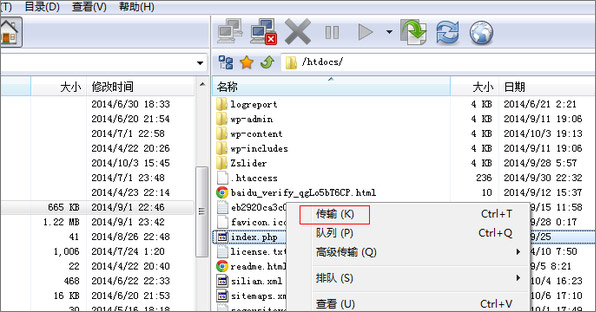
10、同样,也可以通过鼠标右键单击选中文件或文件夹来查看、编辑、移动、删除文件或文件夹,以及更改文件或文件夹的读写属性。
软件特色
1、表现高性能 FTP 文件传输。
即时压缩(MODE Z)。
可调限速。
2、安全安全
FTP (FTPS) SSL/TLS。
SSH 文件传输协议 (SFTP)。
应用程序密码保护。
3、连通性
主动和被动模式传输。
代理(HTTP、SOCKS 4/5、FTP)。
服务器到服务器 (FXP) 传输。
4、界面
拖放传输。
多语言。
基于模式的文件突出显示。
5、网站管理员工具
轻松的文件管理。
递归设置文件权限。
远程文件编辑。
6、正直
自动传输简历。
自动 ASCII/二进制选择。
直观地比较文件夹内容。
更新日志
v5.4.0.3970版本
1、在站点管理器/选项选项卡中添加了新的字符编码设置“严格字符编码”。选中后,FlashFXP将不会尝试检测UTF-8与非UTF-8文本混合的情况。在不使用UTF-8的服务器上,某些字符编码可能会错误地检测为UTF-8,从而导致文本混乱,检查此设置可以避免此问题。我们在使用字符编码简体中文(GBK/GB2312)时在Xlight FTP服务器软件上看到了这个问题。
2、修复:当窗口状态最大化时,远程终端会话下的性能启动问题缓慢。
3、更改:在远程终端会话下运行时,我们减少了允许分配给远程目录缓存的内存量。最初的内存分配限制是基于台式PC计算的,现在我们为服务器环境提供了一种不同的方法,使FlashFXP对服务器资源更加友好。
4、碰撞报告对话框现在支持dpi。
5、更新了SecureBlackBox库。
6、修复:在网站配置文件中,如果登录类型之前设置为“基于密钥”,然后更改为“正常”,则在身份验证期间和密码身份验证之前,仍会使用之前保存的密钥。现在不尝试密钥身份验证。









































共有 0条评论