

这篇文章主要介绍了一款名为威立信电脑客户端的强大监控软件。它需要与威立信监控摄像头配合使用,可以实现实时视频监控、录音录像、报警联动等功能,适用于金融、政府、学校等多个领域的高清画质需求场所。
文章详细介绍了这款软件的功能特点,比如支持高达64路摄像头、双向语音对讲、自动调整图像色彩亮度等。此外,它还支持无线网络连接和多设备管理,方便用户随时随地进行视频监控。
我还了解到,这个软件的安装和操作相对简单,但功能确实很强大,适合需要高度安全防护的企业或家庭使用。不过,对于初次接触的人来说,可能需要一些时间来熟悉它的各项设置和操作流程。总体来说,这款软件在功能上非常全面,但在界面设计上还有提升空间,可能会让部分用户感到复杂。
软件特色
1、支持有线以及无线wifi网络
2、双向语音,音画同步,百万高清数字画质
3、支持移动侦测,日夜自动切换
4、即插即用,方便安装,独立设备,无需其他配套设备
5、支持高清网络摄像机显示,多个屏幕之间可以任意拖拽和布局;
6、支持单窗口多画面轮循,多窗口多画面轮循,上百路视频图像实现同时上屏。
威立信电脑客户端使用教程
一、安装和启动软件
操作步骤:
(1)双击.exe 安装文件,按向导完成安装。
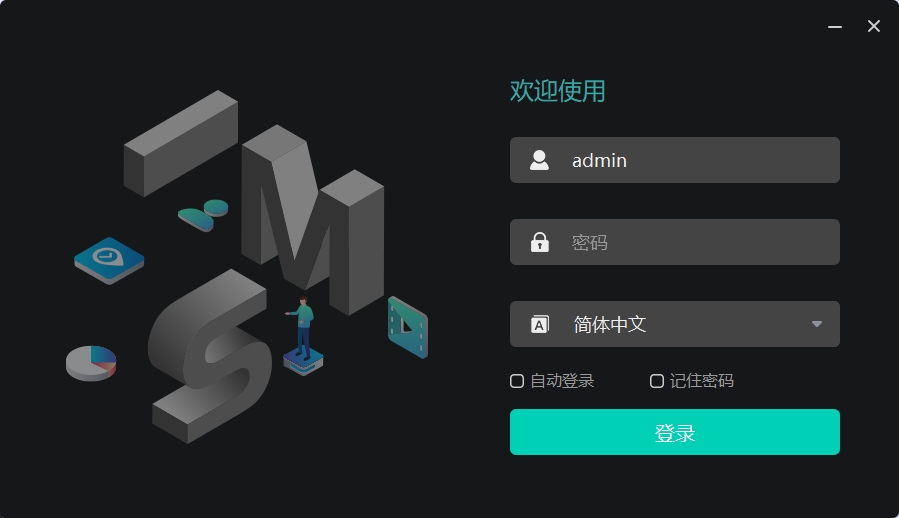
(2)安装完成后,双击软件程序图标,进入登录界面。
(3)首次运行,需要创建超级用户,并输入密保问题。
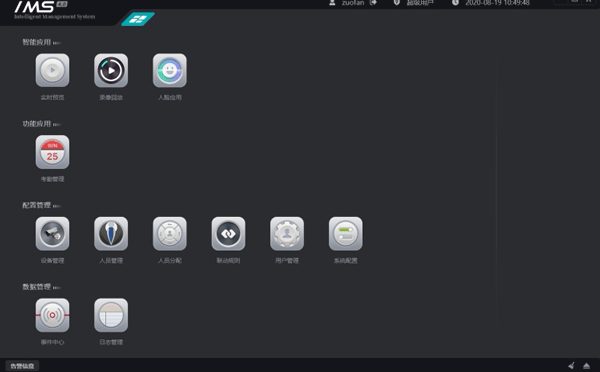
(4)成功登录后,显示主页面
二、设备管理
客户端软件运行后,可以对不同类型的设备进行管理,如添加、编辑、删除设备等,也可以
操作设备配置、查看设备状态等操作。
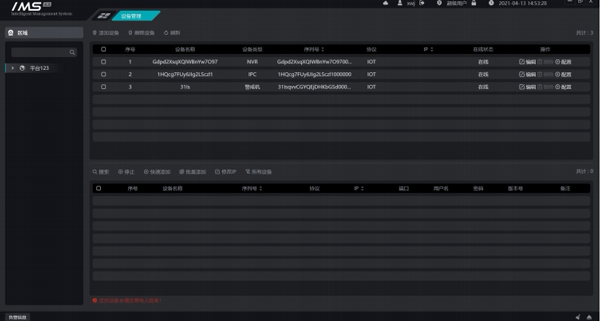
展示的列表信息有:序号、设备名称、设备类型、序列号、协议、IP、在线状态。
2.1添加区域
在 IMS 4.0 管理系统中添加区域信息,区域信息呈现多层级树状结构。软件初次安装的时候
会自动创建一个默认区域。
操作步骤:
添加区域:
(1)鼠标覆盖区域节点。
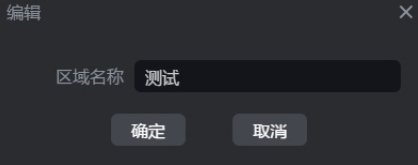
(2)点击【 】打开添加区域页面,如图
(3)输入区域名称。
(4)点击【确定】
2.2修改区域
修改区域名称。
操作步骤:
1、进入设备管理页面。
2、点击区域节点上的【 】按钮,打开编辑窗口,如图
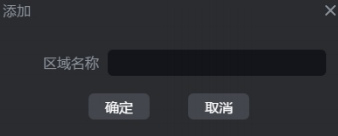
3、输入新的区域名称。
4、点击【确定】保存
2.3搜索设备
局域网中通过广播包搜索到的在线设备,呈现在搜索列表上,列表可以通过序列号、IP 排序,
并支持单台或多台设备添加至客户端
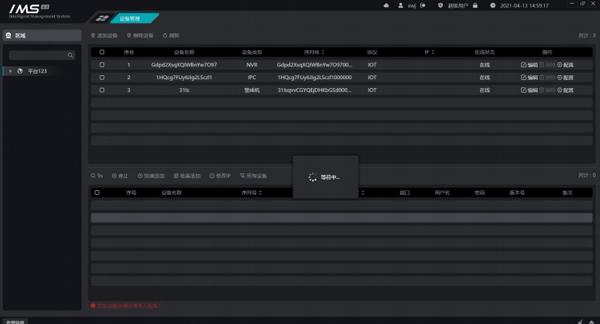
【搜索】:开始搜索设备。
【停止】:停止搜索设备
【快速添加】:输入登录设备的用户名和密码后点击【确定】就可以将选中的设备通过输入
的用户名密码添加到设备列表中。
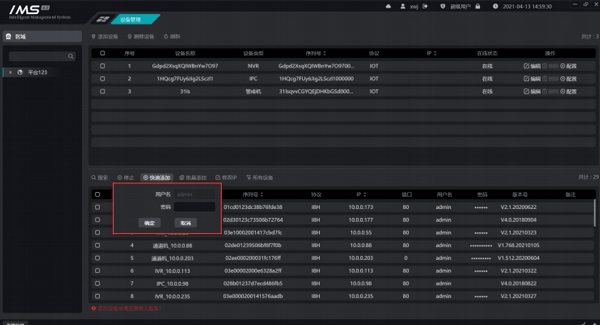
【批量添加】:将选中的设备使用搜索出来的用户名和密码添加。
【所有设备】:在线设备列表中显示所有在线设备。
【未添加设备】:在线设备列表中只显示未添加到 IMS 4.0 管理系统中的在线设备。
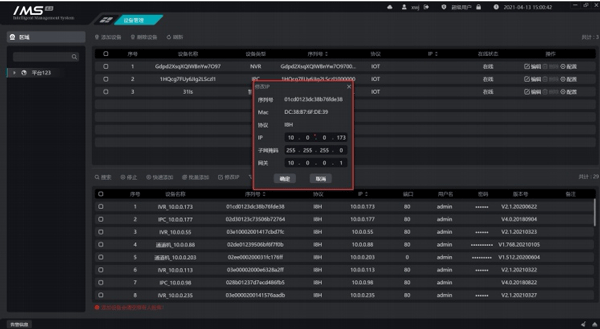
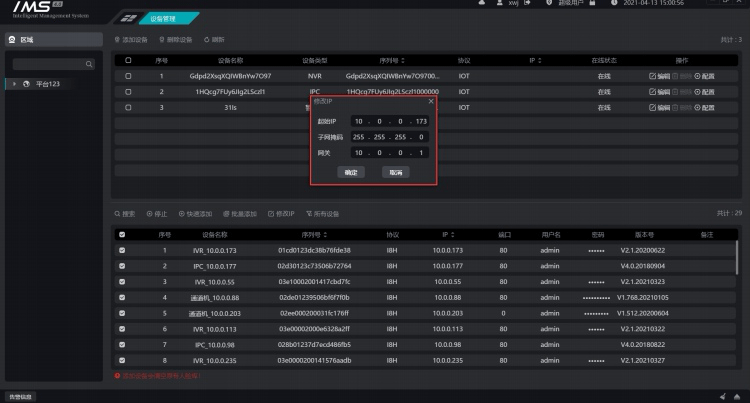
2.4修改 IP
修改设备 IP、子网掩码、网关。
操作步骤:
1、搜索设备。
2、双击搜索列表设备的 IP。
3、输入 IP、子网掩码、网关。
4、点击【确定】。
2.5批量修改 IP
修改设备 IP、子网掩码、网关
操作步骤:
1、搜索设备。
2、勾选搜索列表设备。
3、批量修改 IP。
4、输入 IP、子网掩码、网关。
5、点击【确定】。
2.6手动添加
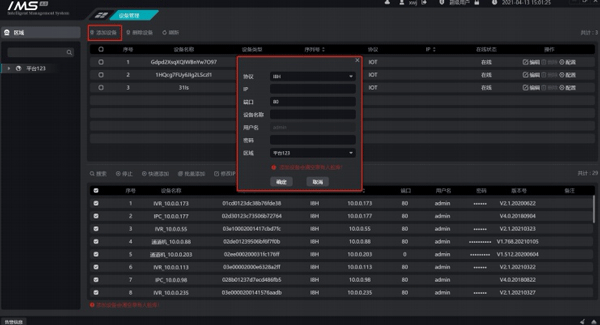
通过输入 IP、端口、用户名、密码将在线设备添加到 IMS 4.0 管理系统内。
操作步骤:
1、进入设备管理界面。
2、点击【添加设备】打开添加设备对话框。
3、输入设备信息。
4、点击【确定】。
注意:
必须先添加区域才能搜索设备。
设备名称最多只能输入 40 个字符。
设备名称不能包含空格。
添加设备成功时会将设备原有的人脸库数据清空。
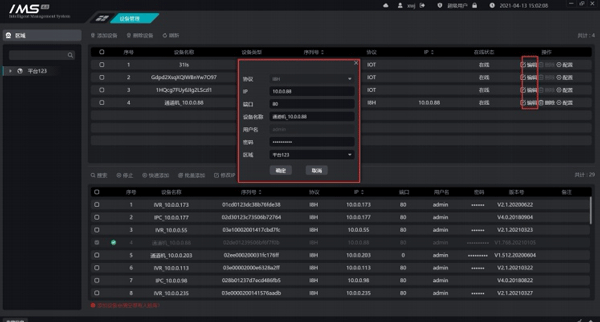
2.7编辑设备
点击设备列表中的【修改 】图标弹窗编辑设备信息的对话框,可以修改 IP、端口、设备名称、
用户名、密码、区域、协议类型,点击【确定】保存
2.8删除设备
将设备从 IMS 4.0 管理系统中移除。
操作步骤:
1、进入设备管理界面。
2、点击设备列表中【垃圾桶 】按钮,确认删除。
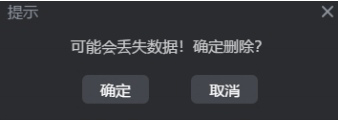
注意:
删除设备时会同时删除设备上与 IMS 4.0客户端软件相关的数据,例如通过 IMS 4.0
客户端软件下发人脸图片
软件优势
1、客户端软件可以对科缔欧不同类型的AI智能摄像机进行管理,如添加、编辑、删除设备等,也可以操作设备配置、查看设备状态等操作;
2、设备产生报警推送到 IMS 4.0 时,客户端响应相关联的动作;联动规则则是让报警和动作关联在一起的一套规则;
3、 AI智能摄像机 等设备的事件类型为:移动侦测、视频丢失、视频遮挡、报警输入、电动车检测、电子围栏、物品遗留丢失、虚拟警戒线、逆行检测、离岗检测;
4、事件中心主要是接收设备推送过来的告警并产生告警联动以及查看历史告警。















共有 0条评论