

微师电脑客户端是一款专业的在线教育工具,功能强大且操作简便。它涵盖了亲子、职场、女性等多个领域的内容,界面友好,用户可以随时随地进行互动教学,体验接近线下课堂的真实感。软件提供直播和点播服务,依托强大的CDN网络确保流畅观看,并支持弹性架构,轻松应对大规模并发需求。
对于老师来说,使用微师开课非常方便。只需几步就能快速创建课程并生成二维码分享给学生,操作简单直观。此外,课程可以录制并回放,方便学生复习重点内容。特别值得一提的是,软件的安全性和稳定性经过了实际考验,适合各种规模的在线教学需求。
作为用户,我觉得微师确实是一款很懂教育的工具,既满足了老师的需求,又考虑到了学生的体验。无论是界面设计还是功能设置,都显得非常贴心。如果你正在寻找一款高效且专业的在线教学工具,微师绝对值得一试!
软件特色
1、一站式教学工具
提供专业的教育直播、点播一站式解决方案,让您专注于内容及业务,快速搭建在线直播课堂
2、稳定流畅 高清画质
自建 CDN 网络并联合多套知名CDN,覆盖各省市节点,确保用户在复杂网络节点下的流畅观看体验
3、轻松集成 全端覆盖
提供从Windows、Mac、微信的全终端在线教学解决方案
4、弹性架构 海量并发
经历过实际考验的海量数据承载能力,整体架构支持弹性扩容,轻松支撑10W+的在线直播需求
微师开课方法
1、点击自己的名字,进入个人管理界面;
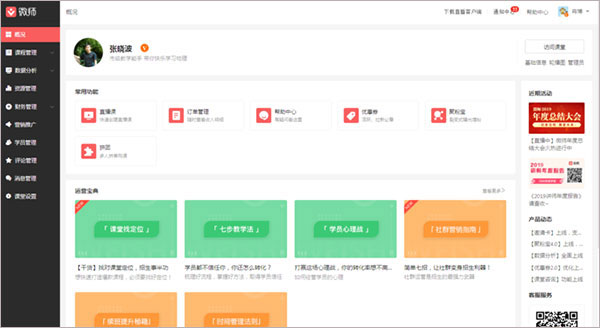
2、下拉左侧的“课程管理”菜单,选择“系列”;
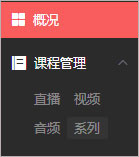
3、点击“新建系列课”;

4、出现“新建系列课”页面,填入各项信息(带*号的为必填,不带的可以不填);
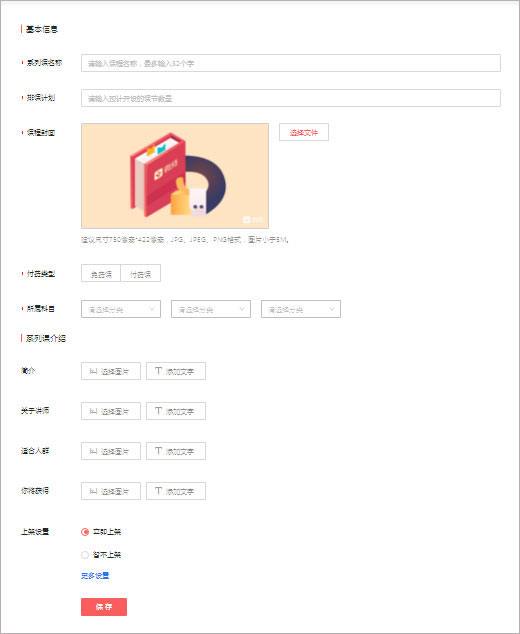
提示:
-系列课名称:XXX老师寒假免费课堂(或其他)
-排课计划:您准备上几天课就填几节
-课程封面:自选一张图片
-付费类型:免费课(切记)
-所属科目:下拉选择自己的科目
其余不用填,点击下面的“保存”按钮。此时出现“课程二维码”,将此二维码保存或者直接发给学生,学生可以扫码报名听课。
5、回到个人管理界面,下拉左侧的“课程管理”菜单,点击“直播”,再点击“新建直播课”;

6、进入“新建直播课”界面(下图);
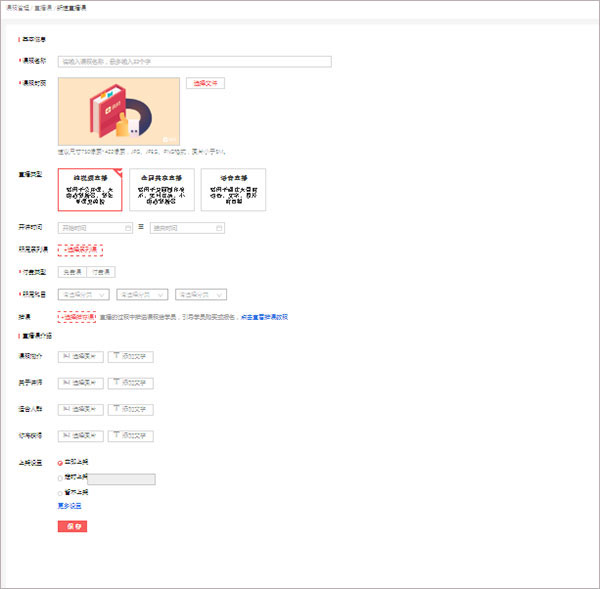
7、要注意:经过刚才一系列操作,您的系列课已经添加了一节直播课,若要添加其他课时的直播课,重复刚才的步骤即可。(像我计划上6天课,刚才成功创设了1节直播课,还需要再创设5节,重复刚才新建直播课的步骤即可)
特别提示:
1、个人申请加“V”认证
运营者姓名:需要同手持身份证照片上的姓名保持一致
运营者身份证:需要同手持身份证照片上的身份证号保持一致
运营者微信号:需本人真实微信号,客服审核过程中需要添加该微信号
身份证照片:需要手持身份证拍照,要求身份证上人像和身份证号清晰可辨认,且人像同本人照片一致(手持身份证示例图如下)
2、机构申请加“V”认证
运营者姓名:申请人姓名,需要同手持身份证照片上的姓名保持一致
运营者身份证:需要同手持身份证照片上的身份证号保持一致
运营者微信号:需本人真实微信号,客服审核过程中需要添
更新日志
v8.8.9版本
1、修复bug
2、优化部分功能


























共有 0条评论