

KMPlayer 32位电脑版是一款来自韩国的全能影音播放器,专门针对Windows 32位系统设计。它几乎能播放所有主流音视频格式,支持AVI、MKV、MP4等多种文件类型,还带有强大的音频和视频处理功能,比如外挂字幕、画面捕捉等。最让我喜欢的是它的双字幕功能,对于学习外语特别有用,可以同时显示中英文字幕,方便对照学习。
这款播放器操作简单,界面友好,还有详细的控制面板,能调节亮度、对比度、饱和度等各种参数,观影体验非常棒。安装也很方便,按照教程一步步来就能搞定。虽然64位系统也能用32位版本,但如果你喜欢更多个性化设置,32位版本更适合进阶用户。
总的来说,KMPlayer是个功能强大又容易上手的播放器,非常适合影音爱好者和学习者使用。它的低CPU占用也让观影更流畅,是我日常追剧和看电影的首选工具。
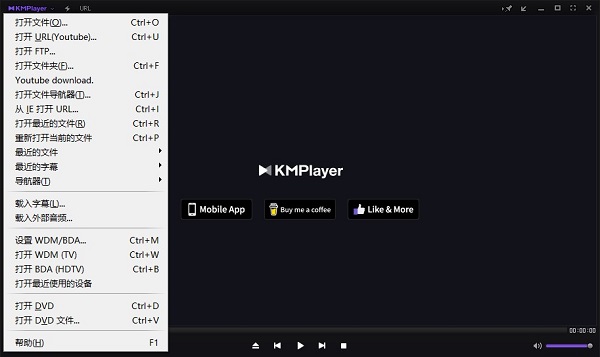
软件特色
1、支持全部音视频格式,一站式服务
支持几乎全部音视频格式,主流视频包括:AVI、RealMedia、MPEG 1/2/4、ASF、MKV、FLV、DVD、MP4、Xvid、DivX、H.264等。主流音频格式包括:APE、MP3、WAV、MPC、Flac、MIDI等。
2、智能音场平衡技术,音效更显震撼
通过音效控制面板、可在标准、3D环绕、高音增强、重低音、立体声缩混、晶化等不同声效中进行选择和切换、更可对音速快慢进行调节、完全实现个性化定制、享受非凡音效。
3、图像增强引擎,高品质观影体验
4倍速驱动、降低画面噪点、锐利画质呈现、即便低画质视频也可照样全屏播放。用户还可通过视频控制面板对亮度、饱和度、对比度等画质指标进行调节、显着提升视觉体验。
4、更专业的控制面板
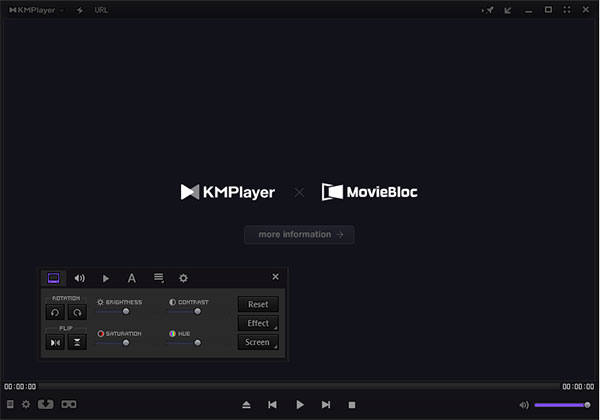
提供更专业的控制面板、无论您想对视频进行任何调整,控制面板都可以帮您实现。亮度、对比度、饱和度、启用锐化、模糊、降噪等插件、调整屏幕大小、拉伸、全屏。轻轻一点、就是这么简单。
5、更快捷的操作方式
提供了适合中国用户使用习惯的快捷操作方式、使操控变得更加简单。无论是“小键盘区”、“鼠标”、“功能键区”还是“主键盘区”、我们都可以找到对应的操作、更直接、更方便。
6、独一无二的双字幕功能
字幕对欣赏电影尤为重要、当您出于其他用途、例如学习英语的时候、您可能需要一款具有更强大的字幕功能的播放器。KMPlayer就是最佳选择,您只需简单设置、双字幕便能让您获得您想要的效果。
kmplayer播放器32位通用安装教程
1、下载并解压当前文件,进入解压目录,双击图中所示的文件开始安装!
2、在弹出的界面中,选择当前图中所示,即可完成为中文。
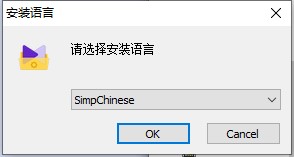
3、点击“ok”后,等待安装,如图:
4、安装完成后,点击“下一步”继续;
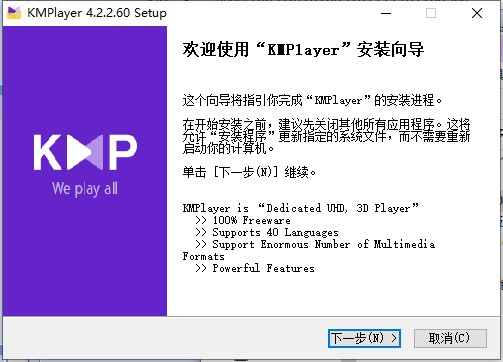
5、在这里点击“我接受”继续;
6、选择要安装的组件,这里选择默认方式即可,点击下一步;
7、选择安装路径,默认情况下为:C:\KMPlayer,期间你也可以通过“浏览”指定安装路径。
8、点击“安装”并进行等待…待出现图中所示,即可开始使用!
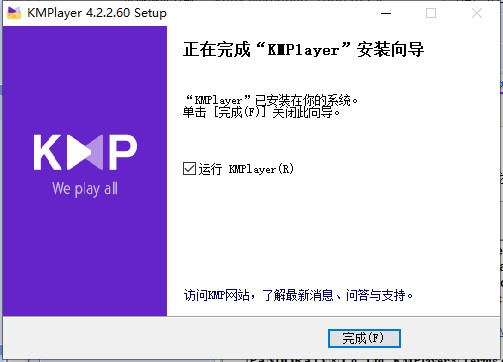
主要功能
1、自编编解码器支持
利用自己内置的codel,可以更快的使用影像播放。
2、支持多种格式
支持RTS、MPEG 1、MPEG 2、AAC、WMA 7、WMA 8、OGG等多种格式。
3、实现高画质影像
3D、4K、UHD视频播放的更加清晰生动。
4、字幕功能
支持SMI、ASS、SRT、PSB、S2K、SUB、TXT、LRC形式的字幕,直接调整字幕。
5、视频截图功能
您可以用我想要的格式抓取您想要的屏幕和音频。
6、支持多种语言
为全世界用户提供41个国家的语言支持。
kmplayer32位电脑版设置同时显示多条字幕
可显示多条字幕,下载不到双语的字幕也没关系。将英文字幕和中文字幕同时加载到视频上,可对照学习外语。
软件可最多同时显示三条字幕,并kmplayer32位支持此功能,64位暂不支持。
首先将下载的字幕重命名,例如视频文件为:Manny & Lo? (1996)曼妮姐妹。avi,将字幕命名为Manny & Lo? (1996)曼妮姐妹。cn.srt和Manny & Lo? (1996)曼妮姐妹。en.srt。
播放视频时会自动加载Manny & Lo? (1996)曼妮姐妹。cn.srt,默认只显示一条,需要我们手动设置显示多条。
即使没有重命名,也可以通过右击 - 字幕 - 添加多重字幕添加到播放器,有几条字幕就添加多次。
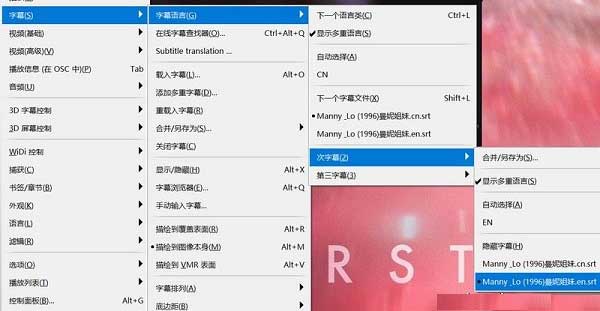
右击 - 字幕 - 字幕语言 - 次字幕,默认勾选的是隐藏字幕,点击想要显示的第二条字幕。
想要显示三条字幕的话继续操作,右击 - 字幕 - 字幕语言 - 第三字幕,点击想要显示的第三条字幕。
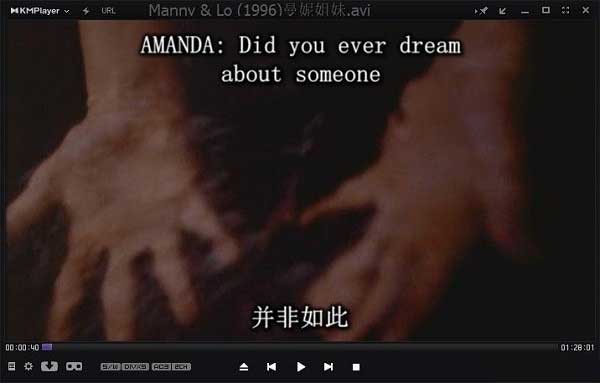
第一条字幕显示在画面底部,第二条字幕显示在顶部,第三条字幕显示在中间。
热键大全
1、小键盘区:
- 缩小画面
+ 放大画面
* 恢复默认画面/垂直拉伸到16:9 TV/垂直拉伸超过16:9 TV/缩放至小于宽屏幕/缩放至宽屏幕/缩放至终极宽屏幕
/ 设置A-B段复读
8 上移画面
2 下移画面
4 左移画面
6 右移画面
. 设置屏幕尺寸(50%/100%/150%/200%/默认)
Enter窗口与全屏幕切换
2、光标控制键:
↑ 音量增加(%)
↓ 音量减小(%)
← 快退5秒
→ 快进5秒
PageUp前一集
PageDown后一集
3、功能键区:
ESC 最小化窗口并暂停播放
F1 在线帮助(论坛)
F2 参数设置
F3 底边距(0%-30%)
F4 重复时间区段(10秒)
F5 设置复读起始点A
F6 设置复读起始点B
F7 再次设置复读起始点B
F8 设置A-B段复读开/关
F9 A-B复读详细设置
F11 调整字幕位置(左上/右下/居中 对外挂字母有效)
F12 自动段落调整关/开
4、鼠标控制:
左键 这不用说了吧
右键 KMP快捷菜单
滚轮 音量大小调整
5、主键盘区:
空格键暂停/恢复播放
1 半数尺寸
2 原始尺寸
3 完整或一般尺寸
4 双倍尺寸
5 全屏幕(普通)
6 全屏幕(拉伸)
7 全屏幕(扫描)
8 全屏幕(普通)
9 桌面背景播放
TAB 在窗口上显示播放视频信息
Q H/W色彩控制(减小亮度)
W H/W色彩控制(重置亮度)
E H/W色彩控制(增加亮度)
A H/W色彩控制(减小饱和度)
S H/W色彩控制(重置饱和度)
D H/W色彩控制(增加饱和度)
Z H/W色彩控制(减小对比度)
X H/W色彩控制(重置对比度)
C H/W色彩控制(增加对比度)
R 重置并关闭H/W,S/W 基本亮度
F 逐帧步进
M 静音
P 添加书签
T S/W色彩控制(减小亮度)
Y S/W色彩控制(重置亮度)
U S/W色彩控制(增加亮度)
G S/W色彩控制(减小饱和度)
H S/W色彩控制(重置饱和度)
J S/W色彩控制(增加饱和度)
V S/W色彩控制(减小对比度)
B S/W色彩控制(重置对比度)
N S/W色彩控制(增加对比度)
[ 设置字幕同步(-0.500S)
] 设置字幕同步(+0.500S)
/ 设置A-B区段重复(开/关)
kmplayer32位与64位有什么区别
同其他Windows平台的软件一样,64位系统能够安装32位与64位的软件,32位系统只能安装32位的软件。
根据你的系统情况选择安装。
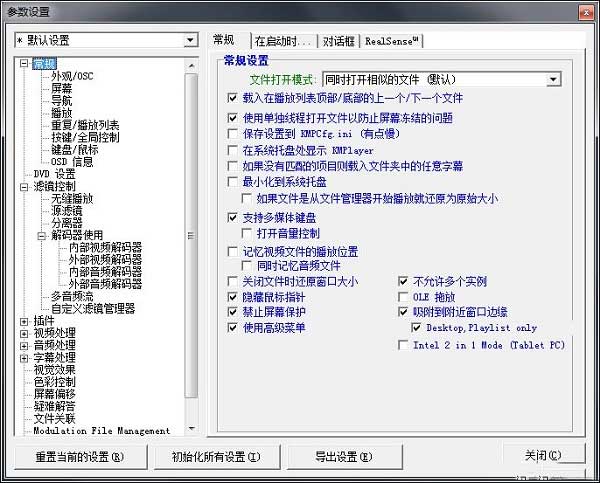
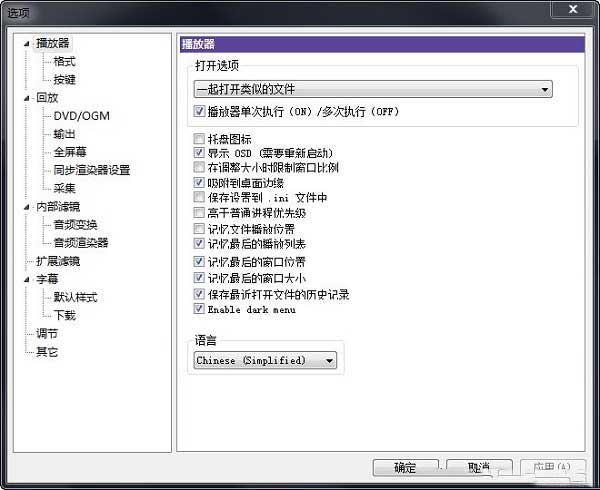
另外32位的参数设置更丰富更多元,而64位相对来说就非常简单,没太多设置的项目。
32位的参数设置菜单
64位的参数设置菜单
如果你仅仅是初级使用,默认配置已经够用,而且电脑内存大于4G,建议下载64位的
如果你喜欢鼓捣软件,想更个性化的设置,建议下载32位的kmplayer
更新日志
v4.2.3.29版本
- 改进 URL 下载功能
- 改进 URL 播放功能





























共有 0条评论