

CorelDraw x4是一款专业的矢量绘图软件,功能强大且操作灵活,适合设计师用于创建高质量的设计作品。它不仅内置了多种实用工具,如抓图、矢量化和像素编辑功能,还提供了精简增强版插件,极大提升了工作效率。这些插件包括文本转曲、JPG导出、颜色替换等,能够满足设计师的多样化需求。
此外,CorelDraw x4新增了许多实用功能,比如活动文本格式、独立页面图层、交互式表格以及对Windows Vista的支持,进一步增强了设计的灵活性和兼容性。PHOTO-PAINT部分也新增了支持原始相机文件、图像矫正和色调曲线调整等功能,为摄影师提供了更多创作可能性。
软件还附带了许多实用技巧,例如将文字转换成弧形的方法,以及常用的快捷键操作,帮助用户快速上手。总体来说,CorelDraw x4是一款功能全面且高效的工具,虽然对于新手来说学习曲线较高,但一旦掌握,能够极大地提升设计效率和作品质量。
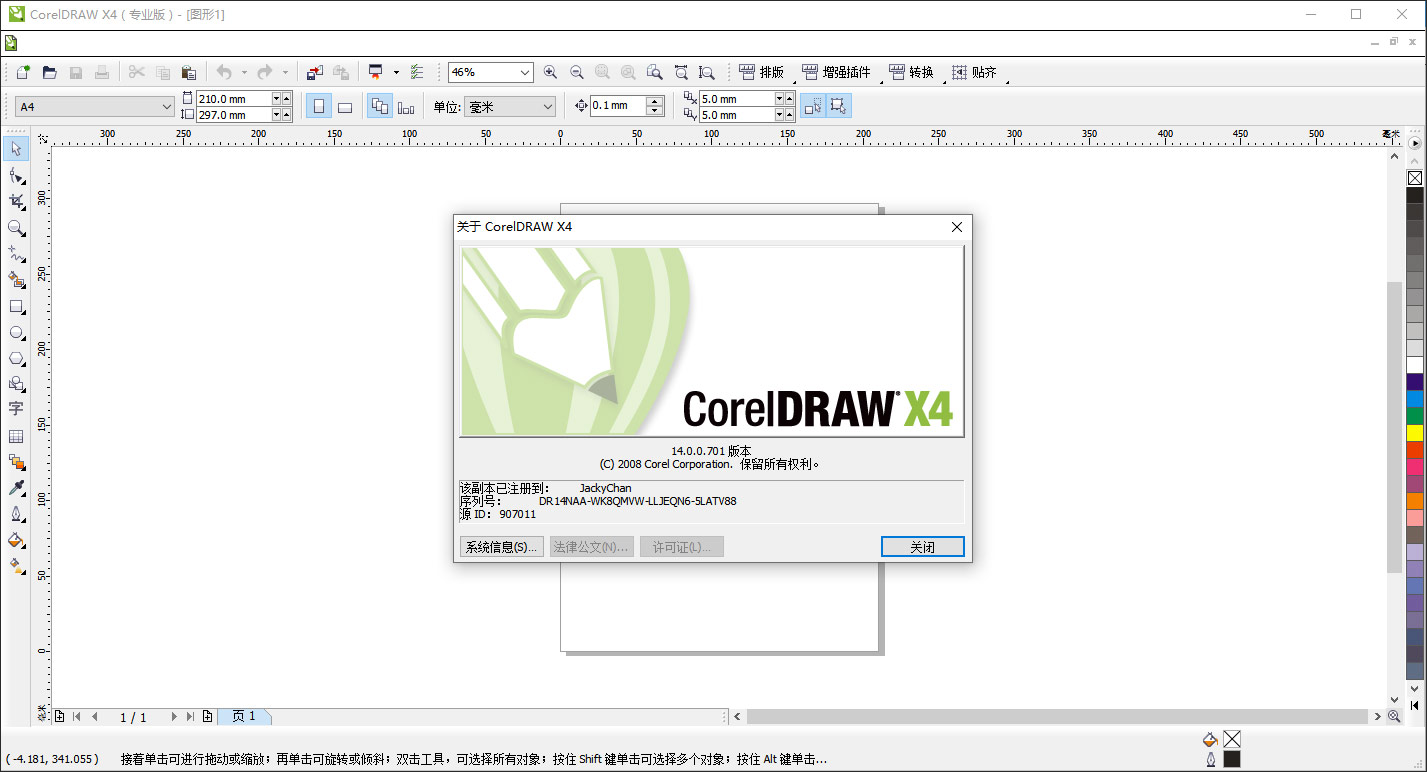
CorelDraw x4精简增强版优势
集合了以下插件:
1、文本转曲插件:可以一次性直接转曲当前页面或当前文件的所有文本,包括群组和置入对象的文本
2、JPG图像导出插件:用于导出整个文件为JPG图像的插件
3、标准矩形插件:用于对变形的圆角矩形转换为标准圆角,并保留原矩形的填充与轮廓,但是不会对其所使用的效果;
4、颜色替换插件:用于对指定范围的指定颜色进行替换的插件;
5、对象置入路径插件:可对不同形状的对象按指定路径排列;
6、防伪插件:最新1.3注册中文版,用于生成防伪底纹的插件;
7、“我的工具”按钮:安装完将自动重置工作区,并产生“我的工具”工具栏。
注:本插件安装包全部为最新修正加强版,防伪插件需注册码,SN:SDSGN-0000-F2YT-PMGV;自动判断CorelDRAW X4安装路径,自动生成工具栏,不用导入工作区。
CorelDraw x4新增功能
1、活动文本格式:
CorelDRAW Graphics Suite X4 引入了活动文本格式,从而使用户能够先预览文本格式选项,然后再将其应用于文档。通过这种省时的功能,用户现在可以预览许多不同的格式设置选项(包括字体、字体大小和对齐方式),从而免除了通常在设计过程进行的“反复试验”。
2、独立的页面图层:
现在,用户可以独立控制文档每页的图层并对其进行编辑,从而减少了出现包含空图层的页面的情况。用户还可以为单个页面添加独立辅助线,便可以为整篇文档添加主辅助线。因此,用户能够基于特定页面创建不同的图层,而不受单个文档结构的限制。
3、交互式表格:
使用CorelDRAWGraphics Suite X4 中新增的交互式表格工具,用户可以创建和导入表格,以提供文本和图形的强大的结构布局。用户可以轻松地对表格和表格单元格进行对齐、调整大小或编辑操作,以满足其设计需求。此外,用户还可以在各个单元格中转换带分隔符的文本,以及轻松添加和调整图像。
4、Windows Vista集成:
CorelDRAW Graphics Suite 是经过 Windows Vista认证的唯一专业图形套件。CorelDRAW Graphics Suite X4 旨在利用 Windows Vista 的最新创意功能,同时依然能够为 Windows XP 用户提供最佳体验。CorelDRAW Graphics Suite X4 可以通过“打开”和“导入”对话框直接与 Windows Vista 的桌面搜索功能集成,从而使用户能够按作者、主题、文件类型、日期、关键字或其他文件属性搜索文件。用户还可以在保存文件时轻松地添加自己的关键字、等级或其他注释,以便更好地组织他们的项目。
5、文件格式支持:
通过增加对 Microsoft Office Publisher 的支持,CorelDRAW Graphics Suite X4 保持了其在文件格式兼容性方面的市场领先地位。用户还能将该套件与 Microsoft Word 2007、Adobe Illustrator Creative Suite; Adobe Photoshop CS3、PDF 1.7 、AutoCAD ; DXF、AutoCAD; DWG; Corel Painter X 等无缝集成,从而能够比以往更轻松地与客户和同事交换文件。
6、专业设计的模板:
CorelDRAW Graphics Suite X4 包括 80 个经专业设计且可自定义的模板,帮助用户轻松地开始设计过程。设计员注释中随附了这些灵活且易于自定义的模板,这些注释提供有关模板设计选择的信息、针对基于模板输出设计的提示,以及针对在自定义模板的同时遵守设计原则的说明。
7、专用字体:
CorelDRAW Graphics Suite X4 扩展了新字体的选择范围,可帮助用户确保已针对目标受众优化其输出。这种专用字体选择范围包括 OpenType跨平台字体,这可为 WGL4 格式的拉丁语、希腊语和斯拉夫语输出提供增强的语言支持。
8、欢迎屏幕:
通过 CorelDRAW Graphics Suite X4 的新欢迎屏幕,用户可以在一个集中位置访问最近使用过的文档、模板和学习工具(包括提示与技巧以及视频教程)。为激发用户灵感,欢迎屏幕还包括一个图库,其中展示了由世界各地 CorelDRAW Graphics Suite 用户创作的设计作品。
Corel PHOTO-PAINT中的新增功能
9、原始相机文件支持:
Corel PHOTO-PAINT?现在包括对原始相机文件格式的支持,从而使用户能够直接从他们的数码相机导入原始相机文件。借助对大约 300 种不同相机类型的支持以及可提供实时预览的交互式控件,用户可以通过 Corel PHOTO-PAINT X4 和 CorelDRAW X4 查看文件属性及相机设置、调整图像颜色和色调以及改善图像质量。
10、矫正图像:
使用 Corel PHOTO-PAINT,用户可以快速轻松地矫正以某个角度扫描或拍摄的图像。通过 PHOTO-PAINT 的交互式控件、带有垂直和水平辅助线的网格以及可实时提供结果的集成柱状图,用户可以比以往更轻松地矫正扭曲的图像。此外,用户还可以选择自动裁剪他们的图像。
11、调合曲线调整:
通过增强的“色调曲线”对话框,Corel PHOTO-PAINT X4 用户可以更精确地调整他们的图像。现在,用户在调整图像时,可使用集成的柱状图接收实时反馈。此外,用户还可以使用新的滴管工具在其图像的色调曲线上精确定位特定颜色位置,以及沿着色调曲线选择、添加或删除节点。
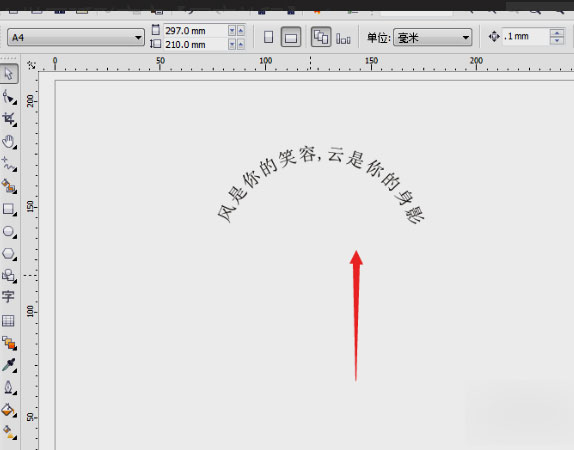
coreldraw x4怎么把文字变成弧形
在画板上选择椭圆工具按住ctrl键绘制一个合适大小的圆;
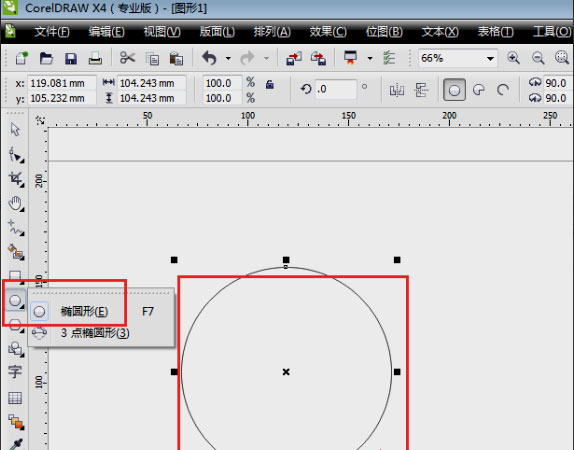
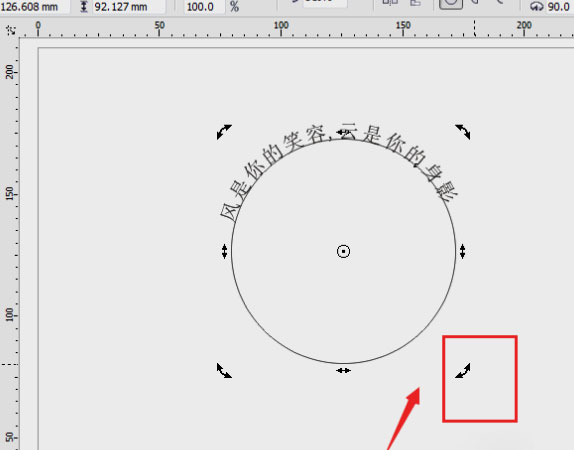
然后选择文字工具,左键移动到圆环上,当鼠标和圆环接触出现一个曲线可输入完文字标志时点击;

然后在路径上输入文字,如果文字不在中心位置,可以调节圆环的旋转方向;
使用形状工具F10选中圆,将圆删除即可;
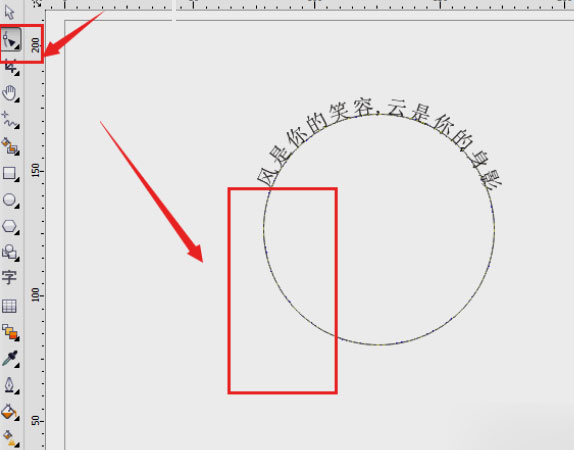
完成以上设置后,即可将coreldraw中的文字做成弧形。
常用快捷键
N 显示导航窗口(Navigator window)。
PgDn 页面导航显示多页面文件中的下一个页面,或在一个文件中插入一个新页面
PgUp 页面导航显示多页面文件中的前一个页面
F2 局部放大选取显示比例工具在选定的点上单击放大一倍F4 缩放到全部对象改变检视,在图形中用可以显示的大尺寸显示所有的物件
Shift+F2放大选定物件 改变检视在图形中用可以显示的大尺寸显示选定的物件
Shift+F4放大到页面改变检视以显示可打印页面
加号(+) 复制选择物件并把它直接重叠在原物件的上面
Ctlr+F5打开图形和文本样式(Styles)泊坞窗口。
Ctrl+Q将选择的对象转换成曲线
Ctrl+L 组合\合并把选定的物件合并成具有一系列属性的单一物件
Ctrl+K 拆分\打散把选定的多路径物件拆分成单个物件
Ctrl+G 群组群组选定的物件
Ctrl+U 撤消群组 取消选择对象或对象群组所组成的群组
Ctrl+Y 贴齐格点激活贴齐格点特性
Ctrl+Shift+Q将外框转换成对象
Alt+Enter 属性显示活动工具或物件的属性
Ctrl+PgUp 前移一层将选定对象按照对象的堆栈顺序放置到向前一个位置
Ctrl+PgDn 后移一层将选定对象按照对象的堆栈顺序放置到向后一个位置
Shift+PgUp 移至顶层将选择的对象放置到最前面
Shift+PgDn 移至底层将选择的对象放置到最后面
最低系统要求
1、Windows Vista Home Basic、Home Premium、Ultimate 和 Business(32 位和 64 位)或 Windows XP Home、Professional、Media Edition、64 位或 Tablet PC Edition(具有最新的 Service Pack 和重要更新)
2、Pentium III,800 MHz 或 AMD Athlon XP
3、512 MB RAM
4、鼠标或蜡版
5、1024 x 768 的屏幕分辨率(Tablet PC 上为 768 x 1024)
6、DVD-ROM 驱动器
7、370 MB 的硬盘空间(仅限于 CorelDRAW X4;其它套件应用程序将需要更多空间)
8、Microsoft Internet Explorer 7 或更高版








































共有 0条评论