

Adobe Reader XI中文版是一款由Adobe公司推出的免费PDF阅读器,功能强大且简单实用。它不仅能打开所有PDF文档,还能进行注释、签名、复制等内容操作,并支持查看、搜索和打印等功能。新版本加入了保护模式和受保护视图,提升了安全性,防止恶意文件攻击系统。
软件新增了完整的评论功能,支持文本、图章、音频等多种注释形式,并允许将文件保存至云平台,方便多设备访问。此外,还支持在线转换PDF为Word或Excel,适合办公使用。
使用技巧方面,用户可通过Ctrl键配合鼠标滚轮放大缩小页面,利用Ctrl+F快速搜索内容,以及通过工具栏添加注释等操作。软件的安全性设置也很灵活,用户可以根据需求调整保护模式和受信任的位置。
总体来看,Adobe Reader XI中文版功能全面且安全可靠,适合需要处理PDF文档的用户使用。更新至最新版本还能体验更多新功能并提升安全性,建议用户保持软件为最新状态。
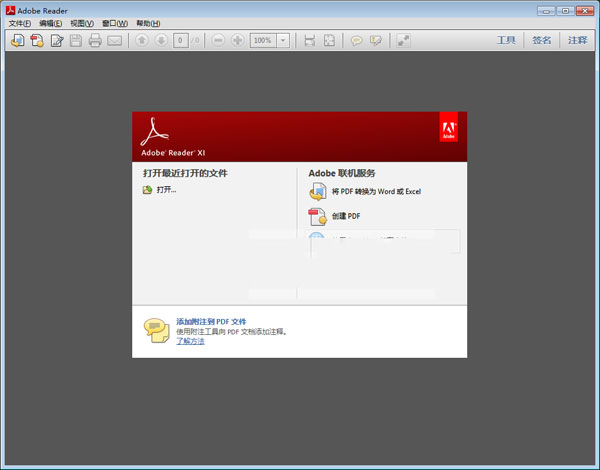
adobe reader xi 11新功能介绍
— 完整的评论功能,包括文本、图章、附件、音频资料、图纸标记(例如直线、剪头、图形)和自由的注释;
— 填充、标记、保存并发送你的表单;
— 将文件保存至Acrobat.com上,可以通过任意设备访问;
— 支持最新一代的Mac和Windows系统:OS X Mountain Lion、Windows 8;
— 在线将PDF文档转换为Word、Excel文档;
— 增强了Protected Mode保护模式,包含数据防盗功能;
— 全新的Protected View;
— PDF白名单框架允许Windows和Mac OS选择性启用JavaScript;
— 椭圆曲线密码学(Elliptic Curve Cryptography)支持数字签名。
新版增加了两个 Acrobat plugs-ins (Acrobat Search and AutoIndx),它可以谟才獭D 和局域网中搜索用 Acrobat Catalog tool 创建了索引文件的多个PDF文件。新的版本可以降低PDF尺寸,播放内嵌的Quicktime、Flash、AVI等媒体文件格式。建议您将Adobe Reader与Acrobat软件更新到您所用平台和语言的最新版本,以避免旧版本中存在的安全问题。
adobe reader xi使用技巧
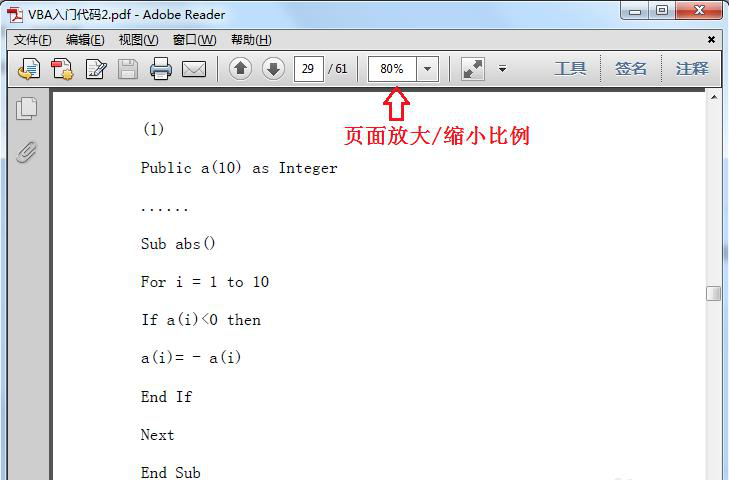
1、PDF页面的放大与缩小:
打开PDF文档之后,如果要放大或缩小页面,可以按下Ctrl键后滚动鼠标滚轮即可进行放大或缩小,也可以在工具栏上面的“放大缩小输入框”里面输入放大的倍数
2、搜索文件里面的内容:
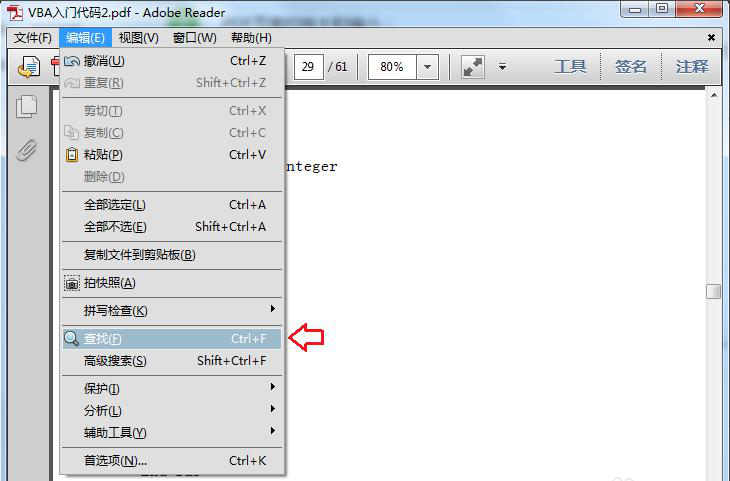
(1)使用【Ctrl+F】组合键调出搜索框,将要搜索的内容输入进去,点击查找即可。
(2)点击【编辑】,【查找】,在搜索框里面输入要搜索的内容进行查找。
3、添加注释:
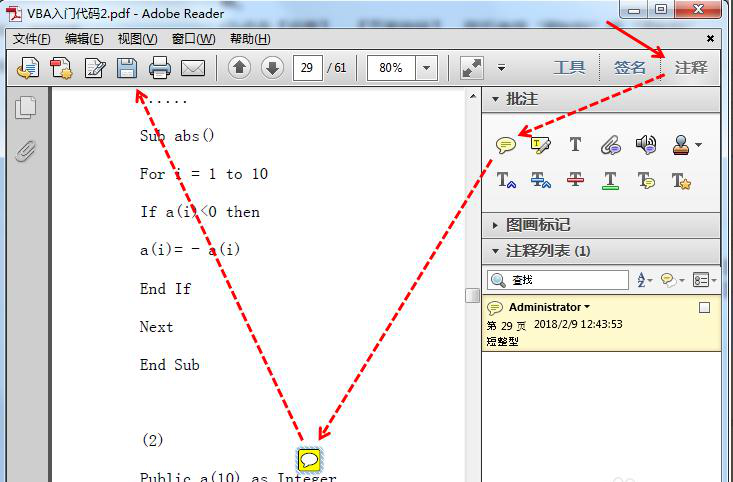
点击工具栏上面的【注释】,选择“添加附注”并将鼠标移到要添加注释的位置,输入注释内容并保存。
实用的小方法,大家也去试试吧!
软件功能
一、保护模式
默认情况下,adobe reader xi在保护模式下运行,以新增一个安全性图层。在保护模式下,恶意 PDF 文档无法启动任意的可执行文件,也无法写入系统目录或 Windows 注册表。
要检查保护模式的状态,请选择“文件”>“属性”>“高级”>“保护模式”。
默认情况下保护模式为启用状态。要指定设置,请执行以下操作:
选择“编辑”>“首选项”。
从左侧的“种类”列表中,选择“安全性(增强)”。
在“沙盒保护”区域中,选中或取消选中“启动时启用保护模式”。
启用“创建保护模式日志文件”以记录事件。更改将在下一次启动应用程序时生效。
单击“查看日志”,打开日志文件。
二、受保护视图
为提高安全性并避免出现与可能来自不安全位置的文件相关的潜在安全性风险,将在受保护视图中停用大部分功能。您可以查看 PDF,但不能执行其它很多操作。
在受保护视图中,Reader 窗口顶部会显示黄色栏。单击“启用所有功能”将退出“受保护视图”
要修改受保护视图的使用时间,请执行以下操作:
选择“文件”>“首选项”。
从左侧的“种类”列表中,选择“安全性(增强)”。
在“沙盒保护”区域中,选择受保护视图的以下任一选项:
三、特权位置
可以将特定文件、文件夹和主机添加到特权位置,以便有选择地信任 PDF 文件并绕过安全性限制。
在“特权位置”下,执行以下操作:
要信任 Internet Explorer 中已信任的任何站点,请选择“自动信任我的 Win OS 安全区域中的站点”。
要从一个位置仅添加一个或两个 PDF,请单击“添加文件”。
要为多个 PDF 创建可信任的文件夹,请单击“添加文件夹路径”或“添加主机”。
要允许从网站加载数据,请输入根 URL 的名称。例如,输入 www.adobe.com,而非 www.adobe.com/products。要仅信任来自安全连接的文件,请选择“仅限安全连接 (https:)”。






















共有 0条评论