

这篇文章主要介绍了Substance Designer这款3D建模软件的强大功能和特点。作为一款专业的纹理材质制作工具,它支持在多种平台上使用,并且能够将各种图形资源转换为实时动态的纹理和过滤器。文章还提到,掌握它的材质流程相当于掌握了现代游戏和娱乐产业的核心技术。此外,Substance Designer提供了多通道输出、兼容性、实时预览等功能,帮助用户高效处理3D模型的贴图和材质。
在操作方面,文章详细介绍了如何导出贴图,并提供了一个简单的教程。同时,它还解答了一些常见问题,比如如何关闭2D变换工具或收起节点等。对于游戏开发者和3D艺术家来说,Substance Designer确实是一个非常强大的工具,能够显著提高工作效率。如果你还没有尝试过这款软件,真的值得一试!
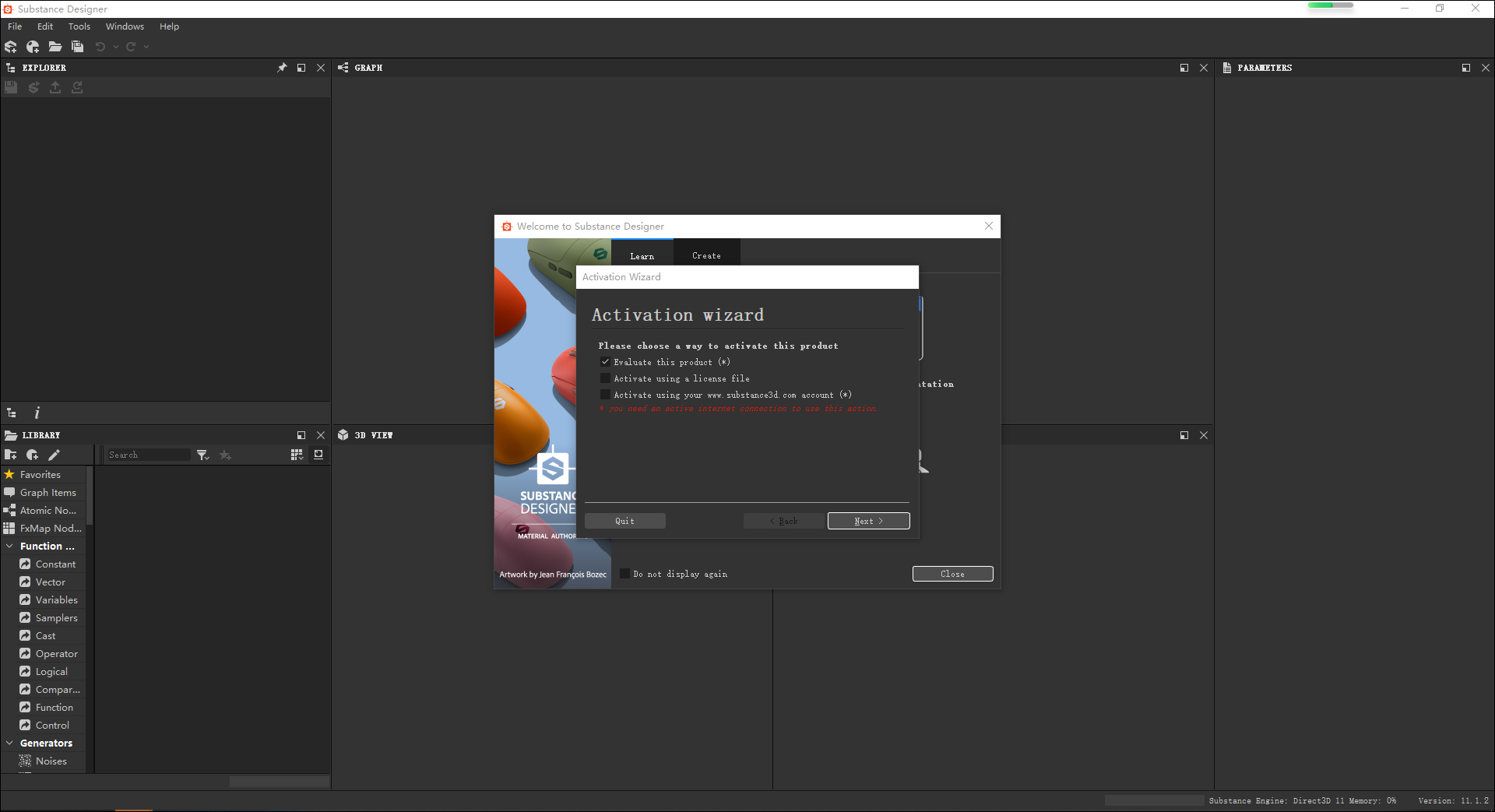
软件功能
1、PBR纹理的行业标准物质设计器是基于物理渲染定制的强大的基于节点的纹理工具,被超过50个AAA游戏项目广泛使用。
2、PBR视口3D视图允许在您的网格上可视化所有您的纹理工作实时。
3、兼容任何游戏引擎。物质设计师可以让您创建自己的模板,使其与市场上的任何游戏引擎或内部引擎兼容。
4、新一代程序艺术物质设计师5由物质引擎2驱动,由Allegorithmic开发的知名程序技术的新迭代。它释放出令人难以置信的表达力量,并培养了一种新形式的数字创意。
软件特色
1、多通道输出
定义和嵌入尽可能多的和多需要的材质贴图种类。
2、兼容性
substance designer生成的文件可以在默认情况下兼容游戏引擎和DCC工具。
3、实时的预览
能够实时的看到最后的材质的真正的样子,并且直接应用到您的模型,和您选择的Shader。
4、模型表面信息处理
自动从模型中生成所需的材质,比如基于UV的矢量图遮罩,环境闭塞图,Curvature贴图,世界坐标系法线,位置贴图。
5、与PSD文件互相链接
您可以在您最喜爱的绘图软件中绘制或添加细节,并在Substance Designer中看到即时的效果。
6、次时代效果的3D预览
支持多种材质和细节分镶嵌技术的实时反馈。
7、从高精度模型中烘焙法线贴图
从高度图中快速生成法线贴图。
substance designer怎么导入贴图?
不知道怎么导出贴图?那么就由多多小编为大家带来详细的教程以供参考吧:
一、出口方式
准备导出后,有两种方法可以访问“导出”对话框:
1、在“资源管理器”窗口中,右键单击要导出的图形,然后选择“将输出导出为位图”
2、在“图形视图”中,单击“工具”按钮并选择“导出输出…”
二、导出对话框
导出对话框为您提供了一些自定义导出的选项。
右侧显示的版本是标准对话框,更改分辨率可以在“图形”,“输出”上进行,也可以通过在打开对话框之前设置“父”分辨率来进行。
1、目标:所有文件的保存位置。
2、格式:用于所有导出文件的文件类型。
3、模式:基于元数据关键字生成文件类型的通用方法。下面显示了基于第一个输出的示例文件名,用于验证。
4、输出:从图形中打开或关闭特定的输出和输出组。按钮可打开或关闭所有功能。仅更改一个位图时有用。
5、自动导出:切换按钮可在进行更改后立即自动重新导出图形输出。仅用于当前图形。根据设置的不同,可能会比较繁琐。
6、导出按钮:使用当前设置导出,或关闭对话框。
三、导出对话框(批处理/ UV拼贴)
在Designer中使用UV-Tile网格物体时,可以以略有不同的方式使用“导出”对话框,该方式允许一次批量导出多个UV-Tiles。确保您了解此工作流程,并已将物质图正确分配给一个或多个UV-Tiles。
使用与上述相同的方法启动对话框,只需确保右键单击资源管理器中的UV-Tile分配图,或者在使用“工具”时已在“图形”视图中打开了特定的UV-Tile分配图。按钮。
1、批处理选项卡:确保选择此选项卡,而不是标准的“从图形”方法,否则选项2-3将不可用。
2、UV拼贴:与“输出”一样,允许您打开或关闭特定UV拼贴的导出。
3、输出尺寸:覆盖导出分辨率,使您可以以最大尺寸导出时更小,更高效地工作。
常见问题
1、Transformation 2D变换工具如何关掉tiling?
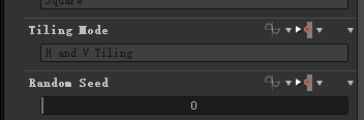
属性面板里找到tiling mode进行操作
2、如何收起打开节点?
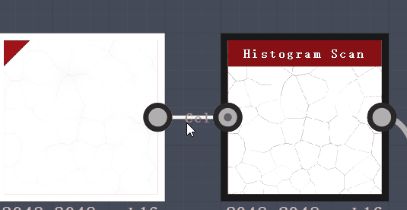
按键盘上的D键就可以了
3、如何给线段添加点?
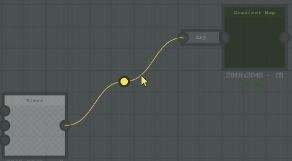
按住Alt鼠标左键点击线段
4、如何一下连接多个output节点?
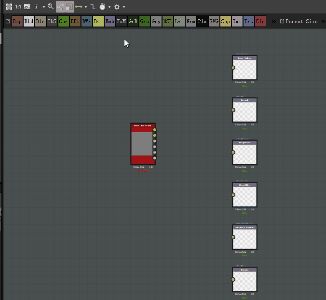
快捷键1,2,3

















共有 0条评论