

CorelDraw 2021标准版是一款由加拿大Corel公司开发的图形设计软件,专为图形爱好者和小企业用户设计。相比专业版,它功能丰富但安装包更小巧,仅支持Windows 10系统。新版本加入了云文件性能增强、在线字体访问、可变字体属性调整等功能,满足日常设计需求。安装步骤简单,下载后直接运行即可。软件还提供30天试用期,到期需购买激活码。总的来说,这款软件适合需要基本设计功能的用户,但操作界面可能对新手有点复杂,建议多练习熟悉各项工具和快捷键,相信会成为创意工作的得力助手!
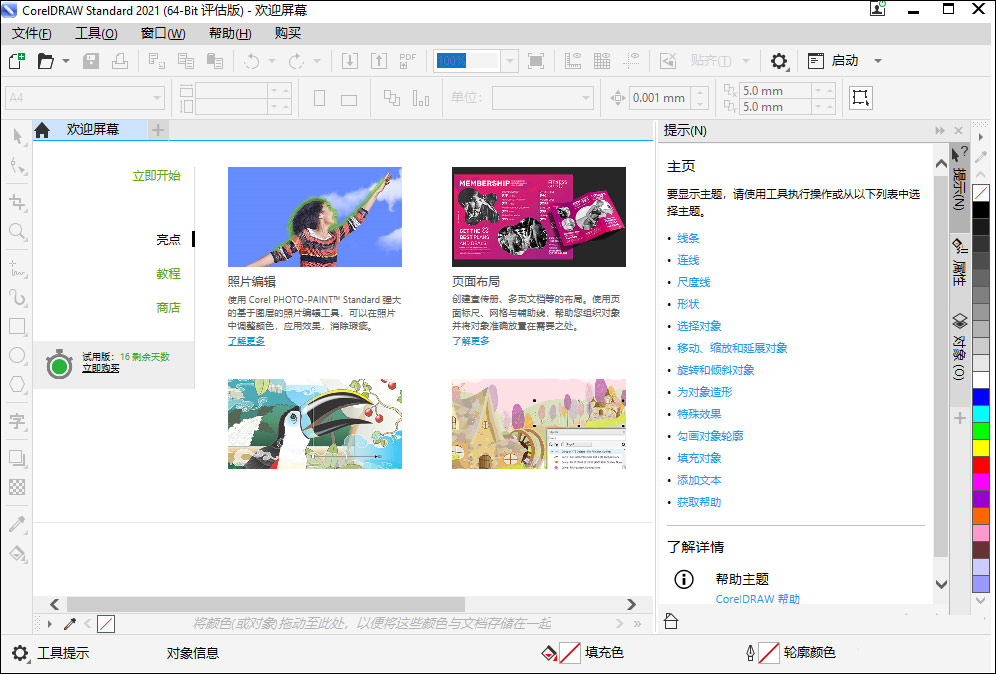
cdr2021中文标准版安装教程
1、将本站提供的文件下载解压,直接点击目录中的【CDSTD2021.exe】开始进行安装
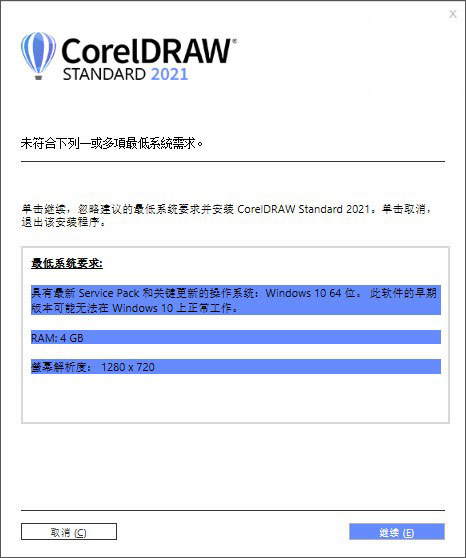
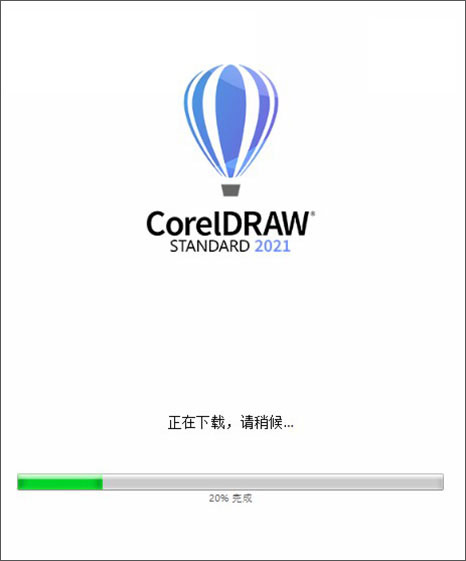
2、首次安装需要加载,耐心等待片刻
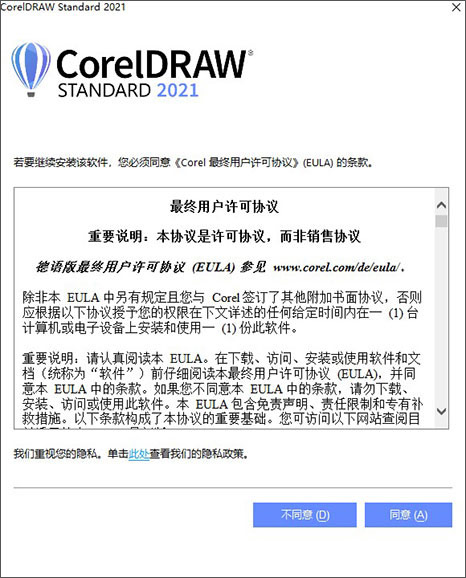
3、点击勾选同意许可协议,点击进入下一步
4、输入邮箱地址与密码
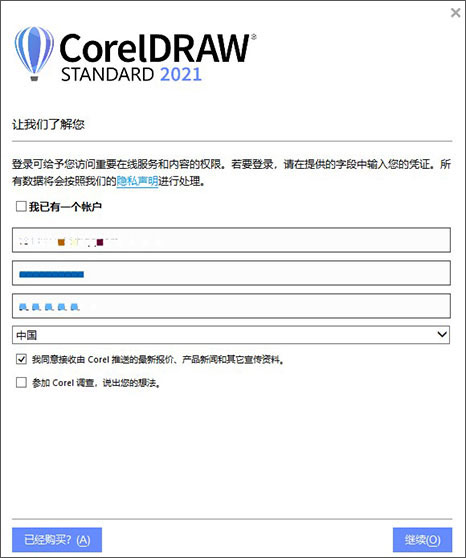
5、提示完成认证之后,点击完成退出,软件可以免费试用30天,到期后可以自行购买产品激活码。
coreldraw2021标准版新特性
一、新功能和增强功能!管理、共享和同步资产
从 CorelDRAW 中的资产泊坞窗(以前称为"CONNECT 内容"泊坞窗)访问您的所有本地、共享和云端内容。通过重命名的并经过增强的资产泊坞窗,您可以快速访问保存和共享到云文件夹的所有符号库和其他文件。此外,您还可以查看所链接的符号库,并可以将其与来源(无论是本地还是在线)同步,以便它们的符号始终保持最新。
二、增强功能!云文件的性能
现在可以更快速、更轻松地使用云文件。无论您是将文档保存到云端,还是打开或共享云文档,您都可察觉到速度和性能的提高。
三、增强功能!协作
通过简化的登录流程,您可以使用 Corel 帐户同时登录云端和注释泊坞窗。您在登录后添加到文档中的任何注释现在除了您的姓名之外,还会通过您的电子邮件地址进行标识。此外,您可以完全绕过提供凭据来添加匿名注释。
四、新增功能!访问在线字体
直接从 Corel Font Manager 访问 Google Fonts 库中的 1000 多个字体系列,以用于您的设计。无需安装即可轻松浏览、搜索和预览这些在线字体。下载或安装所需的字体,可从 CorelDRAW 和 Corel PHOTO-PAINT 中的字体列表框中访问它们。
五、新增功能!在 Corel Font Manager 中调整可变字体属性
使用 Corel Font Manager 查看并调整可变字体的属性。
六、增强功能!"来源"泊坞窗中的文件支持
借助 CorelDRAW 的来源泊坞窗中增强的文件支持,可轻松组装复杂的项目。将外部链接的 CorelDRAW 文件添加到绘图中。您甚至可以导入 Excel 工作簿(XLS 和 XLSX)或逗号分隔值 (CSV) 文件,以添加包含项目信息的链接表。此外,您可以随时将链接的文件与其来源同步,以使用最新的更改对其进行更新。
软件功能
1、绘制透视图
通过透视方式绘制对象和插图场景,比以往任何时候都更快、更简单。从1点、2点或3点的透视选择,在共享透视平面上绘制或添加一组现有对象,在不丢失透视的情况下自由移动和编辑对象。
2、渐进式图像编辑
强大的新照片编辑功能是为了以更少的步骤提高图像质量而创建的。
1)增强颜色替换。
尝试一款令人印象深刻的全新色彩替换工具,以获得更快更简单的完美照片。
2)重新设想调整工作流程。
就拿CorelPHOTO-PAINT中完全转换的调整工作流程来说,关键图像调整在背景中非破坏性地实时应用。
3)HEIF文件格式支持。
在iPhone上享受标准照片格式的支持。
3、专业设计工具
1)矢量插图。
使用CDR2021强大的矢量插图工具,将简单的线条和形状转化为复杂的艺术品。使用各种通用形状和绘图工具创建曲线。使用轮廓、封套、渐变、网状填充等效果工具,为你的矢量插图增添创意效果。
2)页面布局。
找到为小册子和多页文档创建布局所有你需要的工具。可以在单页编辑和多页编辑之间切换,让你以自己想要的方式自由创建。
3)照片编辑。
使用CorelPHOTO-PAINT强大的基于层的照片编辑工具,调整颜色和色调,消除缺陷,校正视角等。使用人工智能提高图像的大小和质量,使用AfterShot3HDR从原始图像创建惊人的高动态范围照片。
4)排版。
使用一整套完整的布局工具,排列精美的字体布局。增加图片阴影、轮廓等文的效果,通过可变字体支持对字体的响应微调,为文字的匹配路径等。
5)字体管理。
通过直观易用的CorelFontManager组织和管理您的字体库,您可以直接使用您喜欢的字体而无需安装。使用网络存储功能,更快地使用字体。
coreldraw快捷键
选取整个图文件 【Ctrl】+【A】
高度/对比度/强度 【Ctrl】+【B】
复制选定的项目到剪贴板【Ctrl】+【C】
再次选定对象并以指定的距离偏移【Ctrl】+【D】
导出文本或对象到另一种格式【Ctrl】+【E】
导入文本或对象【Ctrl】+【I】
将选择的对象组成群组【Ctrl】+【G】
打开设置软件选项的对话框【Ctrl】+【J】
拆分选择的对象【Ctrl】+【K】
结合选择的对象【Ctrl】+【L】
添加/移除文本对象的项目符号(切换)【Ctrl】+M
创建新绘图文档【Ctrl】+【N】
打开一个已有绘图文档【Ctrl】+【O】
打印当前的图形【Ctrl】+【P】
将选择的对象转换成曲线【Ctrl】+【Q】
重复上一次操作【Ctrl】+【R】
保存当前的图形【Ctrl】+【S】
撤销上一步操作【Ctrl】+【Z】
设置文本属性的格式【Ctrl】+【T】
选择两个对象时候(先选移动对象,后选参考对象)直接按对齐与分布里面菜单右边英文字母【L左对齐,R右对齐,T顶端对齐……右图所示】
常用功能(如:X4版本 复制属性自 默认没快捷键)等等,可通过【选项-自定义-命令】进行新建指定快捷键
运行 Visual Basic 应用程序的编辑器 【Alt】+【F11】
启动帮助 【Shift】+【F1】
回复到上一个动作 【Ctrl】+【Z】
回复到上一个动作 【Alt】+【BackSpace】
复制选取的物件并置于「剪贴簿」中 【Ctrl】+【C】
复制选取的物件并置于「剪贴簿」中 【Ctrl】+【INS】
将指定的属性从另一个物件复制至选取的物件 【Ctrl】+【Shift】+【A】
剪下选取的物件并置于「剪贴簿」中 【Ctrl】+【X】
剪下选取的物件并置于「剪贴簿」中 【Shift】+【DEL】
删除选取的物件 【DEL】
将「剪贴簿」的内容贴到图文件内 【Ctrl】+【V】
将「剪贴簿」的内容贴到图文件内 【Shift】+【INS】
再制选取的物件并以指定的距离偏移 【Ctrl】+【D】
重复上一个动作 【Ctrl】+【R】
回复到上一个复原的动作 【Ctrl】+【Shift】+【Z】
打开「大小泊坞窗口」 【Alt】+【F10】
打开「缩放与镜像泊坞窗口」 【Alt】+【F9】
打开「位置泊坞窗口」 【Alt】+【F7】
打开「旋转泊坞窗口」 【Alt】+【F8】
包含指定线性度量线属性的功能 【Alt】+【F2】
启动「属性列」并跳到第一个可加上标签的项目 【Ctrl】+【ENTER】
打开「符号泊坞窗口」 【Ctrl】+【F11】
垂直对齐选取物件的中心 【C】
水平对齐选取物件的中心 【E】
将选取物件向上对齐 【T】
将选取物件向下对齐 【B】
将选取物件向右对齐 【R】
将选取物件向左对齐 【L】
对齐选取物件的中心至页 【P】
将物件贴齐格点 (切换式) 【Ctrl】+【Y】
配置要求
具有最新Service Pack和关键更新的操作系统:Windows 10 64位。
此软件的早期版本可能无法在Windows 10上正常工作。
RAM:4 GB
屏幕分辨率: 1280x 720屏幕分辨率100%(96 dpi)
CPU:Intel Core i3 / 5/7/9或AMD Ryzen 3/5/7/9 / Threadripper,EPYC
显卡:具有3+ GB VRAM的支持OpenCL 1.2的视频卡
内存:4 GB RAM(建议8+ GB或更多)
储存:4.3 GB的应用程序和安装文件的可用硬盘空间
设备:多点触摸屏,鼠标或平板电脑
需要Internet连接才能安装和认证CorelDRAW Graphics Suite并访问其中包括的某些软件组件,在线功能和内容。


























共有 0条评论