
这篇文章主要介绍了CorelDRAW 9这款平面设计软件的功能、特点、使用教程以及系统要求。它由加拿大Corel公司开发,是一款知名的矢量图形设计工具,支持多种设计任务,包括商标设计、标志制作和网页动画等。相比CorelDRAW 8,版本9在界面设计、文件兼容性和性能方面有了显著提升,用户界面更加灵活,可以自定义布局。
软件亮点包括强大的排版功能、丰富的绘图工具以及对多种文件格式的支持。文章还详细介绍了使用教程,展示了如何利用贝兹曲线工具和造型工具进行抠图和颜色填充,并提供了绘制圆形等实用技巧。此外,CorelDRAW 9支持高效的图形处理和直观的用户界面,适合不同层次的设计者使用。
总的来说,CorelDRAW 9是一个功能强大且易于使用的平面设计工具,如果你从事相关领域的工作或兴趣,这款软件值得尝试。我个人觉得它的绘图和排版功能特别实用,特别是对于新手来说非常友好。
软件特色
1、矢量绘图
采用矢量绘图技术,可以创建高质量的图形和图像,并保持清晰的边缘和细节。
2、支持多种文件格式
支持多种文件格式,如AI、EPS、PDF等,方便与其他软件进行交互和共享。
3、排版功能强大
提供了丰富的排版工具,包括文本编辑、段落格式化、页面设置等功能,可以满足用户在排版方面的各种需求。
4、高效性能
具有高效的性能,可以快速处理大型文件和复杂的设计任务。
5、用户界面直观
用户界面简洁直观,方便用户快速上手并提高工作效率。
cdr 9中文版使用教程
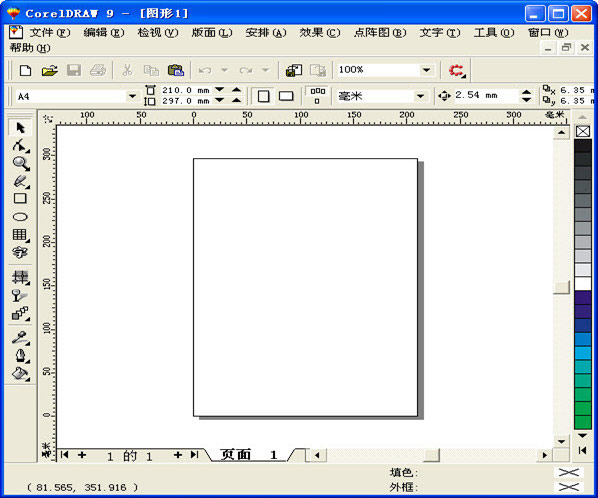
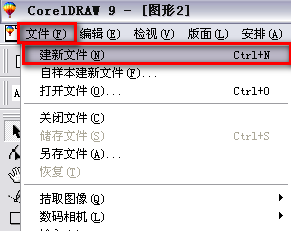
1、进入coreldRAW9的界面,执行“文件---新建”命令,新建一个空白文档
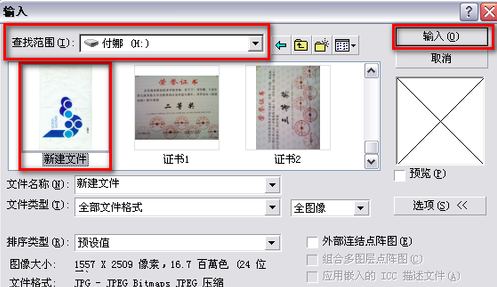
2、执行“文件---输入”命令,输入要抠图的文件
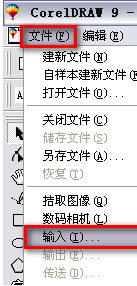
3、在输入文件对话框中,选择文件所在的盘,选择要输入的文件,点击输入按钮,即可输入文件
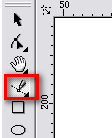
4、滚动鼠标中间的滑轮可放大文件,点击“贝兹曲线工具”在图像上点击决定一个节点,然后在需要的地方依次点击决定节点,绘制出一个闭合的路径
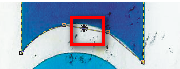
5、选择“造型工具”在需要改变弧度的两个节点中间增加一个节点
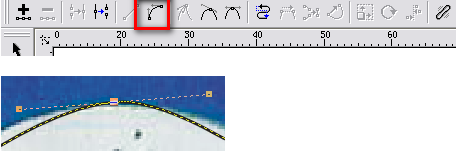
6、然后点击造形工具属性栏中的“转换直线为曲线”按钮,此时在新建节点上出现两个控制手柄,拖动控制并便可改变弧度
7、图形弧度修改完后,点击“吸管工具”在原图对应位置点击一下鼠标,获取颜色,按住shift键在刚刚绘制的图形上点击一下,就填充上颜色了

8、画圆形,直接点击“椭圆工具”同时按住ctrl键不放,拖动鼠标即可绘制出一个正圆,然后同步骤8填上颜色即可。
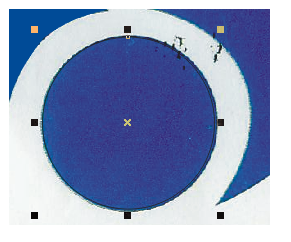
9、重复同样的步骤扣出剩余的图形,并填充上颜色,整个的抠出来后,用“选取工具”选择源文件,将其删除即可,剩下的就是刚才抠出来的图
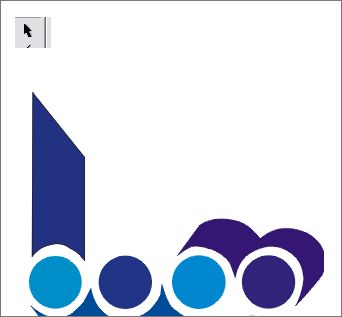
10、去掉图形外轮廓线:选取工具选择所有图形,右键点击界面右边颜色条最上边的一个边框线按钮,即可去掉图形外轮廓线

软件功能
1、编辑功能
提供了多种编辑功能,如复制、粘贴、剪切、合并等,方便用户对图形进行各种修改和调整。
2、绘图工具
提供了丰富的绘图工具,包括线条、形状、椭圆、多边形等,方便用户进行各种图形设计。
3、文字处理
提供了强大的文字处理功能,包括字体选择、字体编辑、段落格式化等,方便用户进行排版和文本设计。
4、色彩管理
支持色彩管理功能,可以帮助用户精确控制颜色和色调,提高设计质量。
5、输出选项
支持多种输出选项,如打印、导出为PDF、导出为图像等,方便用户将设计作品输出为各种格式。
系统要求
1、Windows 2000、Windows XP(家庭版、专业版、Media Edition、64 位或 Tablet PC Edition)或含最新 Service Pack 的 Windows Server 2003
2、Pentium III,600 MHz 或更高
3、256 MB RAM
4、鼠标或蜡版
5、1024 x 768 屏幕分辨率(Tablet PC 上为 768 x 1024)
6、CD-ROM 驱动器
7、200 MB 硬盘空间(仅用于 CorelDRAW;其他套件应用程序需要更多空间)
8、Microsoft Internet Explorer 6 或更高版本



































共有 0条评论