

U盘数据恢复大师电脑版是一款非常实用的数据恢复工具,可以帮助用户快速找回误删或格式化导致丢失的文件。它支持多种文件类型,包括文档、图片、视频等,还能处理各种文件系统。操作简单,即使是新手也能轻松上手。
不过,它的唯一缺点就是只能恢复未被完全覆盖的数据,如果文件已经被其他数据覆盖了,就无法恢复了。软件还支持U盘、硬盘、TF卡等多种存储设备的文件恢复,并且提供了一些实用的功能,比如格式化恢复和高级恢复模式。
使用教程也相当简单,用户只需连接设备,选择要恢复的内容,指定保存路径就能完成操作。需要注意的是,在恢复数据时不要将文件存回原盘,以免覆盖丢失的数据。
总的来说,这是一款功能强大、性价比高的免费工具,特别适合担心误删重要文件的用户。如果你经常需要处理数据恢复的问题,这款软件绝对值得一试!
U盘数据恢复大师电脑版使用教程
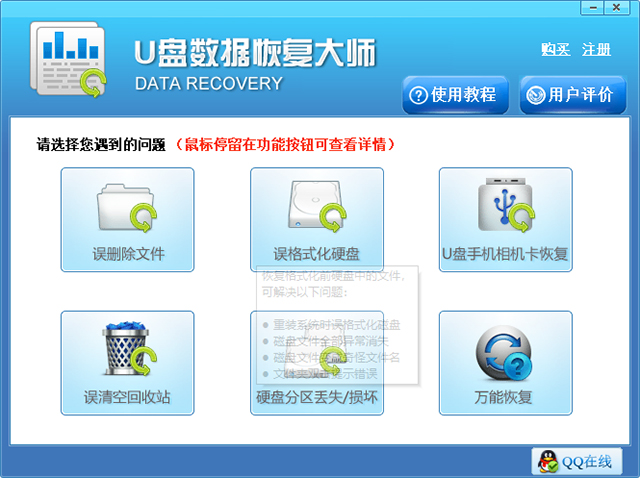
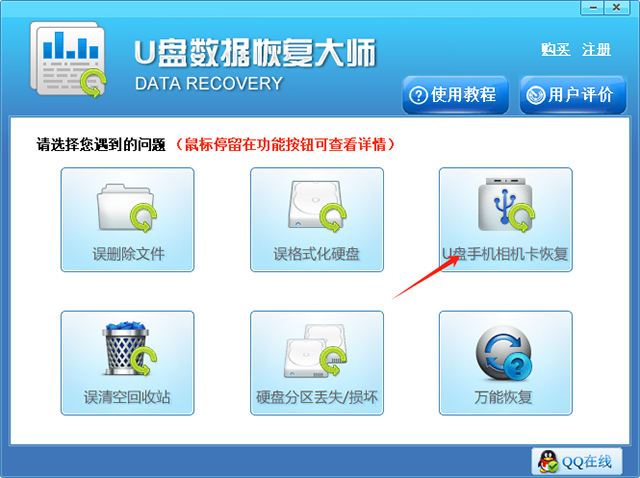
1、首先我们在本站下载安装好U盘数据恢复大师软件后,我们在桌面找到软件的快捷方式双击打开进入到下图中的主界面,我们可以看到界面有多种功能选项,我们点击“U盘手机相机卡恢复”选项,进入下一步。
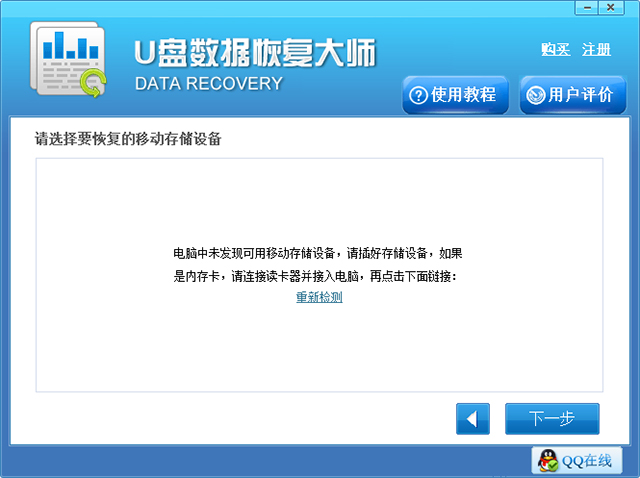
2、接下来软件会检测电脑上连接的U盘或者是手机设备,如果出现下图中的界面,就表明没有检测到U盘或者内存卡,我们需要检查是否正确连接电脑,或者重新插入后我们点击重新检测。
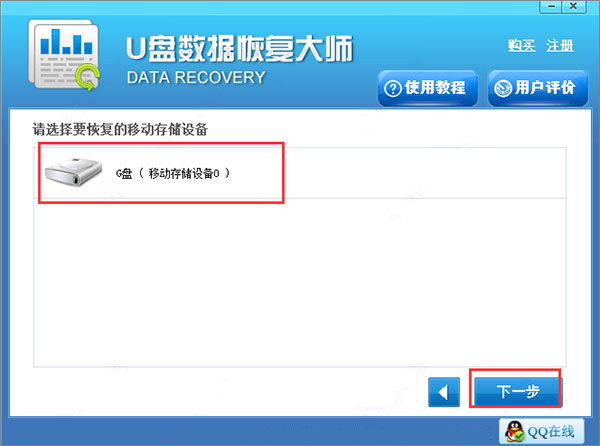
3、我们重新插入U盘或者内存卡后,点击重新检测等待检测完成后我们就可以看到下图中的界面,软件已经成功检测到存储设备,接下来我们点击选中存储设备后,再点击下一步。
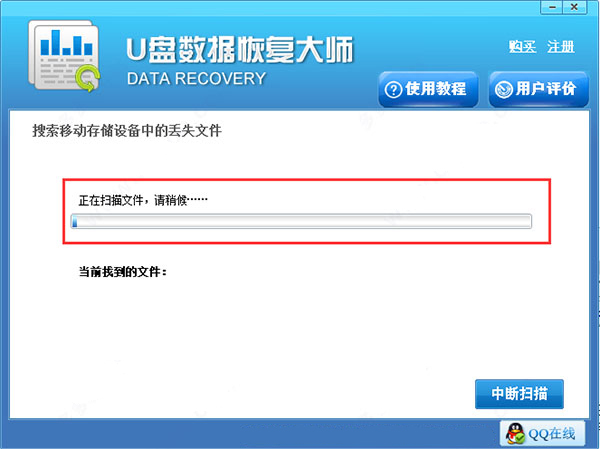
4、接下来会扫描U盘中丢失的文件,如下图所示,在界面中会显示当前找到的文件,这个扫描过程是需要一点时间的,我们需要耐心等待。
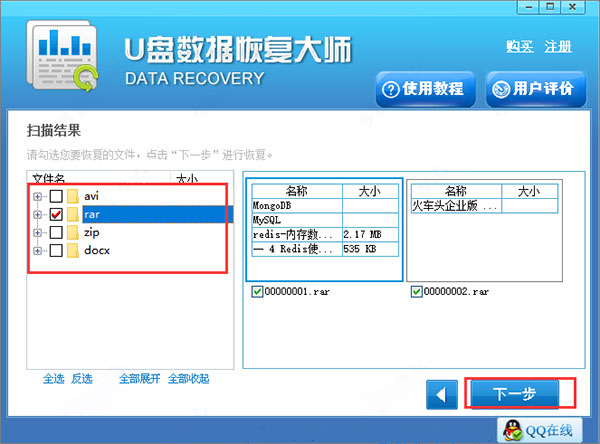
5、我们等待软件扫描完成后,就可以出现下图中的界面,我们在界面的左侧可以看到删除的文件,然后我们选中要恢复的数据,在点击界面下方的下一步。
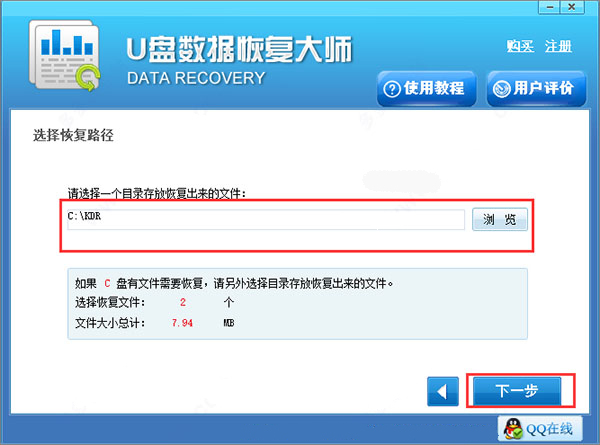
6、进入到选择恢复路径界面,这里我们需要选择一个目录来存放恢复的文件,这里需要注意的是如果你之前的数据在C盘或者D盘,那么选择恢复的目录最好选择其他位置,避免数据覆盖,接下来我们点击下一步就可以开始恢复你需要的数据了,我们等待回复完成后就可以在设置的存放目录中找到了。
主要功能
1、一款功能非常强大,性价比很高的数据恢复软件。只要数据没有被完全覆盖,文件就能找得到。
2、软件具有删除恢复、格式化恢复、高级恢复等非常强大的功能,可以针对不同情况的各种数据丢失进行恢复。
3、一款完全免费的、专门为U盘而设计的文件恢复工具。
4、而软件的使用方式也相当简单,使用者只需要指定要救援的储存媒体,让程序去进行搜寻,那么它就就能够自动为使用者救回遗失的文件或者分割了恢复已被删除的文件。
常见问题
1、使用软件的万能恢复模式扫描时,提示应用程序出现错误并自动退出?
遇到这种情况,可以将软件卸载后,重新安装到另一个盘,或者是在软件中选择其他模式进行扫描。
2、为什么扫描之后看不到之前命名的文件夹名称,数据都以0001、0002…重新命名?
因为丢失的数据在恢复之后,都是以文件类型重新归类的,并不是按照原来文件夹的形式存在的,您可以打开已经恢复好的数据,根据文件类型查找你所要的数据。
3、恢复的数据应该存放到哪里?可以恢复到原盘吗?
当用户在恢复数据的时候,请不要将数据恢复到您之前丢失文件的盘符中,应该将数据恢复到其他的盘,以免数据被覆盖。
4、扫描的时间为什么这么长?需要等待多久?
扫描时间的长短,一般是根据用户所扫描的文件大小决定。扫描1G大概需要5分钟的时间,请用户耐心等待。
更新日志
v4.1.29.50318版本
1、细节更出众。
2、bug去无踪。
























共有 0条评论