

VueScan Pro 是一款专业的相片扫描软件,支持 Windows、macOS 和 Linux 系统,并且兼容 6500 多款扫描仪。它的功能非常强大,比如色彩平衡、白色平衡、红外线扫描等,还能批量处理和自定义扫描设置,特别适合企业用户提高效率降低成本。软件还支持多种格式输出,包括 JPG、PDF、TIFF 等,并且每两周更新一次,保持功能新鲜。教程部分详细介绍了如何设置连续扫描,步骤清晰易懂。对于我来说,VueScan Pro 的多平台兼容性和频繁更新让我觉得它挺方便的,尤其是对老旧扫描仪的支持,让一些设备焕发新生,真是个不错的选择!
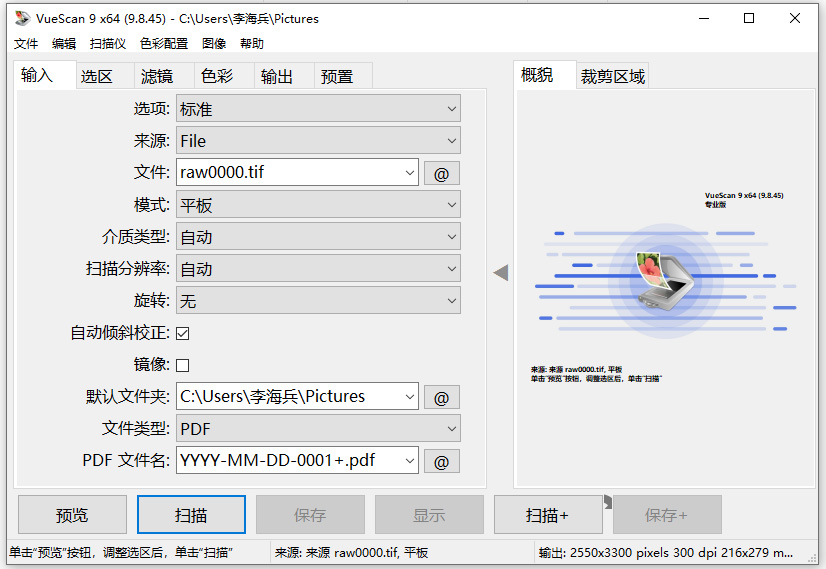
vuescan pro此版特性
- VueScan专业版功能的高级选项
- 支持输出为:JPG, PDF, TIFF, OCR, RAW
- 启用文档进纸器;启用胶片幻灯片扫描仪
软件优势
1、适用于6500多台扫描仪;
2、适用于Windows、macOS 和Linux;
3、免费试用;
4、每两周更新一次;
5、高级扫描控制;
6、基本模式;
7、适用于平板、文档和胶片/幻灯片扫描仪;
8、翻译成28 种以上的语言。
vuescan pro扫描仪增强软件使用教程
vuescan怎么设置连续扫描
1、打开vuescan,并进入vuescan的操作界面。
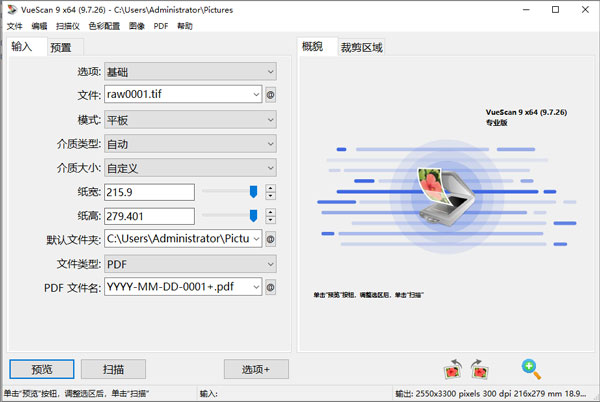
2、然后,想要vuescan连续扫描,就得先切换至vuescan的“输入”选项卡,“选项”选择“专业”;“任务”选择“扫描至文件”;“来源”设置为自己电脑正在使用的扫描仪型号;“模式”选择“送纸”,如下图所示。
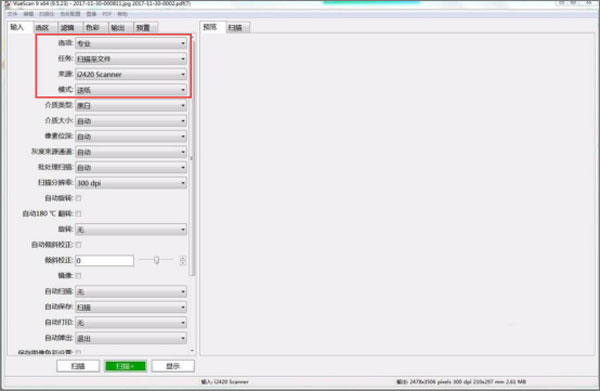
3、接下来,将滚动条拉到最底处,在“保存图像色彩设置”中可以看到保存时图像时所输出路径和格式。
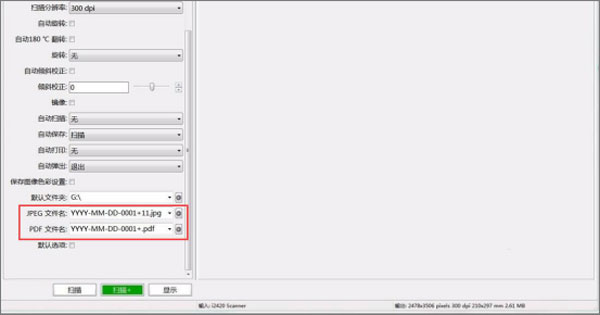
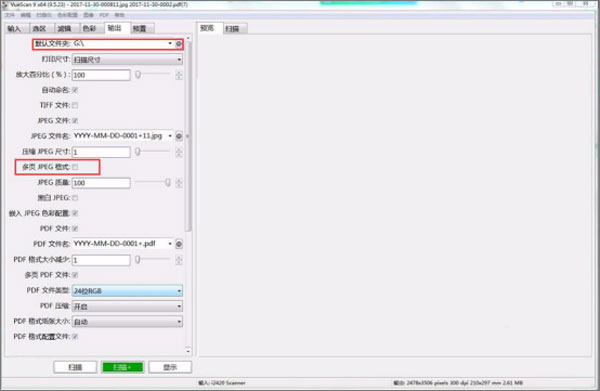
4、vuescan连续扫描的“输入”内容设置完成后,还要切换至它的“输出”选项卡。根据自己需要设置默认文件夹的路径并将“多页JPEG格式”这一项勾选。
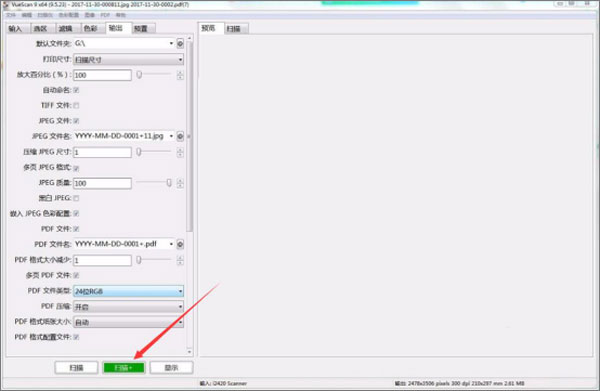
5、最后,也可以根据自己的情况来设置vuescan连续扫描时的图像质量和色彩,再点击“扫描+”按钮,vuescan便开始连续扫描图像了。
软件功能
1、扫描文件
无论您需要扫描单页还是一百页的书,VueScan都有可以帮助您的工具。
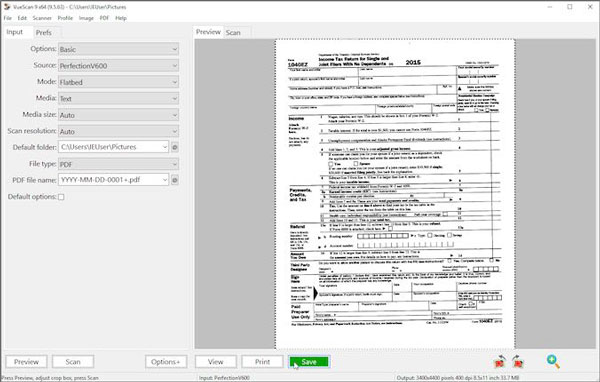
-使用平板和自动文档进纸器 (ADF) 进行扫描
-扫描到PDF(单页和多页)
-光学字符识别 (OCR)
-自动颜色检测
-小文档文件大小
-自动文档纠偏
2、扫描照片
你的抽屉里有装满照片的盒子吗?使用 VueScan 将它们放在您的计算机上,并从您的待办事项列表中删除。
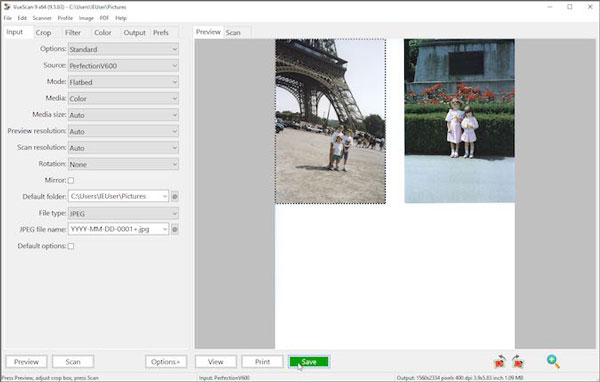
-使用平板和自动文档进纸器 (ADF) 进行扫描
-扫描到JPEG或TIFF
-预设照片尺寸
-在平板上扫描多张照片
-自动文件命名
-了解有关使用 VueScan 扫描照片的更多信息
3、扫描胶片和幻灯片
VueScan是满足您所有胶片和幻灯片扫描需求的终极工具。
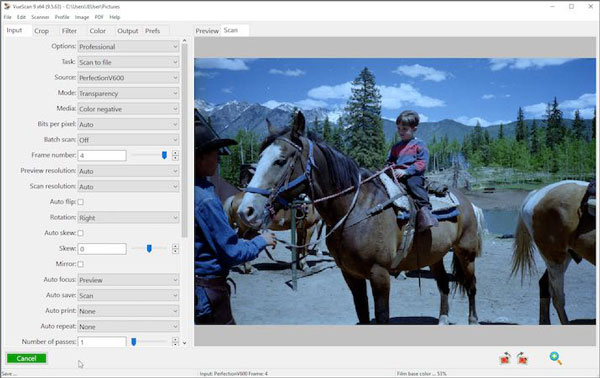
-适用于几乎所有胶片/幻灯片扫描仪
-扫描到JPEG/TIFF/RAW
-红外线除尘
-色彩校正
-IT8校准
-Photoshop集成
注意事项
1、在运行vuescan之前,请确保扫描仪已插入并打开。
2、如果您有USB扫描仪,请尝试不同的USB电缆和或不同的USB端口。
3、如果您有WiFi扫描仪,请确保您的防火墙没有阻止来自扫描仪的相应。
4、如果扫描仪有锁定开关,请确保其处于解锁位置。
5、尝试关闭扫描仪并重新打开。
6、如果您有USB扫描仪,请在“设备管理器”中查看是否已加载扫描仪的驱动程序,然后退出该程序并再次运行它。




















共有 0条评论