
VueScan是一款专业的图像扫描软件,适用于企业和家庭用户,能够高效完成高质量的图像扫描工作。它支持超过700款扫描仪和209款数码相机的原始文件,并兼容多种底片类型和Adobe的DNG格式,功能非常强大。软件提供了连续扫描、自动剪裁、红外线扫描检测瑕疵等多种实用功能,同时支持PDF输出和RAW文件转换,帮助用户节省时间并提高工作效率。
VueScan的操作界面简洁直观,用户可以根据需求自定义设置,比如调整色彩平衡、选择保存路径和格式等。软件还支持多页扫描和批量处理,特别适合需要大量扫描的场景。此外,VueScan不断更新,修复了多个设备兼容性问题,并新增了裁剪框显示选项和暗黑模式等功能,进一步提升了用户体验。
我个人觉得VueScan是一款非常实用的工具,尤其是对于喜欢扫描照片、底片或文档的人来说,它能极大提升工作效率并节省时间。如果你需要一款功能全面且易于使用的扫描软件,VueScan绝对值得一试!
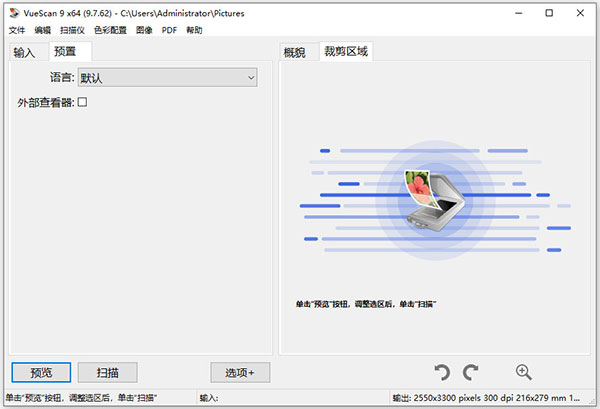
软件功能
1、支持 200 种以上的底片类型,在剪取图像时制成关联单,复杂的白色平衡算法,用于检查物体表面暇疵的红外线底片扫描,成批扫描,自动剪取图像,等等
2、随着软件的走红,Vuescan不断升级,功能不断完善,应用界面也越来越美观实用,最后,很多扫描仪厂商干脆将它作为自己扫描仪的配套驱动程序。
3、随着数码相机的流行,RAW成为很多喜欢的文件格式,Vuescan也与时俱进,增加了raw文件转换功能,凭借其优秀的图像算法,在RAW文件转换方面,vuescan也独树一帜。如今,Vuescan已经发展成为一款多功能的图像处理软件,支持多达750款各类扫描仪和200多款能记录RAW文件的数码相机,并支持Adobe的DNG数字底片格式!
4、VueScan是著名的第三方底片扫描仪驱动程序,支持市场可见绝大多数型号的底片扫描仪,可以更为灵活地控制扫描过程,更深入地发掘硬件潜力,获取色彩完美的高质量扫描结果
5、VueScan支持200种以上的底片类型,在剪取图像时制成关联单,复杂的白色平衡算法,用于检查物体表面暇疵的红外线底片扫描,成批扫描,自动剪取图像等等。
6、VueScan 利用了以下设备的高级硬件能力:尼康 LS-30/LS-2000,美能达 Dimage ScanDual,惠普 PhotoSmart,尼康 LS-20/LS-1000,宝丽来 SprintScan 35/LE/ES/+,和佳能 CanoScan2700F 底片扫描仪。利用 VueScan,你能够比平板扫描仪扫描照片更多地控制最终的图像。
vuescan图像扫描软件使用教程
首先从本站下载解压文件,该版本无需安装,双击运行即可免费使用,同时为了方便用户使用,本站提供32位和64位应用程序供用户自行选择。
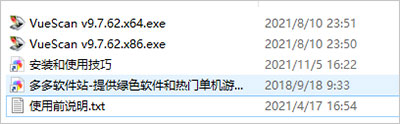
1、打开vuescan,并进入vuescan的操作界面。
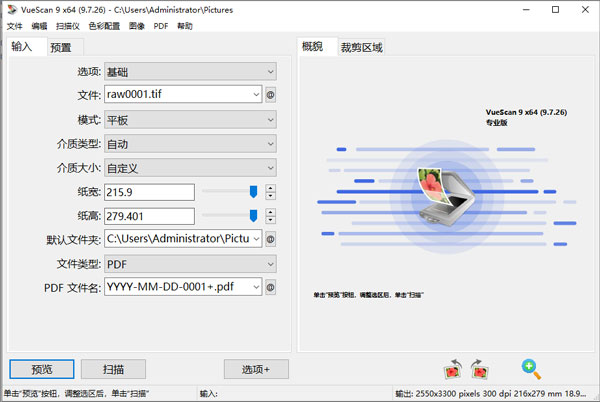
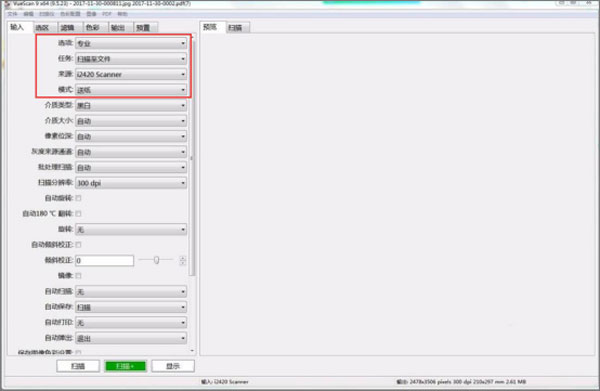
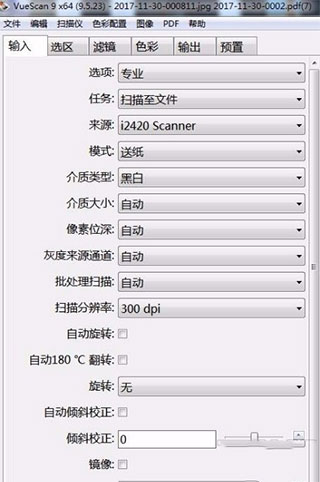
2、然后,想要vuescan连续扫描,就得先切换至vuescan的“输入”选项卡,“选项”选择“专业”;“任务”选择“扫描至文件”;“来源”设置为自己电脑正在使用的扫描仪型号;“模式”选择“送纸”,如下图所示。
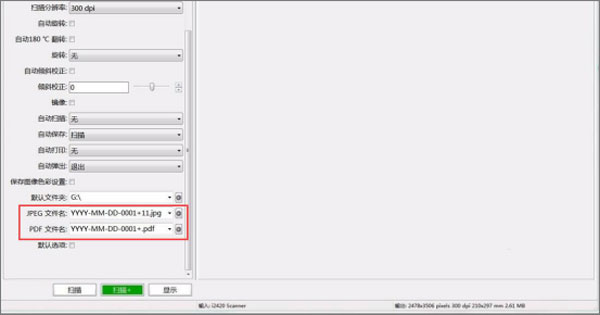
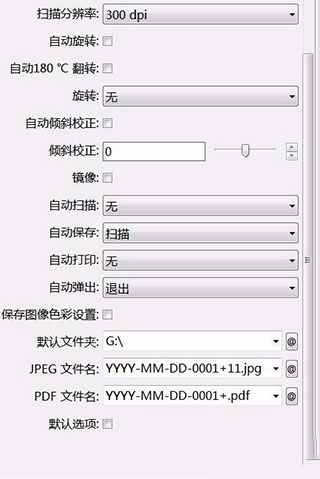
3、接下来,将滚动条拉到最底处,在“保存图像色彩设置”中可以看到保存时图像时所输出路径和格式。
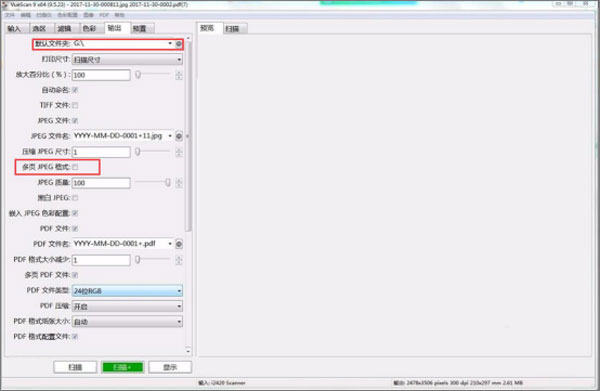
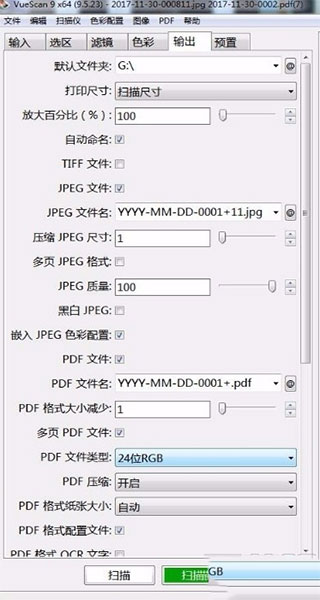
4、vuescan连续扫描的“输入”内容设置完成后,还要切换至它的“输出”选项卡。根据自己需要设置默认文件夹的路径并将“多页JPEG格式”这一项勾选。
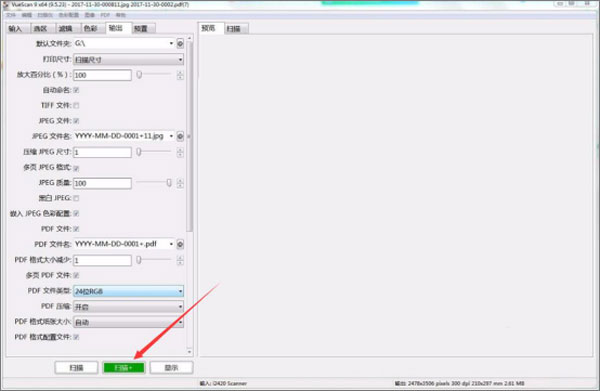
5、最后,也可以根据自己的情况来设置vuescan连续扫描时的图像质量和色彩,再点击“扫描+”按钮,vuescan便开始连续扫描图像了。
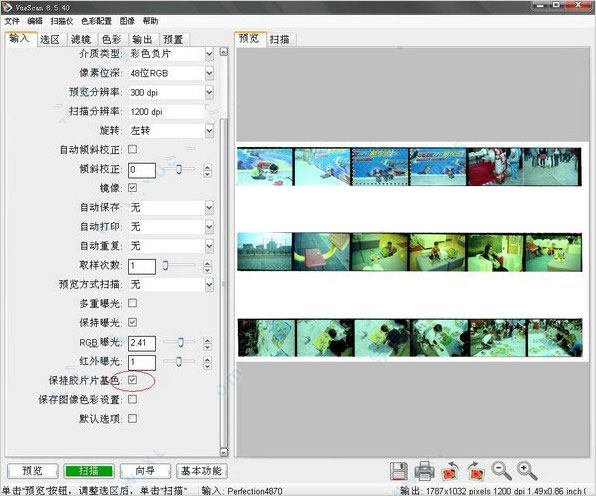
怎么设置无偏色?
1、保持胶片片基色;
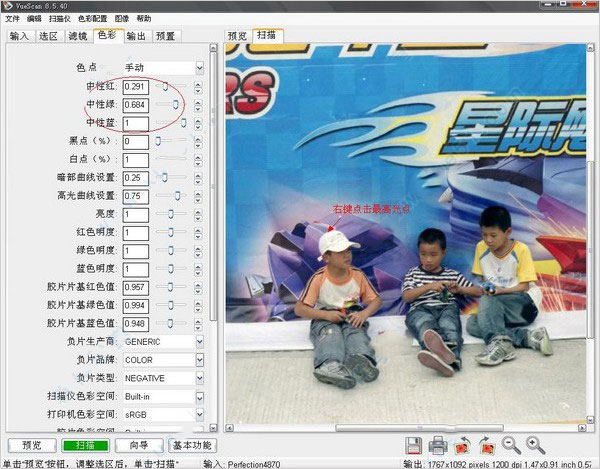
2、右键点击高光点;
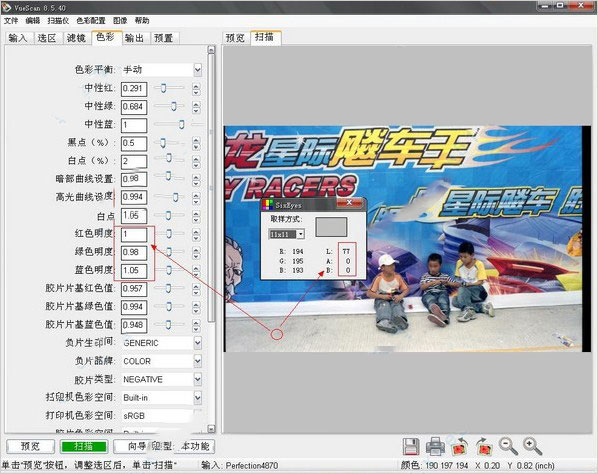
3、用红/绿/蓝明度细调中灰。
vuescan图像扫描软件连续扫描的操作方法
1、首先第一步,我们打开软件之后,会弹出下图所示的界面,在这个界面中我们需要根据需求输入各项参数。
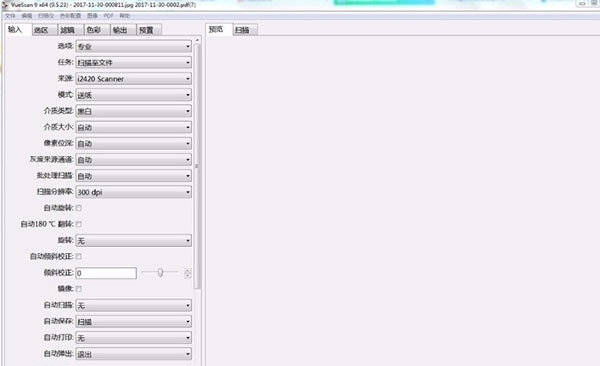
2、在软件的输入模块,我们需要将选项选择为专业,然后任务设置为扫描至文件这个选项,在来源位置设置为我们使用的扫描仪型号。
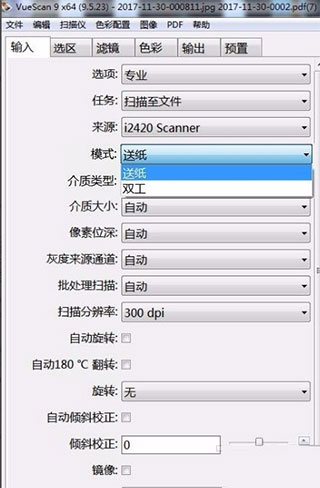
3、接下来在模式这个位置,有送纸和双工两个选项,送纸表示的是单面扫描,而双工表示的是双面扫描,我们根据自己的需求设置即可。
4、之后下一步我们可以看到有关JPG和PDF保存图像的相关设置,这里我们在输出位置可以看到导出的格式。
5、之后在软件的输出设置模块,我们可以设置默认扫描输出的保存文件夹,然后在这里勾选多页JPEG格式这个选项,其他的参数再根据自己的需求进行调整之后,点击下方的扫描按钮即可。
软件亮点
1、扫描文件
无论您是需要扫描单页还是一百页书,VueScan都有可以帮助您的工具。
使用平板和自动文档进纸器(ADF)进行扫描
扫描到PDF(单页和多页)
光学字符识别(OCR)
自动颜色检测
小文档文件大小
自动文件纠偏
2、扫描照片
你在抽屉里装满了满满的照片吗?使用VueScan将它们放在您的计算机上,然后从您的待办事项列表中删除。
使用平板和自动文档进纸器(ADF)进行扫描
扫描到JPEG或TIFF
预设照片尺寸
扫描平板上的多张照片
自动文件命名
3、扫描胶片和幻灯片
VueScan是满足您所有胶片和幻灯片扫描需求的终极工具。
适用于几乎所有胶片/幻灯片扫描仪
扫描到JPEG / TIFF / RAW
红外除尘
色彩校正
IT8校准
Photoshop集成
更新日志
v9.8.50版本
1、新增裁剪框显示选项
'Prefs |裁剪盒风格
'Prefs |外面的作物昏暗”
2、增加了对“Prefs |暗黑模式”
在macOS和Linux上,变化瞬间
在Windows上,VueScan重启时会发生变化
系统设置不会改变
3、新增对佳能多功能显示器的支持
佳能 GX6100 系列
佳能 GX7100 系列
佳能MF280系列
佳能TS6500系列
4、增加了对使用 TSL/SSL 通信的扫描仪支持
5、增加对更快超分辨率的支持
6、新增对三星SL-C268x系列双工扫描的支持
7、修复佳能DR-M1060的问题
8、修复了Brother MFC-9342CDW的问题
9、修复了Brother MFC-J4350DW的问题
10、修复了Brother MFC-L8690CDW的问题
11、修复了Linux版爱普生GT-S80的问题
12、解决了寻找一些联网爱普生MFP的问题
13、修复了带有缝合和超分辨率的灰色JPEG文件读取问题
14、缩略图问题已修复
15、修复了启动时崩溃的问题
16、升级至Visual Studio 18
17、升级至wxWidgets 3.3.1版本
18、升级为 libjpeg-turbo 3.1.2
19、集成 OpenSSL 3.6.0


























共有 0条评论