

MathType 6.9b 是一款强大的数学公式编辑工具,支持Windows和Mac系统,并能与多种办公软件如Word、WPS等无缝兼容。它不仅能插入复杂的数学公式和符号,还能转换为Latex代码,非常适合教学、科研和论文写作。
新版本加入了手写输入功能,识别手写内容并快速生成公式,还支持超过800款软件和网站。它的操作界面友好,提供了丰富的模板和快捷键,方便用户自定义设置颜色、大小和符号。此外,MathType还能在多种Office版本中使用,并与Windows 10完全兼容。
作为数学和技术文档的编辑工具,它不仅功能强大,还非常灵活,能够满足不同场景下的需求。虽然教程部分有点冗长,但详细的操作步骤确实能帮助新手快速上手。总体来说,这是一款值得推荐的数学公式编辑工具,尤其适合需要频繁处理数学公式的用户。
软件特色
1、可适用于800+软件应用程序和网站,支持在任何文字处理软件、演示程序、页面程序、HTML编辑工具及其它类型的软件,用来建立公式。
2、MathType"编辑"菜单中的“打开输入数学面板”支持手写输入公式,智能识别手写内容,轻触鼠标编写即可完成。
3、添加公式时,点击MathType界面中的模板,模板的样式就直接显示在MathType编辑框内,对此模板进行适当的修改就完成公式的编辑任务。
4、软件中的Translator支持一键转换为Latex、Amslatex等代码,并提供常用数学公式和物理公式模板,只需单击一次,这个公式便跃然纸上。
5、MathType与Office有很好的兼容性,支持各版本的Office软件,如Microsoft Office 2016、Softmaker Office、WPS Office等。
mathtype6.9b使用教程
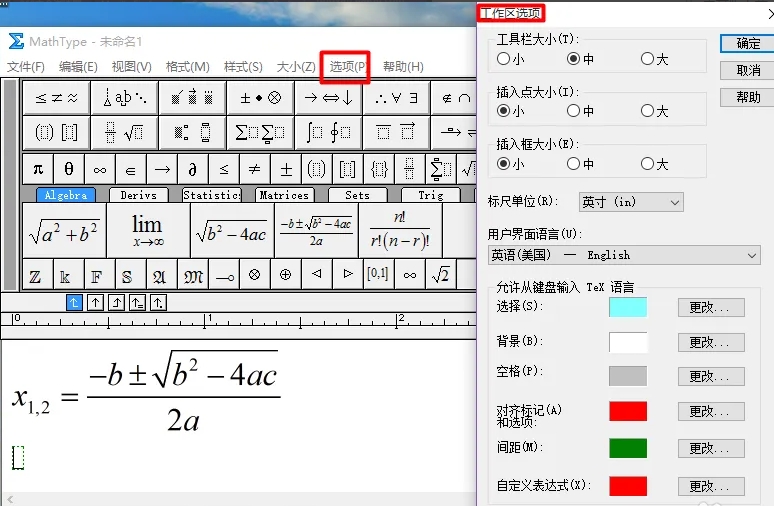
1、打开应用,设置编辑页面,根据个人习惯调整工作区界面,这样便于编辑和查看公式。
菜单》选项》工作区间选项》设置后点击确定。
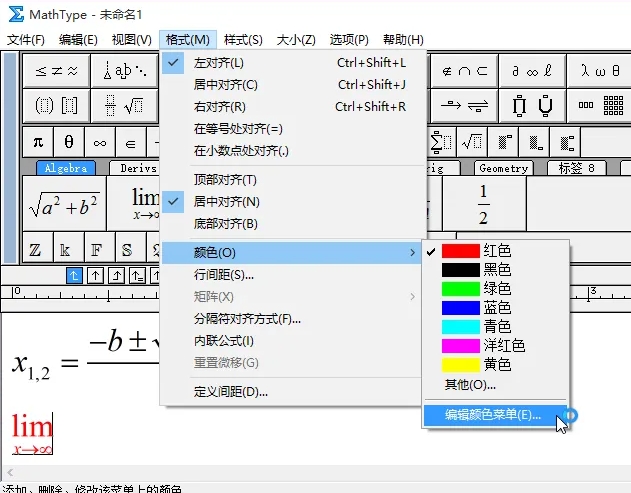
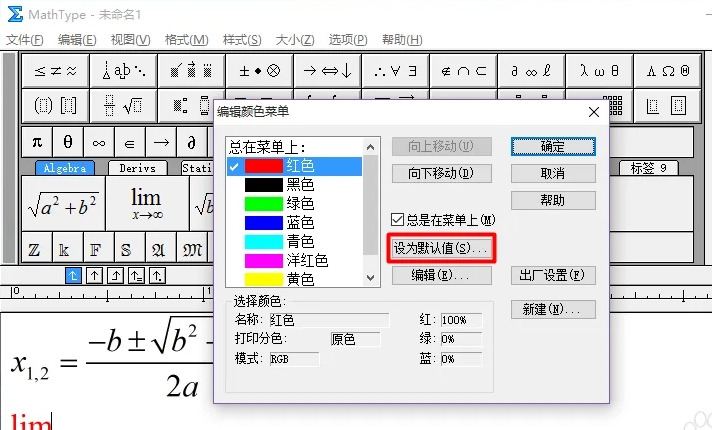
2、设置MathType编辑出公式的颜色,通过设置不同颜色来更加鲜明的区分公式。
菜单》格式》颜色》编辑颜色菜单》设定后点击确定。
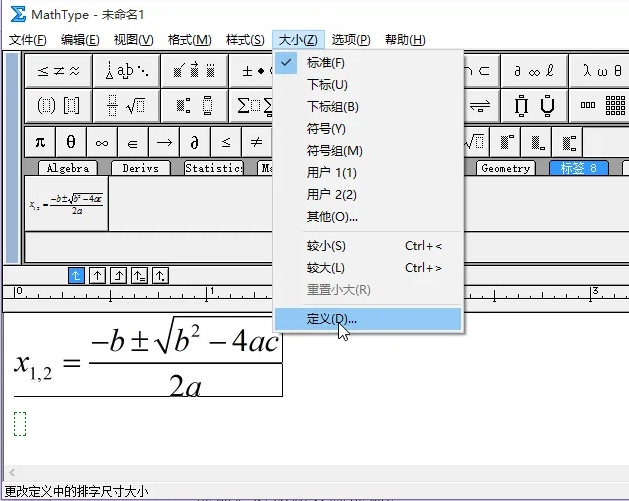
3、设置MathType公式的大小尺寸,通过设置公式大小尺寸来适应不同的文档。
菜单》大小》自定义》设置。
一般情况:五号对应10px,小四对应12px
4、快捷使用
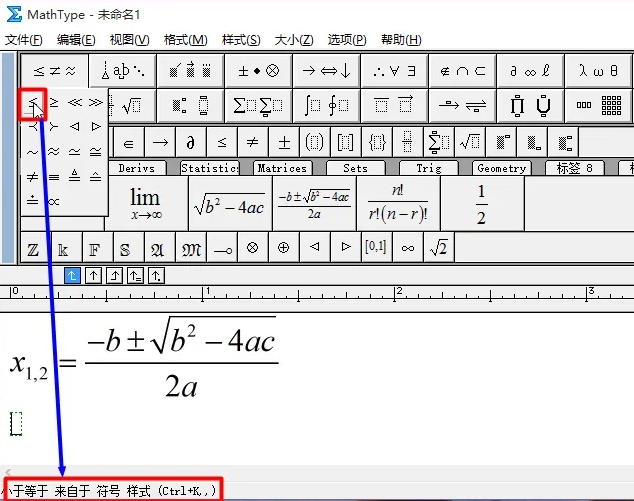
快捷键查看
由于MathType编辑公式的强大性,涉及的符号比较多,所以还是根据行业要求,查看自身的需求。
查看快捷键方式:点击符号面板,鼠标移动到图标符号上,查看面板底部的显示。
5、自定义快捷菜单
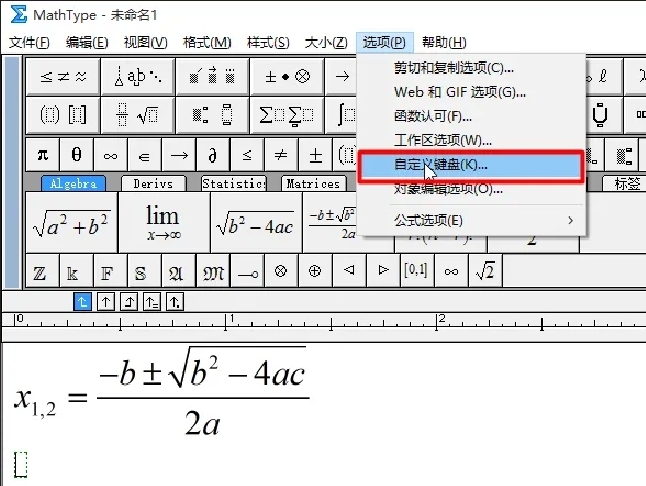
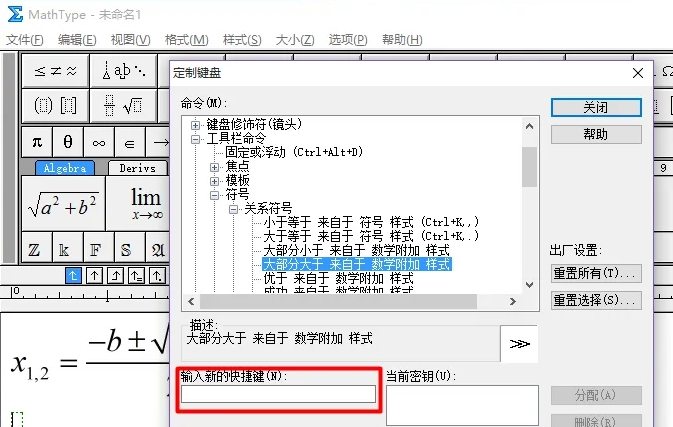
对于有些特殊需求,可以根据自身需要,设置快捷键。
菜单》选项》自定义键盘》选择后输入自定义快捷键。
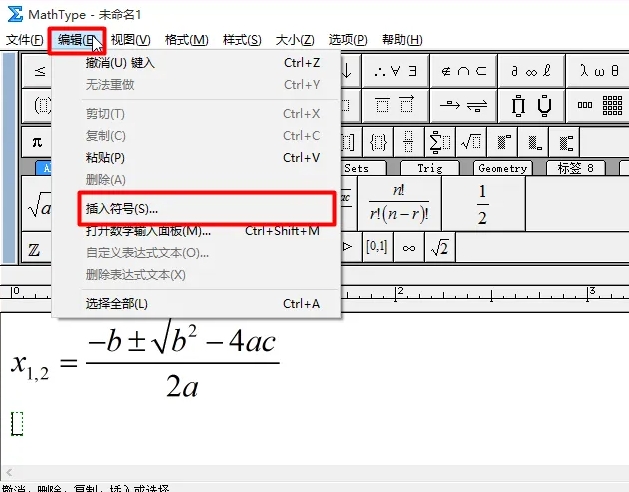
6、自定义符号
对于有些特殊需求,如果MathType默认的符号不够用,可以自定义插入符号。
菜单》编辑》插入符号》选择符号(可自定义快捷键)》插入。
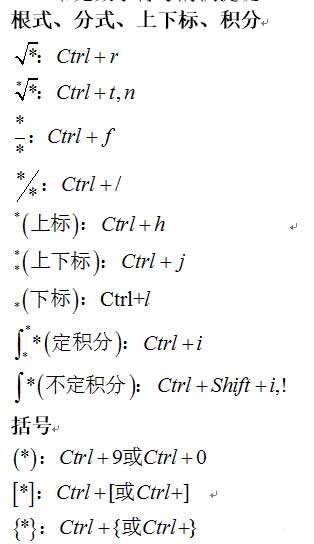
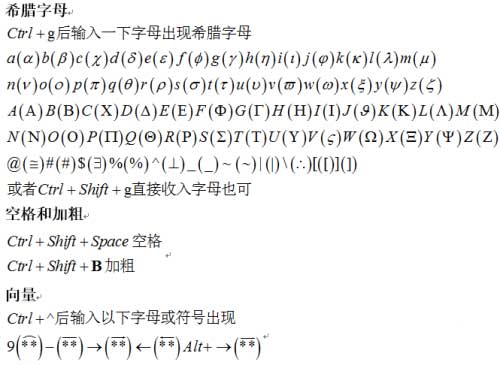
7、介绍部分数学常用快捷键
其实通过前面介绍,可以根据自身需求查看和记录部分常用快捷键。
由于符号原因,这儿就通过图片展示。
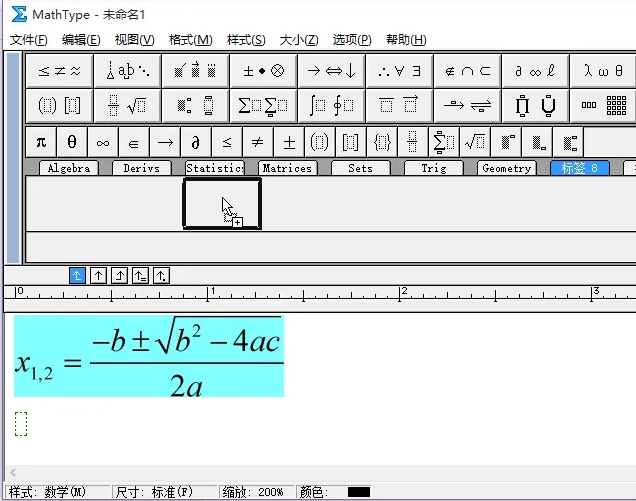
8、添加常用公式到工具栏
编辑好公式,选中公式,拖动到工具栏即可。
也可以通过右键》属性》设置快捷键。
mathtype6.9b怎么输入角度符号
1、打开MathType编辑窗口进入到MathType公式编辑区域,编辑出相应的公式。打开MathType的方法有很多,可以直接双击MathType桌面的图标将之打开,也可以从Word中插入对象来打开,如果是对已经存在的公式进行再编辑,就可以直接双击公式进行打开。
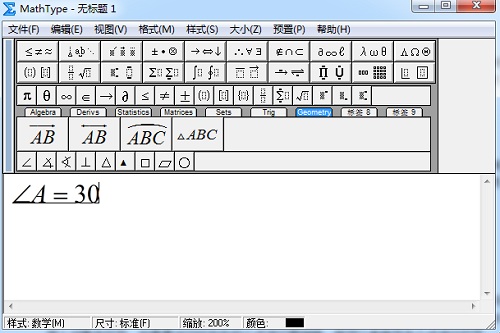
在工作区域中编辑相应的公式
2、在MathType编辑区域编辑好公式即相应的数学符号、字母、数字等,在需要输入角度单位的地方,选择“下标和上标模板”中的“上标模板”。
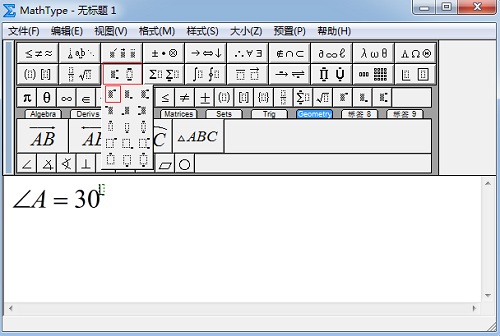
在数字后面使用上标模板
3、将光标放到上标模板的虚框中,在MathType工具栏模板中点击选择“杂项符号”模板后,再选择“度”的符号。此时表示角度的单位度就输入完成了。
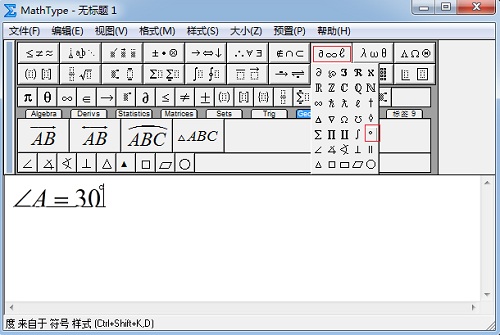
mathtype6.9b中文版怎么输入联立条件
数学公式中有很多推导过程,推导时需要联立很多条件,在用MathType编辑数学公式时这些推导过程也要表现出来。下面介绍MathType联立条件该怎么输入。
如要输入如图所示的联立条件推导过程:

1、在编辑窗口中,在括号模板中选择右边大括号模板,光标定在虚线框中。
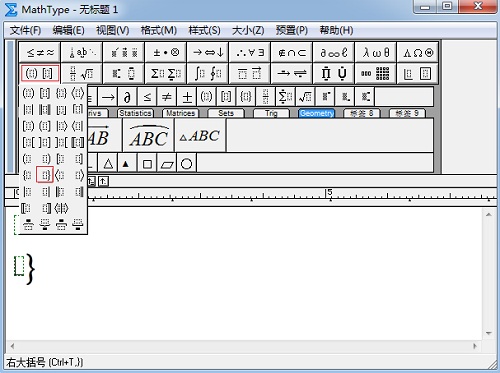
2、在矩阵模板中,选择2行1列模板,叠套在前边的虚线框中变成两行,即可输入公式。
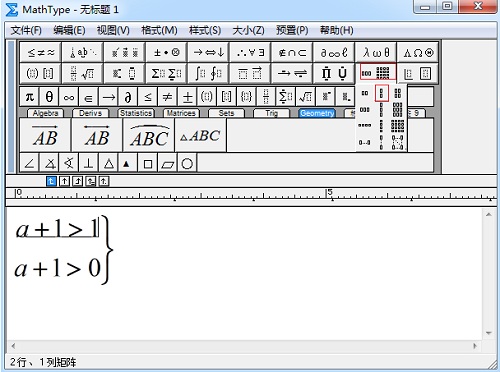
3、将光标放在大括号右边,在箭头模板中选择向右双箭头符号;再次应用前述办法,做出第二个右括弧。
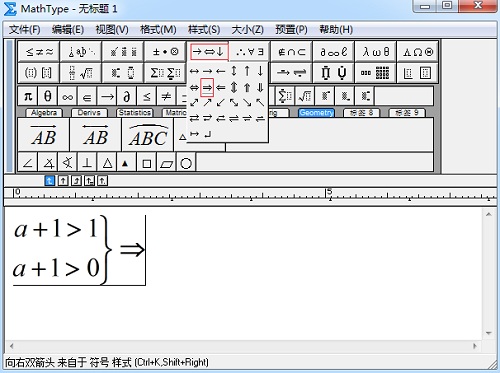
温馨提示:如果公式不是很复杂,第二步使用矩阵模板也可以直接用回车键换行来实现。
软件新功能
1、现在支持Microsoft Office 2016和Office 365 for Windows:
2、Office 2016和Office 365:MathType 6.9与Office 2016和Office 365 for Windows完全兼容。
3、Office 2013,2010,2007,2003和XP:MathType 6.9完全兼容。
4、Office Web Apps和Office RT:MathType公式不能在这些Office版本中编辑,但在其他版本的Office中创建的公式将显示并打印。
5、Office Mobile和iPad for Office:在Office Mobile上,方程式不会显示,但在计算机上打开时仍然可以正常运行(可见和可编辑)。在iPad上,Office将显示方程式,但可能不正确。这些在计算机上打开时也是完全可用的。
6、Office 32位和64位:MathType 6.9与32位和64位版本的Office兼容。
7、与800多个应用程序和网站的兼容性:Google演示文稿,Desire2Learn,Stack Exchange和114个其他应用程序和网站加入了Microsoft Office,Apple Pages,Keynote,8、Numbers Adobe InDesign和数百个与MathType一起工作的其他应用程序和网站!查看Works With …查看您的应用程序是否兼容。
9、MathPage现在支持MathJax:我们的MathPage?技术现在可以选择将Word文档作为网页发布,并使用MathJax技术显示MathML方程。
10、Windows 10兼容性:MathType 6.9适用于Windows 10,8,7和Vista操作系统。
11、MathType与Windows RT不兼容。
12、MathType 6.9等式与MathType 6.x和5.x等式兼容,因此您可以继续使用其他MathType用户,即使他们尚未升级。当您升级到MathType 6.9时,您对已安装的MathType版本所做的任何更改(包括键盘快捷键,工具栏,首选项等)都将保留。
常见问题
一、如何插入特殊符号?
1、 点击MathType软件菜单中的编辑->插入符号。
2、在打开的插入符号对话框中,选择需要插入的符号,点击“插入”即可。
3、如果某个特殊符号经常使用,可对其进行设定快捷键操作,点击符号后,将光标放在“输入新的快捷键”一栏中,按下设定好的快捷键,点击“指定”即可完成设定。对于同一个符号甚至可以定义几个快捷键。
二、如何插入空格?
1、启动MathType软件后,先将鼠标定位到要插入空格处。
2、点击菜单栏中的【样式】,这时我们看到默认是数学选项,将其勾选为文本选项。
3、之后就可输入空格了。
三、与Word 2007不兼容问题
1、点击Word左上角的 Office按钮。
2、在下拉菜单选择Word选项。
3、在弹出的Word选项对话框选择信任中心,并点击信任中心设置。
4、在弹出的信任中心的对话框选择宏设置,并选择启用所有宏,点击“确定”按钮。
更新日志
v6.9b版本
1、完美兼容Windows 10操作系统;
2、可在Office2016、Office 365上运行;
3、新增兼容800+软件应用程序和网站;
4、其中的MathPage支持MathJax技术;
5、支持数学手写识别;
6、新增支持更多数学符号和字体;
7、增加更多保存格式。




























共有 0条评论