

这篇文章主要介绍了Beyond Compare这款强大的文件对比工具。它不仅支持文本比较,还能处理表格、图片、二进制文件等多种数据类型,特别适合需要精确对比不同文件内容的用户。文章详细讲解了如何设置默认比较选项以自动对比文件夹内容,并提供了对比Excel表格的具体操作方法。此外,还介绍了软件的快捷键和一些高级功能,比如禁止编辑表格以及合并文件的功能。Beyond Compare绿色免安装版的特点也很吸引人,包括原生中文界面、便携式设计以及多种平台支持等。总的来说,这款工具对于需要高效管理文件和对比数据的人来说非常实用,尤其是它的强大功能和简便操作让人印象深刻。
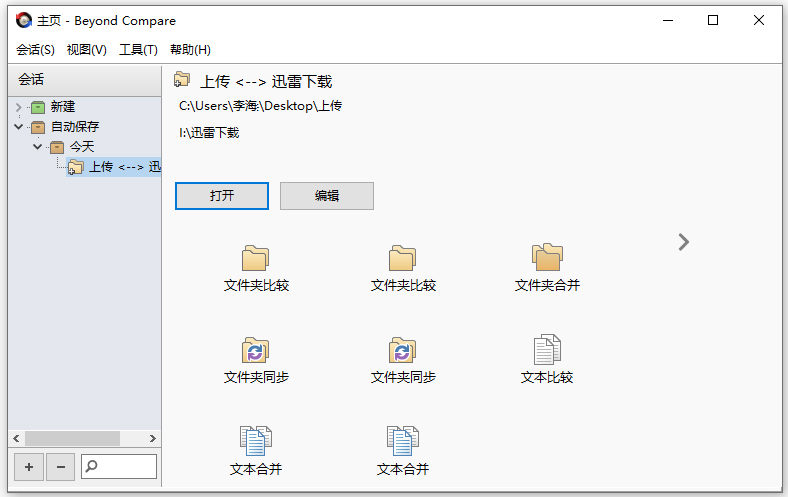
beyond compare绿色免安装版特性
1、基于简体中文版,原生便携式处理支持添加资源管理器右键
2、无需注册激活,解除验证集授权密钥,并切断联网验证请求
3、去界面网络连接横幅,去选项检测升级,去帮助菜单无用项
4、去检测升级提示,禁止检测升级
5、7z.dll模块版本更新24.08正式版
6、提供额外批处理添加右键菜单项
7、特别处理,右键菜单支持WinPE
软件说明
1、在本站下载解压,得到beyond compare免安装软件包;
2、双击运行"BComparePortable.exe"程序便可直接打开软件进行使用;
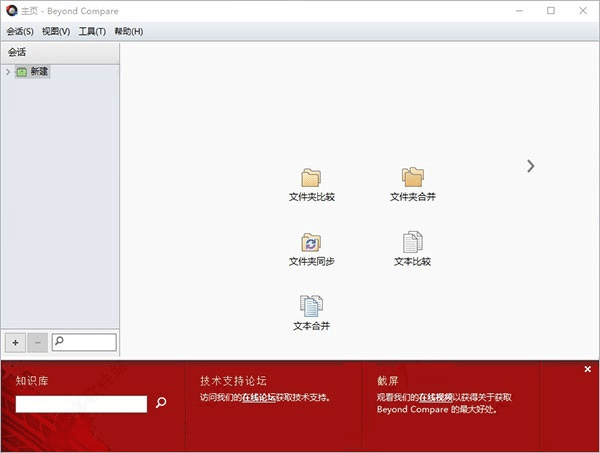
beyond compare怎么用设置对比
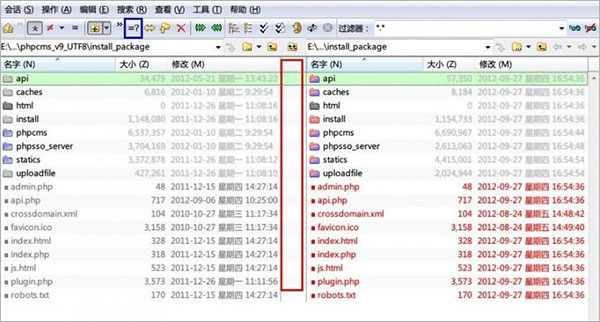
在做2个文件夹的内容对比的时候,发现只对比文件时间,还有文件夹的大小不同,但是不会对比文件内容。那么怎样才能让自动对比2个文件夹下面的文件内容呢?
如下图,打开文件夹时,没有自动对比文件内容,需要对比文件夹下面的文件内容,要再次点击蓝色框处的按钮,而且还要选择一个文件夹才能对比文本内容;
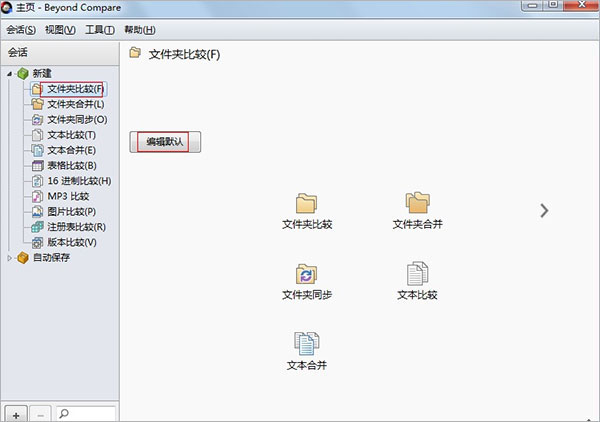
打开软件,选择左边的“文件夹比较”,在右边的界面点击“编辑默认”按钮,从而来改变文件夹比较时的默认设置;
在打开的文件夹比较设置对话框,在比较下勾选“比较内容”,在此目录下选择“二进制比较”,如下图所示;
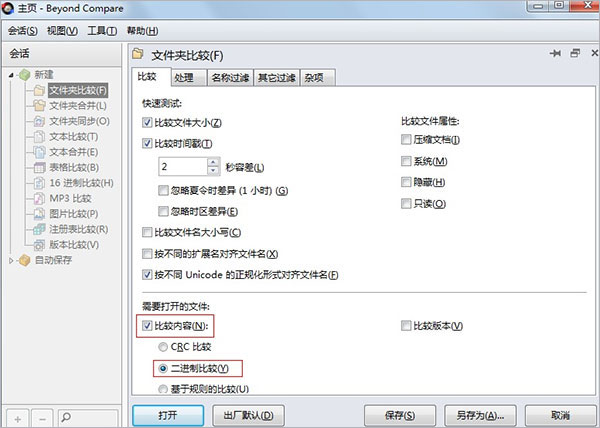
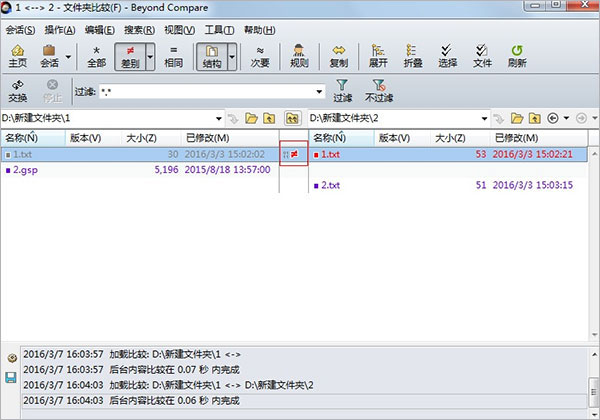
设置完成后点击“保存”按钮,完成文件夹比较默认设置。然后在文件夹比较会话下打开需要比较的文件夹,就会自动比较文件夹下的文件内容,如下图所示,在中间就会显示文件差异。
beyond compare怎么对比表格
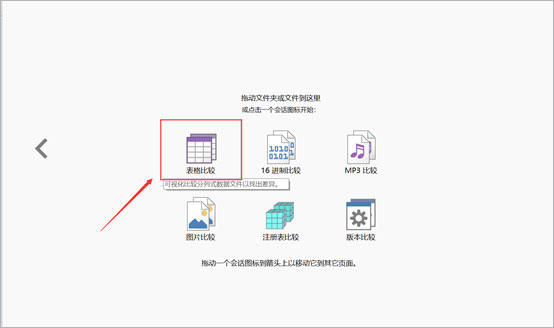
打开软件,然后点击主界面右侧的箭头,在右侧的界面找到“表格比较”,并点击打开;
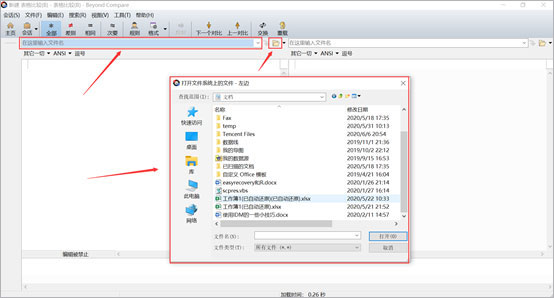
方法一、在输入框直接输入文件名,然后直接查找并打开表格文件。
方法二、单击“浏览文件”按钮,然后打开系统文件夹选择需要比较的表格文件。
可根据自己的使用习惯选择以上方法。
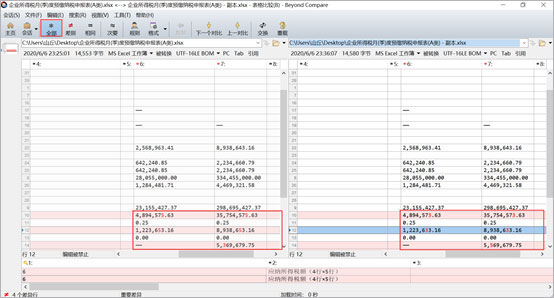
对比结果中存在差异点的所在行都被显眼的红色标出,能非常清楚明了的对比出两者的差异,在左下角还可以找到差异行的数量,以了解两个表格的整体差异
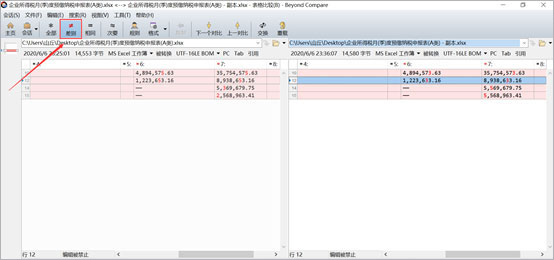
若是两个excel表格文件存在的差异点太多或者不能在同一个界面显示,就可以选择只显示差异点所在行,只需要点击左上角的“差别”按钮就可以了。
通常情况下,我们对比出excel表格中的差异点以后如需修改其中一个表格的内容,可以对照差异点直接修改,非常方便。
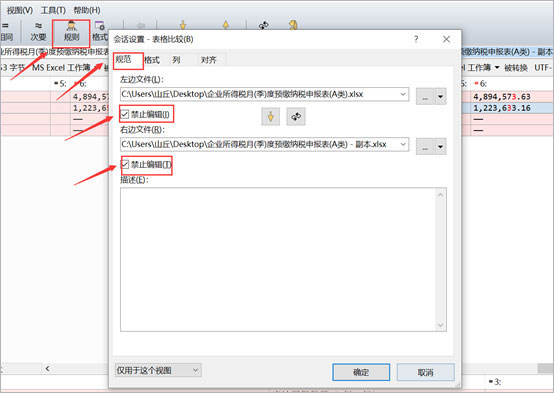
但绝大多数情况下软件会禁止表格编辑。我们需要设置一下允许编辑,首先点击“规则”,接着选择“规范”,然后取消勾选“禁止编辑”,最后点击一下“确定”,我们就可以直接在Beyond Compare中修改表格内容了。
常用快捷键
Ctrl+N:快速定位
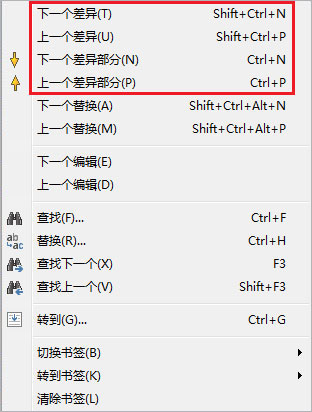
使用Ctrl+N可以快速定位到对比文本的每一个不同之处,您可以按照个人比较文本的要求,点击箭头图标进行左右两侧窗格的差异文本整合工作。您也可以单击工具栏“编辑”按钮,直接在视图窗格修改差异文本内容,如有错误操作可以使用Ctrl+Z撤消。
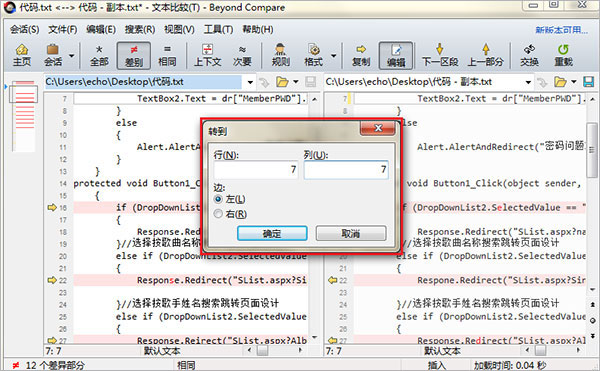
Ctrl+G:精确查找
通常在比较代码文件时,代码文本内容十分的繁杂和冗长,如果想要快速查找某一行的文本内容该怎么办呢?其实一个简单的快捷键操作就可以解决这个问题。使用Ctrl+G快捷键后将会弹出一个“转到“的窗口页面,输入您需要转到的行号信息,并选择查找位置,光标将会即刻跳转到相应位置。
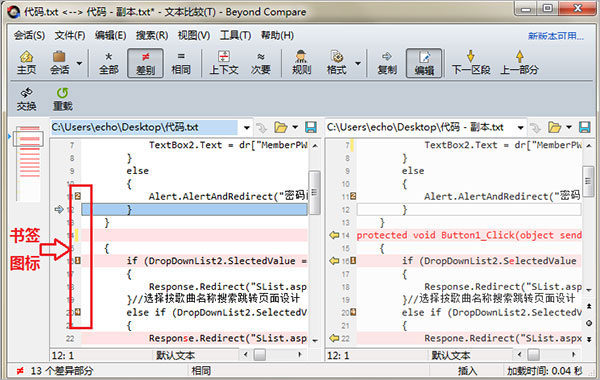
Shift+Ctrl+0~ Shift+Ctrl+9 :设置书签
在文本比较左右两侧窗格中,差异部分以不同颜色标注显示,如果您在修改文本差异部分时,有不确定的或者需要着重标注的就可以使用软件提供的书签设置来标记行信息。
软件优势
1、主页视图
主页视图增加了会话的搜索和网络资源,屏幕控制中的分层内容更容易进行管理,界面更加美观;
2、合并文件
三种方式合并和扩展到文件夹,您能更快速地合并修改过后的东西,并自定义到一个新的版本中;
3、定义文本
更容易在文件中定义不重要的文本,并从规则对话框中定义不重要的文本,而不是编辑文本格式;
4、远程服务
可访问 WebDAV 资源、亚马逊 S3和 Dropbox 云存储等,并通过友好的名称和文件夹层次配置;
5、图片比较
使用了自动变焦,像素级的细节处理和简化的控制,比较模式使用灰度来显示图像的差异等内容;
6、对话搜索
重组对话框包括快速查找特定设置的搜索功能,无需打开视图都可以自定义所有比较类型的命令。
更新日志
v5.1.6.31527版本
显著变化
- 整体稳定性和抛光效果得到改善。
外观
- Windows:修复了在列标题的右侧和底部边缘显示空白的暗模式列表表。
- Windows:修复了在缩放比例与主监视器不同的辅助监视器上显示不正确线条高度的列表表。
资源管理器上下文菜单
- 修复了经典资源管理器上下文菜单中的GDI对象资源泄漏,修复了在Windows 11上与存档文件交互时资源管理器崩溃的问题。
十六进制比较
- 修复了按下[Enter]时“查找”面板失去焦点的问题。
杂项
- Windows:在禁用的窗口上不再允许拖放(例如,显示模式对话框时)。
文本合并
- 修复了更改当前行时输入和输出面板滚动不同步的问题。
崩溃
- macOS:修复了关闭视图选项卡/窗口时崩溃的问题。
- 修复了加载7-zip存档然后尝试访问已从存档中删除的文件时发生的崩溃。
- 修复了使用缺少参数的FILTER脚本命令时发生的崩溃。




























共有 0条评论