

这篇文章主要介绍了EndNote文献管理软件的强大功能和特点,适合科研人员和学生使用。它提供了在线搜索文献、建立文献库和图片库、定制文稿、引文编排等多种功能,并支持多种格式和模板,方便用户编辑文献。新增的分组功能可以帮助整理文献,虽然最多支持二级分组,但已经足够实用了。
文章还提到了EndNote21中文版的安装教程,包括下载、激活和汉化步骤,操作相对简单。软件特色包括PDF自动导入和重命名功能,以及对PowerPoint的支持等。这些改进让文献管理更加高效便捷,特别是Sync同步功能可以实现跨设备的数据共享。
总的来说,EndNote是一款功能强大且实用的文献管理工具,能够极大提升科研效率。对于需要频繁处理文献的研究人员来说,它的自动排版和格式化功能尤其有用,节省了很多时间和精力。
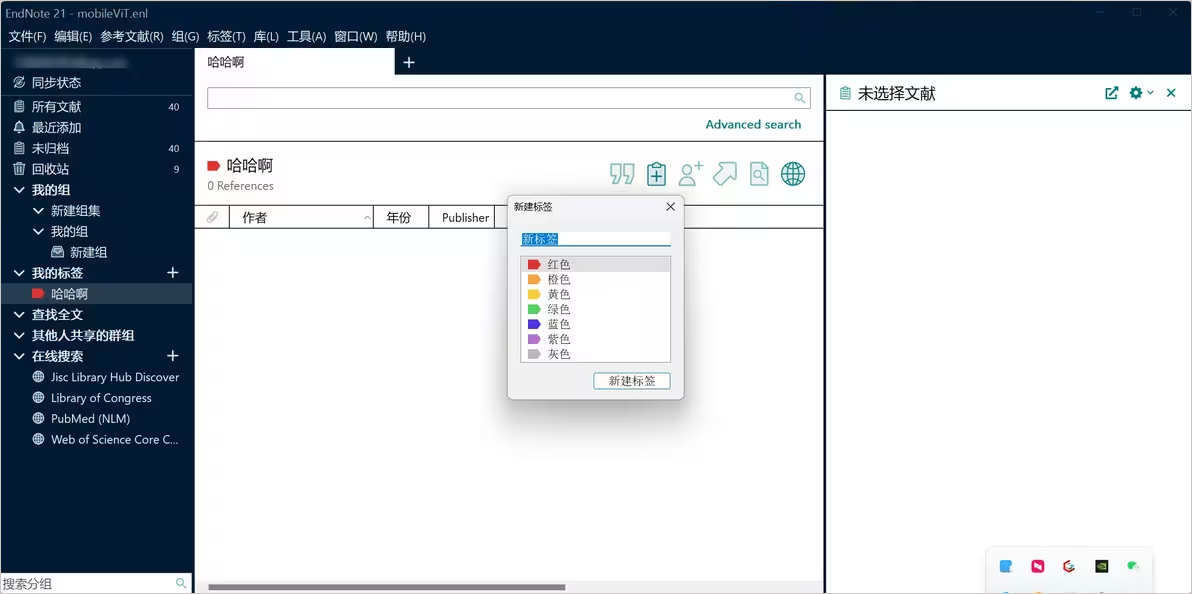
软件功能
1、在线搜索文献:直接从网络搜索相关文献并导入到endnote的文献库内。
2、建立文献库和图片库:收藏,管理和搜索个人文献和图片、表格。
3、定制文稿:直接在Word中格式化引文和图形,利用文稿模板直接书写合乎杂志社要求的文章。
4、引文编排:可以自动帮助我们编辑参考文献的格式。
5、文献检索工具:可以在软件界面搜索多个数据库,而无需逐一打开数据库网站。
6、文摘及全文的管理工具:可以帮助我们高效管理大量的文献信息。
7、引文编排工具:可以自动帮助我们编辑参考文献的格式。
EndNote21中文版安装教程
1、在本站下载解压,得到EndNote21安装包和汉化程序;
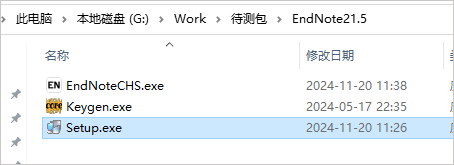
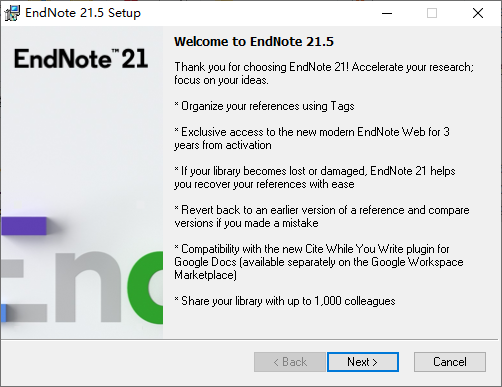
2、双击打开"Setup.exe",进行软件程序的安装,直到安装完成;
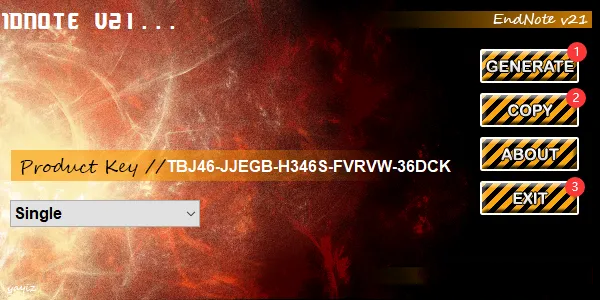
3、安装后,找到Keygen.exe双击打开,按照图示复制激活码,等下要用;
4、打开软件,点Activate,再粘贴刚才复制的激活码;
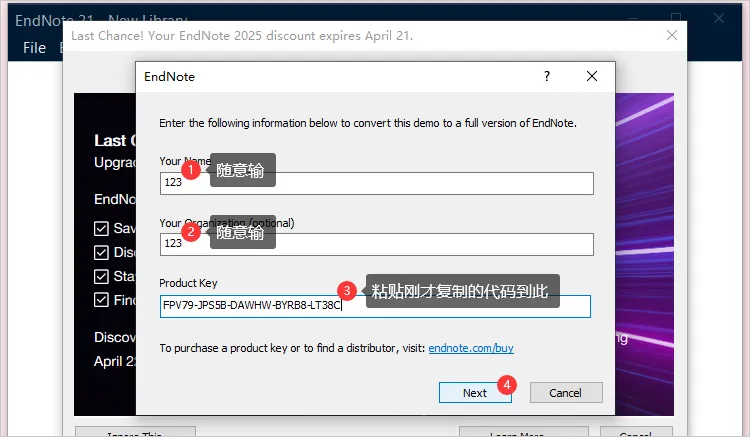
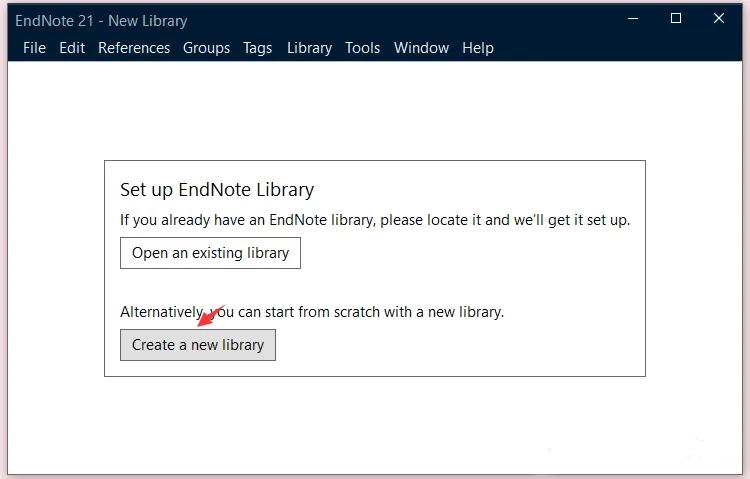
5、①点确定 ②点 Ignore,点 Create a...选中文档点保存即可;
6、最后进行汉化,将EndNoteCHS.exe复制粘贴到软件目录下;
ps:这里小编的是D:\Program Files (x86)\EndNote 21
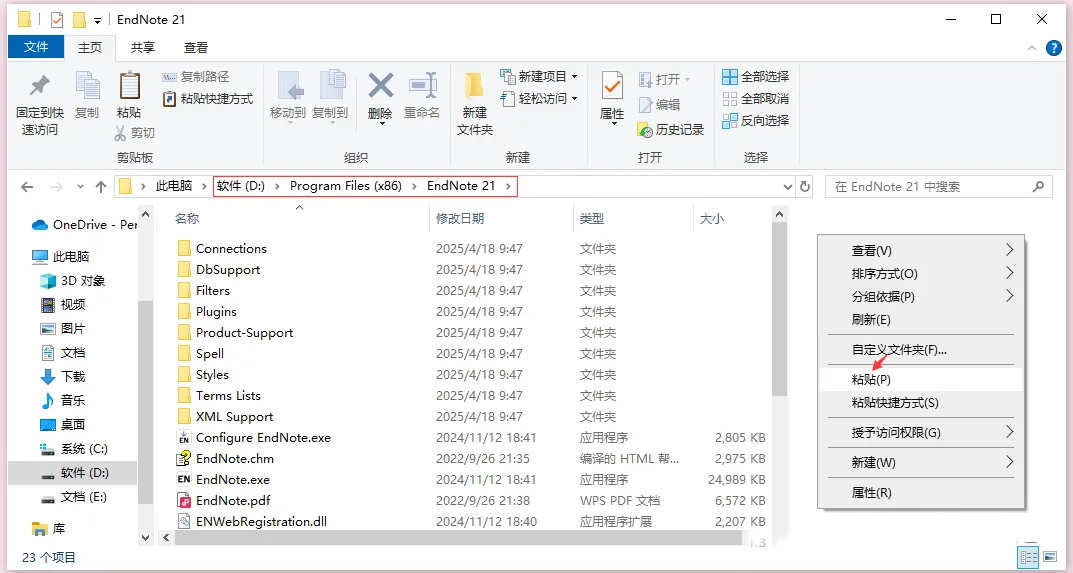
7、鼠标右击刚才粘贴来的文件发送到桌面快捷方式,打开即是汉化版。
软件特色
1、PDF 自动导入:PDF Auto Import Folder
以前可以通过 File-Import-File 或 Fold 功能导入文献或者目录。此次X7的PDF自动导入更省事。可以为X7指定一个文件夹,只要该文件夹的新的 PDF 下载,X7就可以自动导入,完全不用人干预。省事吧!连手动导入都省了。
2、PDF 自动重命名:PDF Auto Renaming Options
以前通过 File-Import-File 或 Fold 功能导入的文献或者通过 File Attachments 添加的附件,PDF 文件名都以原始名称。这样做的坏外有很多,因为很多下载的文章名称都是一些无意义的名字,如数字和字母的组合。在软件中存档文件夹内也是以这些名字命名的。因此找起来很不方便。谁知道一串数字和字母下面的文献是什么内容。需要一个个的打开看看才知道。此处X7升级更新了可以自动重命名功能:PDF Auto Renaming Options。可以根据设定的规则自动重命名新添加的 PDF 文档。
3、PDF 导入自动分组:PDF Import & Create a Group Set
以前导入 PDF 时都在导入到一个临时文件夹内,原有的文件夹层次就没有。此次X7导入时可以保留原文件夹目录层次,再也不会一个个为每个导入的文献分目录了。
4、参考文献分组功能:Categorize References
以前软件插入的文献是杂志图书在一起。X7此次更新了可以为插入的参考文献分组功能,根据文献的性质为分期刊、图书、硕博论文等。
5、PowerPoint 插入功能
以前的程序不能在 PowerPoint 中插入文献,此次X7更新了可以为 PowerPoint 插入引文的功能。但是本功能仅限于 Windows 版本,Mac 版本未提供本功能。
6、可查询 PDF 标注文字
自X5就推出 PDF 标记(Sticky Note)功能,並可在查询功能中查到标记的文字。
7、 Sync 同步功能进一步加强
EndNote Web 中的共享群组(Shared groups),在X7进行同步 (Sync)後,客户端会出现 Share groups。另外,X7还支持客户端与 ipad 版EndNote之间的同步。
8、改进阅读与未读(Read/Unread)及评分(Rating)功能
软件推出了阅读状态(Read/Unread)和评分(Rating)功能,这一功能的增加太有用了!具体的使用今后再说。在X7中这两项功能进行了轻度的改进。在软件中,所有 Unread 文献均以粗体显示,而在X7中可以选择未读文献不以粗体显示。
9、新增文献类型:Podcast、Interview、Press Releases
手动新建文献时,文献类型更丰富,新增加了 Podcast、Interview、Press Releases 等类型。
10、手动更改 Library 位置
可以通过手动拽的访求更改 Library 位置顺序。
endnote文献管理软件使用教程
1、在网站中查找自己需要引用的文献,分别在左侧的方框选中。
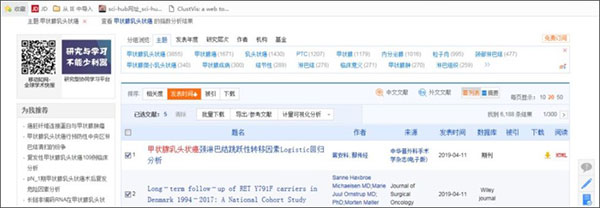
2、点击“导出/参考文献”
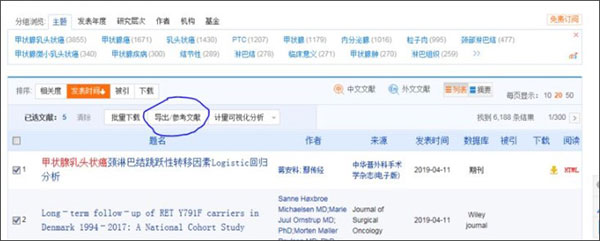
3、新出来的界面如下
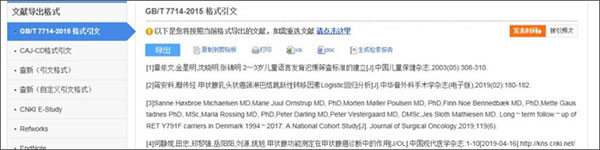
4、在新出来的界面左侧文献导出格式选中“Endnote”
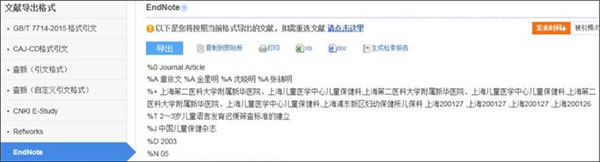
5、点击导出按钮,得到下图
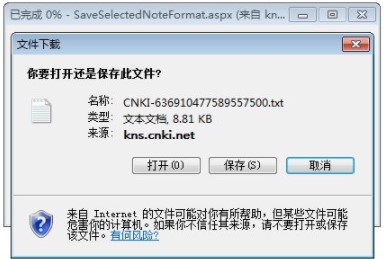
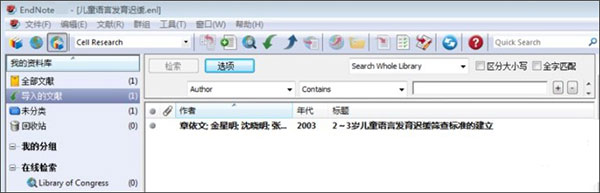
6、保存文件至需要的位置,然后打开endnote-依次点击文件-导入-文件即可
快捷键
CTRL + N 新建参考文献条目
CTRL + CLICK 自由选择多个参考文献条目
SHIFT + CLICK 选择连续多个参考文献条目
CTRL + E 打开选择的参考文献条目
CTRL + W 关闭活动窗口
CTRL + SHIFT + W 关闭与活动窗口同类型的所有窗口
TAB 在打开的参考文献编辑窗口内跳到一个编辑字段
SHIFT + TAB 在打开的参考文献编辑窗口内跳到一个编辑字段
CTRL + D 删除一条参考文献
CTRL + A 全选/全不选
CTRL + F 打开搜索参考文献数据库窗口
CTRL + Y 启动拼写检查器(打开至少一条参考文献条目的情况下有效)
CTRL + R 对组内的参考文献条目批量进行文本替换
CTRL + H (CTRL+M)显示所有参考文献条目
CTRL + G 打开参考文献指明的网址链接
CTRL + J 在打开的参考文献中查找词或短语































共有 0条评论