

这篇文章主要介绍了万得图片批量处理器这款软件的功能和特点。它支持批量重命名、裁剪、添加水印、旋转照片等操作,界面简洁易用,适合需要处理大量图片的人群,比如电商卖家、摄影爱好者和图片收藏者。软件还提供了一些实用功能,如自动校正照片方向、缩小尺寸以节省存储空间,以及快速分类整理照片。对于我来说,这类工具确实很实用,尤其是处理照片时可以省下不少时间和精力,特别是批量重命名和添加水印这些功能,对整理照片特别有帮助。总体来看,这是一款挺方便的工具,适合需要高效处理图片的人使用。
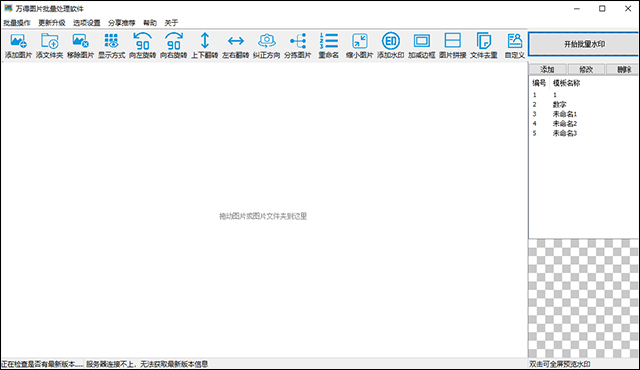
软件特点
1、批量校正照片拍摄日期
2、照片批量缩小尺寸 照片批量缩略图
3、照片批量分类移动 电脑照片太多 快速分拣
4、照片批量重命名 图片批量裁剪 图片批量水印
5、相机拍摄照片自动校正方向 智能旋转颠倒的照片
6、图片批量旋转:顺时针旋转 逆时针旋转 左右翻转 上下翻转
7、删除照片exif参数信息,添加照片备注信息,删除照片备注信息
功能介绍
1、照片批量分类移动
时间久了,手机、PAD、电脑里照片堆积如山,但是又怕丢失,于是拷贝到电脑上处理,把不好的照片删除,把需要备份珍藏的照片分门别类整理好,但是移动照片太麻烦了,用本工具非常快速,节省时间。
2、照片批量缩小尺寸
随着拍摄的照片越来越多,存放照片是一个头疼的事情,有时要花费很多的时间把照片备份到网盘,日后检索下载又要花费大量时间。而对于那些不是很重要的照片,例如仅仅起到记录作用的照片其实不用保存为原图的数MB大小,完全可以处理为1600尺寸的高清,但是大小可以缩小在几百KB,既能保证了图片效果由方便了存储和传输照片。
3、照片批量重命名
相机单反手机拍出来的照片文件名一般都没有什么实际意义,对于备份珍藏的照片可以就某一主题(如某某旅游照、宝宝照)或就日期时间进行批量重命名,起到见名知意的效果,也方便日后快速检索。
4、照片批量纠正方向
有时拍出的照片方向是不对的,或者是颠倒的,但是一个个旋转太麻烦了,也比较耗时。这时可以使用本软件进行一次性批量智能旋转纠正方向,或者一次性手动旋转到位。
万得图片批量处理器软件使用说明
1、使用前请先导入图片,导入图片有 3 种方式:
(1)“添加图片”按钮,选择一个或多个图片。
(2)“添文件夹”按钮,递归导入所选文件夹下所有图片。
(3)直接拖放一个图片目录或者图片文件到软件中。
2、图片预览方式有三种:
(1)超大图标、大图标、详细信息
(2)可以点击“显示方式”按钮进行切换
(3)也可以右键图片列表,弹出菜单切换
3、F4,重复上一步操作,提高图片编辑效率,仅限于功能:移除图片、旋转操作、自动纠正方向
4、图片在“详细信息”模式下可以自由排序,显示栏目:名称、尺寸、文件大小、类型、拍摄日期、修改日期...
5、主界面主要提供常见功能:更多功能见菜单“批量操作”中
6、图片批量处理后可以直接对源文件进行覆盖替换,也可以输出为新的图片文件,不影响源文件。在“选项设置”中进行配置。
7、如需处理专业摄影照片,可以在设置中打开“加载exif信息”,:重新加载照片查看更多信息,默认关闭提高速度。
8、缩小图片支持两种模式:重绘模式、透明模式,透明模式速度较快,也适合PNG透明图片的缩放,缩放后仍是透明,然而会有一定几率缩放的图片严重失真的情况。重绘模式不会导致缩小的图片严重失真,但对透明图片缩小后不会透明。以上两种模式可以根据实际情况切换使用,在“选项设置”中切换。
9、缩小图片功能为您提供了多种预定义的尺寸,也可以“自定义尺寸”大小
10、缩小图片时均会保持宽高比例
11、缩小图片功能还可以通过“画质”参数控制图片体积大小,100为保持同源画质,参数越小图片体积越小,画质越低。
12、缩小图片时,可以勾选“保留图片Exif信息”来保留拍摄的参数,例如:作者、拍照日期、摄影参数等。
13、重命名时,可以点击“添加标签”添加重命名规则,批量处理时会根据图片信息动态重命名图片
14、例如以照片拍摄时间、尺寸、作者名等重命名图片
15、批量重命名时,因为不修改文件内容,因此直接对原图片名进行修改,生成的改名后的图片仍在原图片目录下
16、水印页面,直接点击水印列表图片即可添加水印右键点击出现的水印控件,可以:添加文字,置顶等操作
17、水印编辑模式下,选中水印控件后,滚动鼠标滚轮可以放大缩小文字
18、水印编辑模式下,选中水印控件后,左键点击“水印位置网格”设置水印对齐属性,右键点击“水印位置网格”取消水印对齐属性
19、水印工作栏显示情况下,选中图片右键菜单“预览”会打开水印预览窗,其他情况下使用Windows默认图片查看器预览图片
20、水印工作栏显示情况下,双击右下角水印预览区域可以全屏预览水印
21、全屏预览水印模式下:←A(向前切换图片) →D(向后切换图片) ↑W (向上切换模板) ↓S(向下切换模板)
22、“分拣图片”用来快速把混乱的图片分门别类移动到不同文件夹下
23、“纠正方向”用来自动纠正拍摄的颠倒方向的图片
24、“批量自定义处理”可以设置调用三方程序,传递参数:参数1、参数2、参数3、参数4、参数5、选项设置配置的图片保存目录、当前待处理的图片全文件路径、图片短文件名
适用对象
1、从事电子商务的淘宝卖家,网店卖家,需要批量缩略图、批量水印等
2、摄影爱好者,需要大量处理拍摄的照片
3、图片收藏者,需要大量处理图片素材
4、其他需要批量处理图片者




























共有 0条评论