

在日常工作中,电脑、U盘等电子设备必不可少,但如果数据丢失,可能会带来不少麻烦。为了防止信息泄露,很多人选择自己恢复数据,因此一款好的数据恢复软件很重要。今天推荐的EasyRecovery 16是由Ontrack开发的专业硬盘数据恢复软件,兼容Windows系统,支持多种存储介质如硬盘、光盘、U盘等的数据恢复,涵盖文档、表格、图片、音视频等多种文件类型。此外,它还能恢复电子邮件,支持Outlook、Eudora等多种邮件客户端。
软件分为个人版、专业版和企业版,功能逐步增强。操作流程简单:选择恢复内容、数据位置,然后开始扫描即可。它不仅适合普通用户,还满足企业级需求,支持RAID数据恢复。对于误删照片、文件被覆盖等问题,EasyRecovery也能提供解决方案,但需及时操作避免数据丢失。
总的来说,这是一款功能强大且操作简便的工具,适合需要频繁处理数据的人群。虽然数据恢复软件能帮上忙,但平时还是要记得备份重要数据哦!
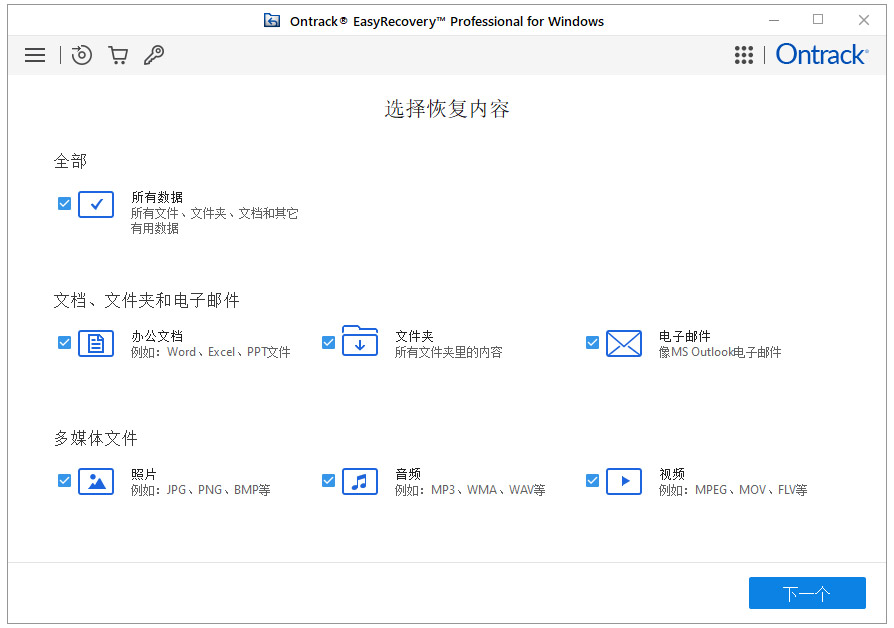
版本区别
【个人版】
家用数据恢复:常规恢复各种文档,音乐,照片,视频等数据。
【专业版】
高级数据恢复:除常规数据恢复外,还添加高级工具,更专业,恢复更多。
【企业版】
企业级数据恢复:能恢复几乎所有类型的数据,更支持RAID(磁盘阵列)数据恢复。
数据恢复软件easyrecovery操作流程:
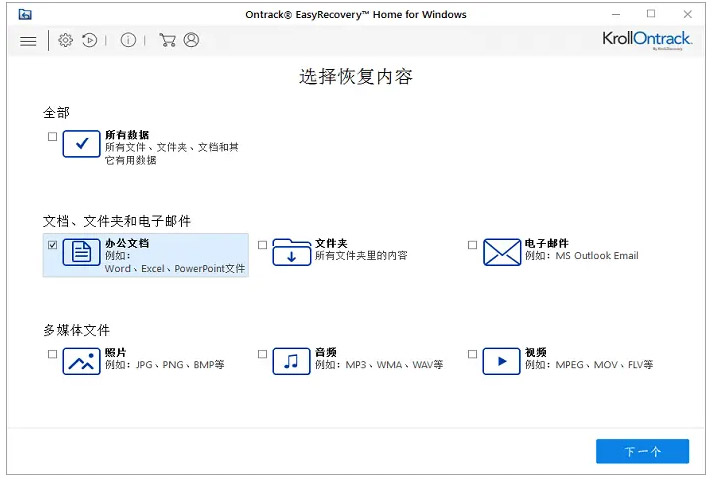
1、选择恢复内容
支持自定义你的扫描,包括所有数据、文档、文件夹和电子邮件、以及多媒体文件;
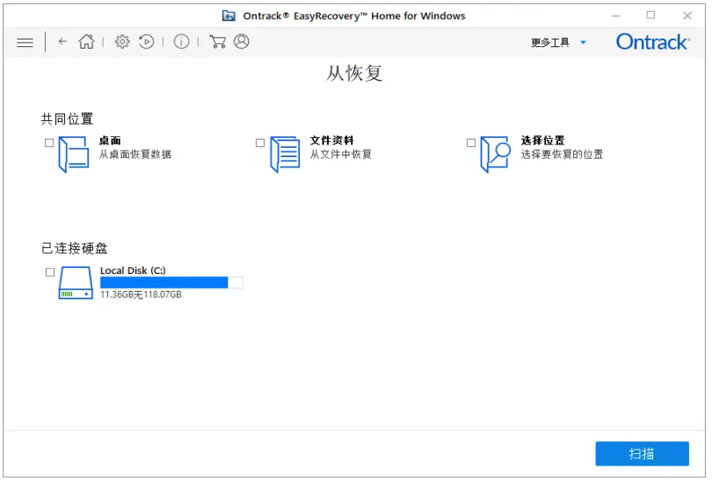
2、选择数据位置
包括共同位置,桌面,文件资料,已连接硬盘;
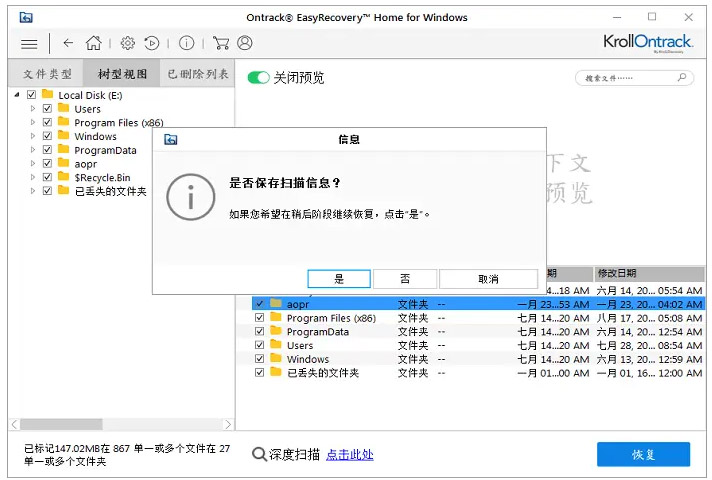
3、开始扫描恢复。
软件功能
1、电子邮件恢复
电子邮件恢复功能允许用户查看选中的电子邮件数据库,可显示当前保存和已经删除的电子邮件,并可打印或保存到磁盘。支持从邮件客户端恢复,只要选择邮件数据存储的位置。
2、所有类型文件数据恢复
EasyRecovery支持所有文件类型的数据恢复,包括图像、视频、音频、应用程序、办公文档、文本文档及定制。能够识别多达259种文件扩展名,可设定文件的过滤规则,快速恢复数据。
3、光盘数据恢复
光盘是利用激光原理进行读、写的设备,是迅速发展的一种辅助存储器。EasyRecovery可实现CD,CD-R/RW,DVD,DVD-R/RW等删除恢复,格式化的恢复,还提供磁盘工断。
4、其他SD卡数据恢复
Easyrecovery易恢复中国提供SD卡数据恢复,TF等各种存储卡、便携式装置上的数据恢复操作,包括恢复内存卡的图像文件、视频文件、音频文件、应用程序文件、文档等。
5、MP3/MP4数据恢复
在误删除、格式化等意外情况造成存储在硬盘、移动存储及手机内存卡的上MP3/MP4数据丢失,即可用EasyRecovery快速恢复,通过“选项”过滤文件类型,可快速恢复音频或视频。
6、移动硬盘数据恢复
大数据的携带,移动硬盘的应用举足轻重,在移动硬盘的使用中无法避免数据丢失,EasyRecovery支持:移动硬盘删除恢复、误删除恢复、格式化恢复,操作与硬盘数据恢复一样简单。
常见问题
一、误删照片能恢复吗?
1、选择媒体类型:主要的媒体类型包括硬盘驱动器、存储设备、多媒体/移动设备、光学媒体和raid系统,和pc一样,我们选择硬盘驱动器。
2、选择需要扫描的卷标:选取媒介丢失的磁盘即可。
3、选择恢复场景:根据文件丢失的形式,可以选择恢复已删除的文件,同时,在这个操作界面上,也可以选择文件的类型。
4、检查您的选项。
5、保存文件:文件扫描完成后,选择需要恢复的文件,右击另存为即可。
二、如何恢复被同名替换掉的文件?
1、选择媒体类型:软件提供恢复硬盘驱动器、存储设备、多媒体移动设备、raid系统,在这里,一般为硬盘驱动器。
2、选择需要扫描的卷标:即文件丢失的磁盘。
3、选择恢复场景:恢复已删除的文件。
4、检查您的选项:查看选项是否正确,确认无误点击进入下一步。
5、保存文件:文件扫描完成后,选择需要恢复的文件右击另存为即可。
三、升级资料丢失难题如何解决?
1、首先,当用户发现升级后数据丢失后,确认文件丢失所在的卷标或磁盘,安装软件禁止将软件安装在文件丢失的磁盘。输入激活码后运行软件。
2、接下来,就是进行数据恢复了,用户只需要按照恢复向导进行操作就可以了,过程主要包括:选择媒体类型、选择需要扫描的卷标、选择恢复场景、检查您的选项、保存文件等五个步骤。
3、选择完成后,就需要用户耐心的等待文件的恢复了。一般因重装系统,格式化等原因导致的数据丢失,扫描的时间都比较长,用户切忌不能心急。在文件扫描完成后,选择需要恢复的文件进行保存就可以了。
四、回收站清空后,删除的照片能恢复吗?
1、避开文件丢失磁盘,在新的磁盘里安装运行软件,按照选择媒体类型——选择需要扫描的卷标——选择恢复场景——检查您的选项——保存文件的步骤进行操作即可。值得注意的是,需要保存的文件需重新选一个磁盘进行保存,即右击,另存为即可。
2、对于Mac误删的照片恢复,小编还有一些话要说,easyrecovery能够恢复删除文件的前提是,文件被删除后,原有文件的位置没有被新的文件所覆盖才能恢复删除的照片,所以大家在确认照片丢失的第一时间需立即进行数据恢复,时间一长,原有的文件位置会被新的文件取代,这个时候,想要恢复文件也是不可能的了。
3、如果照片丢失的原因和磁盘的物理损坏有关,也会导致数据恢复的不完整。所以,用户在平时需护理好自己的Mac,不让硬盘有损坏的可能。













共有 0条评论