

Abbyy FineReader PDF 16中文企业版是一款强大的OCR工具,专为中大型公司设计。它不仅能识别和转换PDF、扫描件和图像文件,还能编辑文本、添加注释、管理页面布局,甚至支持将PDF导出为Word或Excel等格式,识别精度高达99.8%。新版本加入了重新设计的用户界面、64位支持以及更强大的文档对比功能,帮助用户快速发现隐藏的变更并提升效率。此外,软件还支持自动化转换和批量处理,简化了许可证管理和部署流程。对于企业用户来说,这款工具不仅能减少重复工作,还能显著提高协作效率和文档管理能力,是一款值得投资的专业级PDF解决方案。我个人觉得,如果企业经常需要处理大量文档,这个工具能省不少时间和精力!
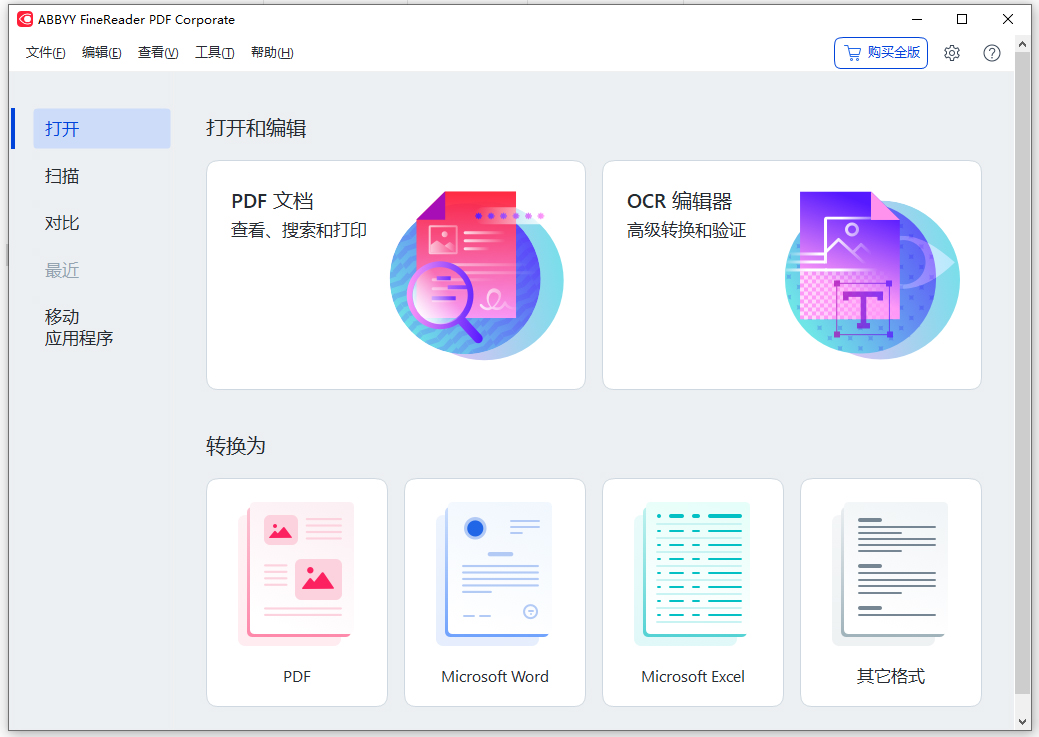
abbyy finereader pdf 16新功能
1、重新设计的用户界面
- 全新的 Ribbon 风格界面提供更简便的导航功能和新颖的图形显示,为这款卓越的 PDF 工具带来焕然一新的外观和更佳的使用体验。
2、“整理页面”工具
- 除了重新设计和经过改进的现有页面工具,还新增了“整理页面”工具,使您能够更加高效地管理 PDF 页面和重新排列 PDF 文档。
3、x64 类型
- FineReader PDF 16 是一款适用于 x64 Windows 平台,旨在提供更高性能的 64 位应用程序。
4、改进了 ABBYY 知名的 OCR 功能
- 为了一如既往地提供卓越的 PDF 和扫描文档转换方案,最新改进的 OCR 功能可实现更加精确的文档布局检测和重建。
5、简化组织机构的许可证管理和部署
- 支持 Microsoft Azure 中的部署
- 简化许可证更新流程
- 新增基于 WIX 的安装程序
- 免费 PDF 查看器现在可兼容并发许可证
6、SVG 转换为 PDF
- 从矢量 SVG 格式文档(如图纸、图表和图解)创建可搜索 PDF 文档。
用户可以使用abbyy finereader 16做什么?
一、处理任何类型的 PDF,包括文档扫描:
1、编辑文本 (包括在段落和表格内)、超级链接和整个文档的图片
2、在文档文本、注释、书签和元数据中根据关键字进行搜索
3、重新安排、添加、删除和增强 (旋转、修建、偏斜补偿)PDF 文档中的页面
4、单击几次,即可从 PDF、扫描或照片中,复制文本、表格和图片
5、将 PDF 文档导出到 Microsoft Word、Excel 或其它可编辑格式
6、添加备注和注释到文档
7、添加水印、页眉和页脚、贝茨戳记和戳记到 PDF 文档
8、应用和验证数字签名
9、使用密码(加密)保护 PDF 文档
10、从文档中删除敏感信息(校订)
11、创建/合并 PDF 文档,包括业内标准PDF/A 用于长期存档和 PDF/UA 用于可访问性
12、填写 PDF 表单
13、查看和打印PDF 文档
14、在同样文档的两个副本的文字里查找差异,副本可以是 PDF、扫描、图像、Microsoft Word 或受支持的任何组合的其它数字文件
15、以“跟踪更改”模式作为 Microsoft Word 保存和分享找到的差异
二、扫描和转换文档
1、将 PDF 和纸质文档扫描和转换为可编辑和可搜索的格式(包括 Microsoft Word、Microsoft Excel、可搜索的 PDF、 PDF/A、PDF/UA 等等),以进行进一步编辑、二次使用和存储。
2、用先进的 OCR 编辑器迅速准确地转换纸质文档、文档图像和 PDF,保留其原始布局、格式和结构。
3、在转换前自动或手动改善文档数字图像(扫描,照片)的质量和纠正其变形。
4、比照原始文档迅速检查文本识别结果,用内置文本编辑器和验证工具在保存前进行必要更改。
5、使用先进工具进一步改善文档转换的准确性:调整或指定文档区域,训练程序识别不寻常或装饰性字体,为具体的术语、缩略语、代码等等创建用户词典和语言。
三、在同一文档的两个版本之间对比文本以识别差异。
1、ABBYY FineReader PDF 可以对比同一文档的两个版本,即使这两个版本的格式不一样。例如,您可以对比文档扫描和它的 Microsoft Word 格式(DOC / DOCX)的版本。
2、将发现的差异保存和共享为只是简单的更改列表、整个 Microsoft Word 文档(差异在“跟踪更改”模式中显示)、或 PDF 文档(差异用文本标记和注释进行突出显示)。
四、用 ABBYY 热文件夹自动化个人文档转换日常工作。
1、ABBYY 热文件夹是一个和 ABBYY FineReader PDF 一起提供的转换计划应用程序,它会关注用户定义的文件夹中的文档,定期用预设的参数对它们进行转换。
五、使用 ABBYY Screenshot Reader 摄取屏幕的任何部分。
1、如果屏幕截图上有文本或表格,它可以提取并以可编辑的格式保存。
abbyy finereader pdf 16企业版怎么设置中文?
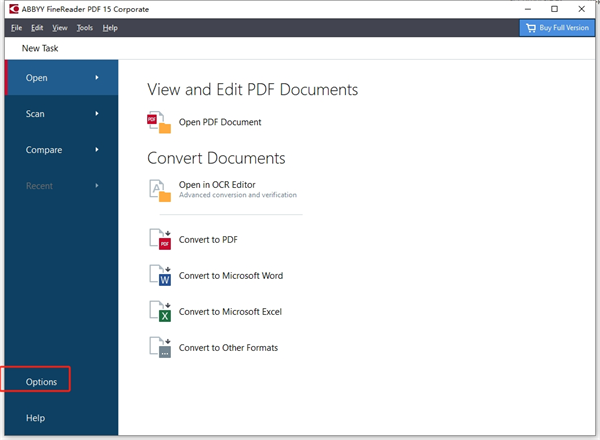
1、进入软件首页,点击options;
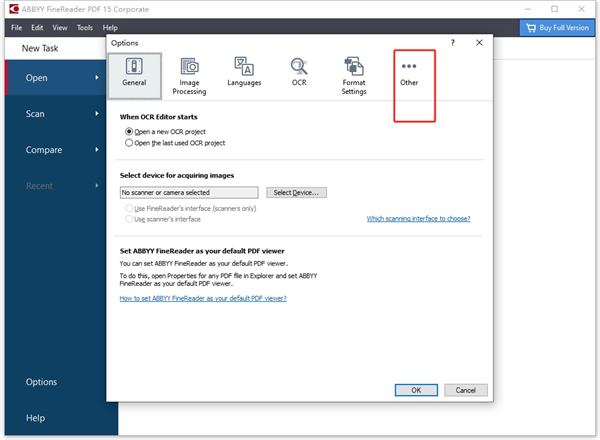
2、选择other其他选项;
3、在界面语言中勾选简体中文后,点击OK;
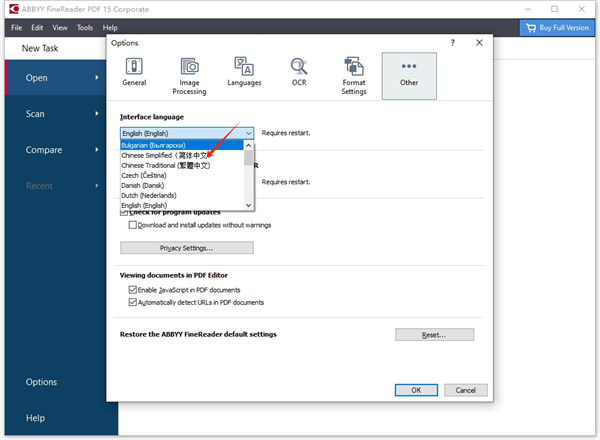
4、最后重启软件即可显示成为中文。
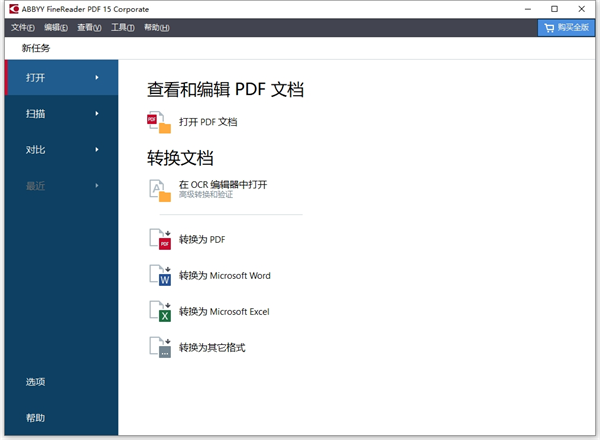
软件亮点
1、编辑所有PDF
使用FineReader 15,编辑任何类型的PDF(包括扫描文档)几乎与使用文本编辑器一样简单。 您可以编辑整个段落、更改文本格式、编辑表格单元格,甚至可以重排整个布局。
2、导出文档比对结果
除了将文档的两个版本之间的差异导出为PDF注释之外,您现在还可以将比对结果导出为修订模式的Word文档。 这使您可以轻松接受或拒绝对文档的编辑并完成文档。
3、使用更准确的文本识别转换文档
ABBYY基于AI的OCR技术的最新改进为日语,韩语和中文字母提供了更高的准确性,还可以更好地创建自动标记PDF和PDF / UA。 对数字创建的PDF文本层质量进行智能检测,当转换为可编辑格式时,可获得更准确的结果。
4、对整个组织产生重大影响
新的远程用户许可允许组织将FineReader与桌面和应用程序虚拟化解决方案结合使用。基于组策略对象,在部署期间添加了新选项以自定义FineReader设置。
更新日志
v16.0.14.7295版本
一、修复的内容
1、打开具有某种类型数字签名的文档时,PDF 编辑器可能会崩溃。
2、在“比较文档”的“差异”面板中,对于超过两行长度的差异,添加的文本可能会与相应的已删除文本重叠。
3、在 PDF 编辑器或 OCR 编辑器中打开包含 Type3 字体的 PDF 文档时出现内部程序错误。
4、在 PDF 编辑器中将某些 PDF 文档保存为可搜索时出现内部程序错误。
5、在 PDF 编辑器中编辑文档时,如果应用了 BIZ UDGothic 字体,则中文、日文和韩文字符将替换为矩形。
6、在用户端更新 FineReader PDF 后,首次启动时可能会反复出现错误ERR_EN_SER_PARSE_XML_SOLID ERR_EN_SER_LOAD_MISSED。注意:从以前的版本更新到当前版本 3 Update 2 后,此错误仍可能出现,但将来不会在进一步更新中重复出现。
7、准备包含阿拉伯语文本和/或连字的 PDF 以在 PDF 编辑器中进行编辑时可能发生的内部程序错误。
8、“另存为”对话框中的“打开文档”选项不适用于保存为可搜索的 PDF。
9、当将 PDF 查看器与并发许可证一起使用网络许可证时,一旦用户获得并发许可证,软件不会在“移动应用程序”选项卡的共享文件夹中显示所有受支持的文件类型。
10、从 PDF 编辑器的“组织页面”模式(选项卡)将多个页面保存到新 PDF 中时发生的内部程序错误。
11、在OCR编辑器中,如果用户手动调整识别区域的顺序,然后点击“识别页面”或“识别”按钮,区域的顺序将重置为软件自动检测的顺序。
12、在关闭 MRC 的情况下保存到可搜索 PDF 时,“图像质量”设置不起作用,这可能会导致输出 PDF 文档中的图像质量下降。
13、编辑 PDF 文档时(例如,具有 PDF v1.7 的文档在编辑后可能会变为 v1.5)或将其保存在另一个 PDF 标准中时,可能会降低 PDF 版本。
14、将希伯来语文档转换为 DOCX 时,转换后的文档中的数字顺序和相邻的希伯来语单词可以颠倒。
































共有 0条评论