

写论文时用Latex还是Word一直是个难题,因为虽然Latex公式编辑很高效,但Word自带的公式编辑器也有类似的功能,不过语法不太一样。今天介绍一款名为TeXsWord的插件,它是一个知名的Word公式编辑器插件,也是一个Word加载宏,支持生成矢量公式,并且可以直接插入LaTeX数学公式到Word中。操作起来挺方便,插入公式时只需要点击工具条上的“TeX图标”,输入代码后设置字体大小,点击运行就能得到公式。
安装方面,只需要把下载的texsword.dot文件放到Microsoft Word的启动目录下,重启Word就能看到工具条了。插件支持内联方程和显示方程两种模式,前者与文本一致,没有编号;后者独立成行并通常会编号,方便引用。总体来说,这个插件对于不想用Latex但又需要编辑复杂公式的同学非常实用。
虽然操作简单,但初次安装可能会有点麻烦,特别是Word不同版本的路径不太一样,可能需要多试几次才能找到正确的启动目录。不过一旦安装成功,使用起来确实挺方便的,尤其是支持粘贴到PPT并任意放大这一点特别适合做演示。如果你经常在Word里编辑数学公式,这个插件应该是个不错的选择。

TeXsWord安装教程
1、下载软件压缩包文件,把下载的texsword.dot拷到Microsoft Word的启动目录下(如“C:\Documents and Settings\your user="" name=""\Application Data\Microsoft\Word\STARTUP”)
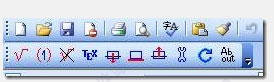
2、重新打开Word即可看到包含有TeXsWord的工具条,如下图所示:
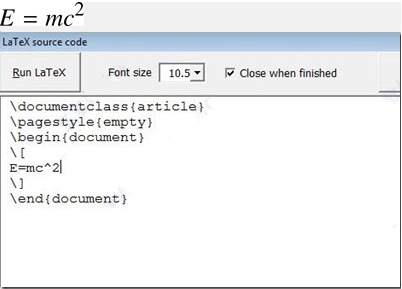
3、要插入公式,点击工具条上“TeX图标”,在下图“E=mc^2”的位置键入LaTeX数学公式代码,设置字体大小,点击Run LaTex即可得到公式,如下:
使用方法
Word版本2007或以后复制的宏文件texsword.dotm(MSWord启用宏的模板)的启动目录。找出它在哪里,
-点击文件色带(Office 2010)或Office按钮(Office 2007)
点击选项
单击高级
-向下滚动并找到一个按钮文件位置。点击它。
在Word系统文件夹列表中查找启动文件夹。
-记住它在哪里,并关闭这个词。复制文件。
如果一切顺利的话,在下一个词开始你会在插件带看texsword按钮。
Startup目录。在这两个find冰了,看在tools→options→filelocations→startup在MSWord。然后MSWord发射。如果你不想让这两个模板时自动的,只是在texsword.dot双击file图标。
如果一切correctly一去,应该看到的texsword工具栏(如果你不喜欢这个图片,选择tools→customize在MS Word的菜单上单击鼠标右键,然后在“选择”按钮和文本的只读(总是)”。
至于texsword最初是texsword用户谁想要(其实是被迫)用MSWord,我们应当采取的texnics常用术语。
内联方程是一个与文本一致的等式,如。他们没有编号,一般不提及。
显示方程被打印在文本行之间
一般来说,他们是编号(或“标记”),可以参考为“见(1)”。当然,没有标签的显示方程也可以使用
更新日志
v1.0版本
添加了一个功能来手动设置临时目录
























共有 0条评论