

Selenium IDE是一个方便好用的Firefox插件,主要用于录制和回放浏览器操作,生成自动化测试脚本。它简单易学,适合新手快速上手。通过录制功能,用户可以记录登录等操作步骤,并自动生成脚本。虽然只能在Firefox使用,但支持将测试保存为多种格式,如HTML或Python代码。对于学习Selenium来说,这个工具非常实用,特别是它的智能字段选择和自动完成功能大大降低了工作量。不过,我也注意到有些问题,比如依赖Firefox的限制可能会影响跨浏览器测试的需求,而且像图片验证码这种动态内容容易导致测试失败。总的来说,Selenium IDE是一个不错的入门工具,尤其适合想快速了解自动化测试的人。
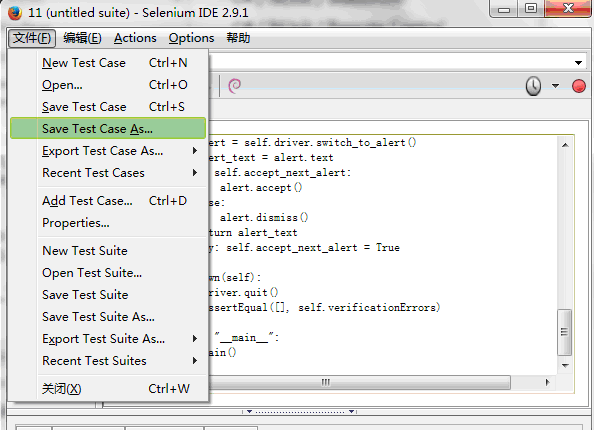
Selenium IDE使用教程
【录制过程】
1、打开Mozilla Firefox,在“工具 (菜单项目)”上用户左键单击选中Selenium IDE
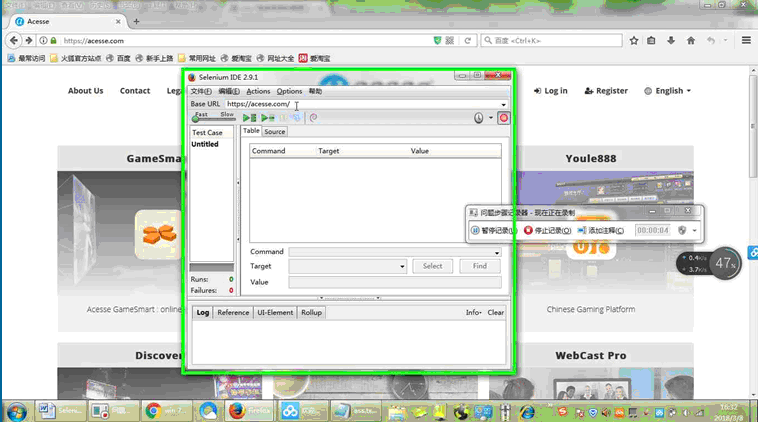
2、配置网址并开始记录,在Base URL文本框输入要登录的网址:如https://acesse.com/ ,在“Record (按下按钮)”(位于“Selenium IDE 2.9.1”中)上用户左键单击
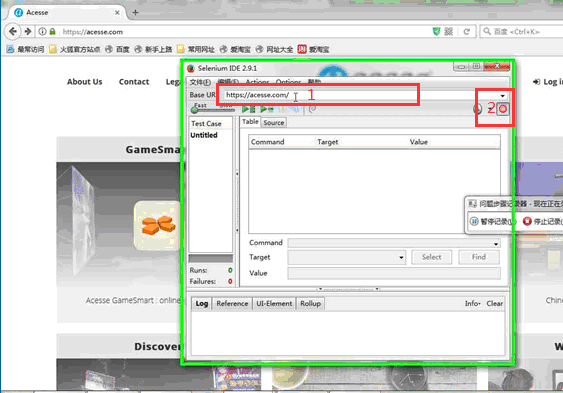
3、 返回火狐浏览器执行登录操作,在“ Log in (可编辑文本)”)上用户左键单击,输入用户名、密码、图片验证码后点击登录按钮,登录成功
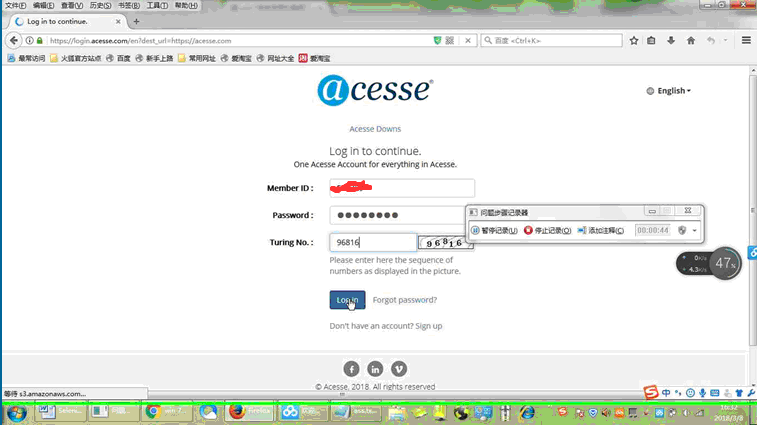
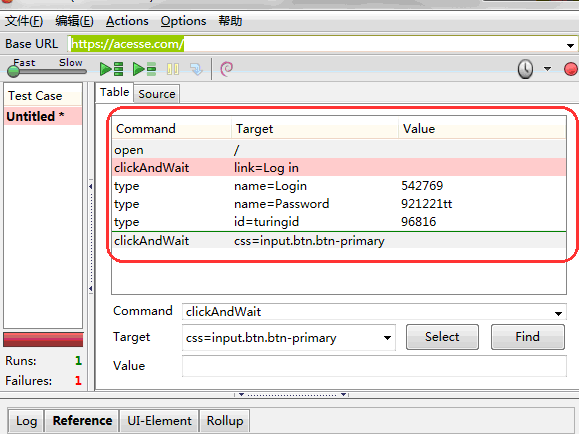
4、回到Selenium IDE脚本编辑区域就会发现已经录制好的内容
【回放】
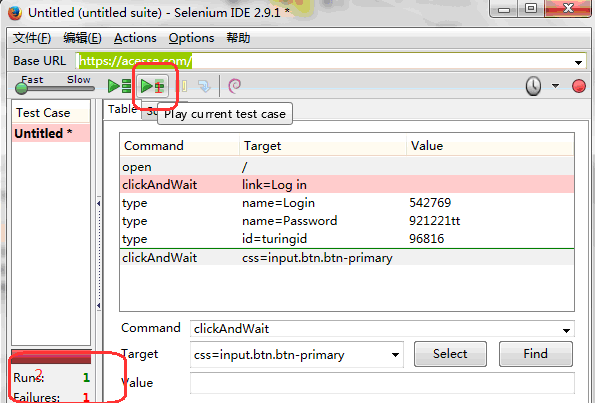
1、点击运行当前脚本按钮,等待一段时间
2、运行成功后查看左下角Failure数为0,下图失败的原因是图片验证码发生变化了所以导致失败
功能特点
轻松记录和回放
智能字段选择将根据需要使用ID,名称或XPath
自动完成所有常见的Selenium命令
通过测试
调试和设置断点
将测试保存为HTML,Ruby脚本或任何其他格式
支持Selenium user-extensions.js文件
选项自动断言每个页面的标题
通过插件轻松定制
更新日志
v2.9.1.1版本
修正-将Google代码链接更改为GitHub。
Enh-合并官方语言插件到主要的xpi,消除了需要多xpi与主要xpi和多语言插件xpis。





















共有 0条评论