

Autodesk Inventor Professional 2014 是一款强大的3D机械设计软件,主要面向制造业,提供了丰富的三维设计、仿真和文档工具。它的一大亮点是提升了用户的效率,特别是针对部件设计,新增了许多实用功能,比如“快速模式”和“槽草图绘制工具”。此外,软件还增强了与合作伙伴的协作能力,支持通过Autodesk 360进行团队合作,并简化了模型在Revit和AutoCAD等其他软件中的共享流程。
安装方面,用户需要先断网下载并解压软件包,然后按照步骤完成安装和激活。教程详细介绍了每一步操作,包括序列号的输入和注册机的使用,帮助用户顺利完成激活。
个人觉得这款软件非常适合机械设计领域的专业人士,尤其是那些需要高效处理大型复杂部件的设计人员。它的新功能不仅节省时间,还能提升设计准确性,对于制造业来说是个不错的工具。如果你正在寻找一款功能强大的3D CAD软件,Inventor 2014 definitely值得考虑!
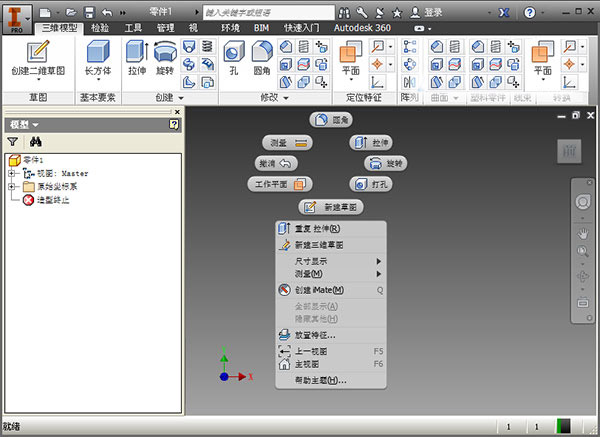
inventor2014中文版安装教程:
安装软件前,先断网,再安装,这一步很重要,否则激活可能失败。
1、下载解压,得到32位和64位autodesk inventor professional 2014中文版和注册机,以64位为例;
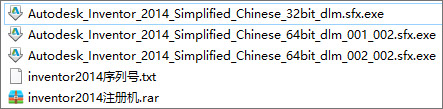
2、双击Autodesk_Inventor_2014_Simplified_Chinese_64bit_dlm_001_002.sfx.exe开始安装;
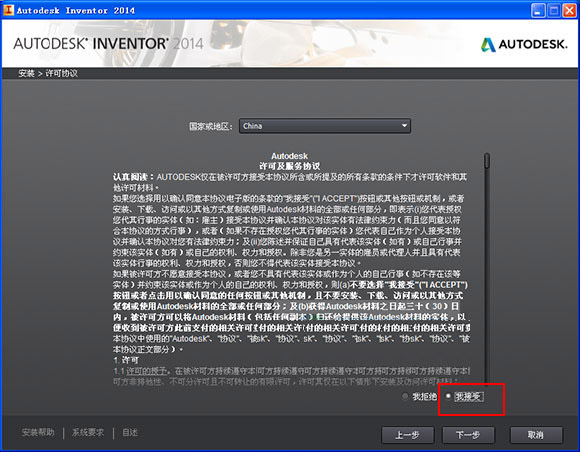
3、勾选“我同意使用条款”;
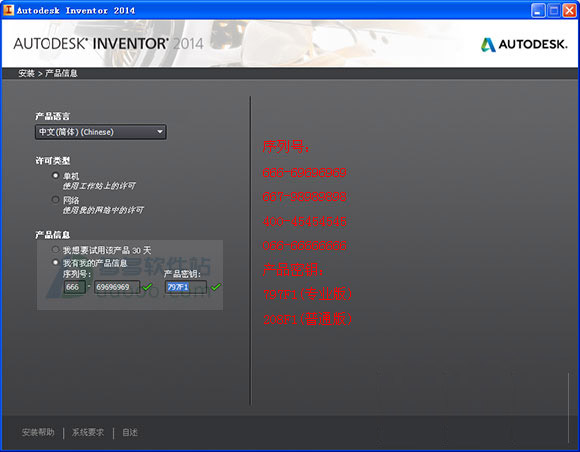
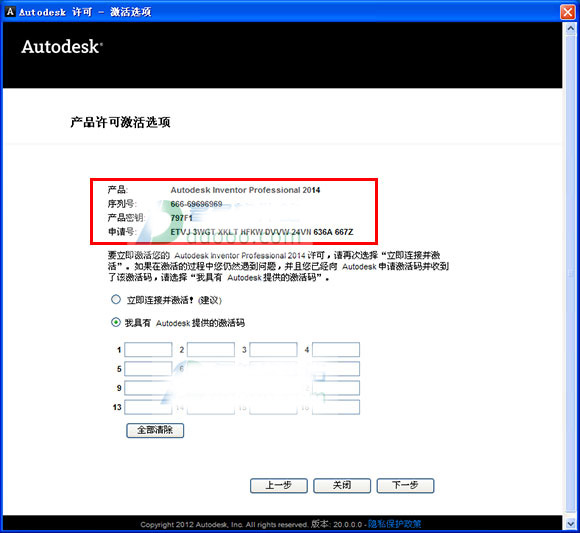
4、输入序列号:
666-69696969
667-98989898
400-45454545
066-66666666
产品密钥:
797F1(专业版)
208F1(普通版)
5、设置软件安装目录,这里不能采用中文路径,用户可以根据需要自行设置;
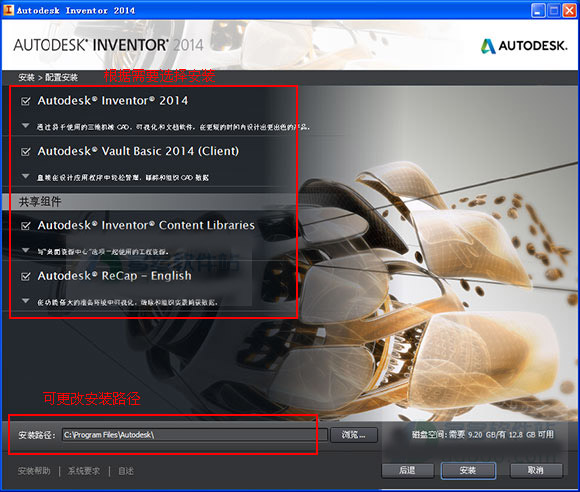
6、正在安装中,等候安装完成;
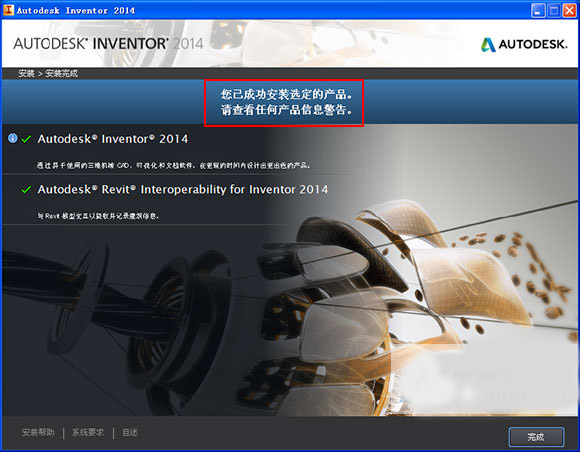
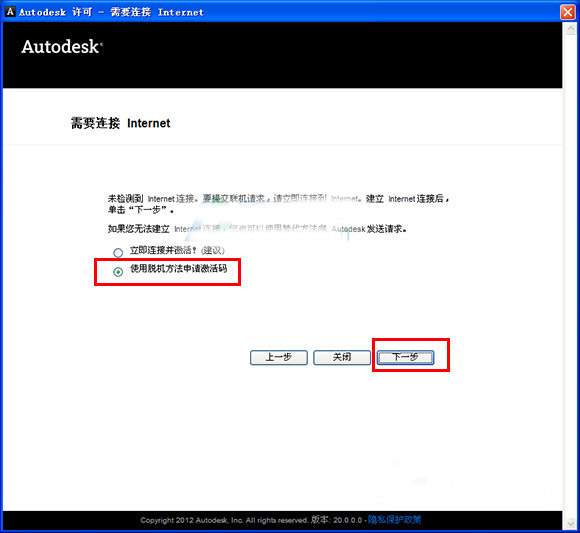
7、使用脱机方法申请激活码(不要关闭此界面)
8、弹出产品激活界面,得到产品申请号【ETVJ 3WGT XKLT HFKW DVVW 24VN 636A 667Z】
9、以管理员身份运行注册机,生成激活码:
① 使用快捷键“Ctrl+C”复制【Request code】后的代码
② 使用快捷键“Ctrl+V”将代码粘贴到【Request】后的框中
③ 点击【Patch】
10、点击“pathch”,弹出“successfull”;
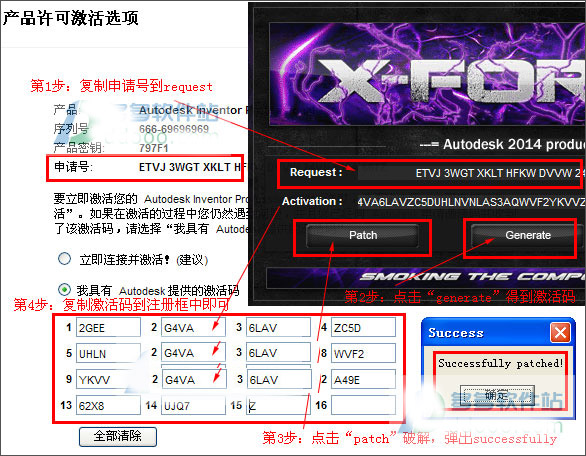
11、输入激活码:
① 点击【Generate】生成激活码。
② 使用快捷键“Ctrl+C”复制【Activation】后框中的激活码
③ 使用快捷键“Ctrl+V”将激活码粘贴到【激活码输入框】中
④ 点击【Next】
12、显示激活完成,点击【完成】
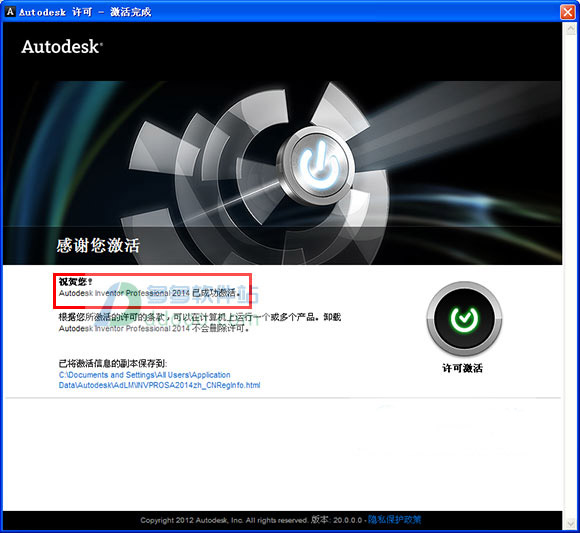
13、以上就是autodesk inventor professional 2014免费版的详细安装教程。
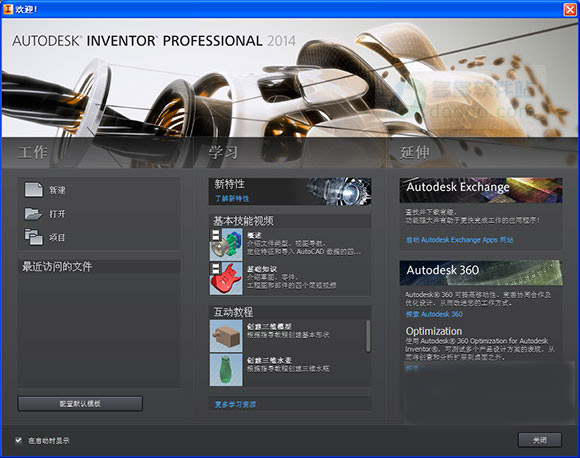
autodesk inventor professional 2014新特性
一、更高的效率
名为“连接”的新命令可以转换部件设计流程。利用“连接”,只需一个步骤即可定位零部件并定义运动。
如果您对产品不熟悉,也可以较轻松地理解和掌握部件行为。如果您已经了解产品,简化的部件创建和管理工具将为您提供极具吸引力的高效体验。
其他有助于提高工作效率的增强功能包括以下几项,我们希望能让您感到满意:
1、“快速”模式,一种处理超大型部件的新方法,可以将加载部件的速度提高 5 到 10 倍,从而显著节省工作时间。
2、新的部件诊断工具,有助于您快速了解和更正有关约束和联接的关系错误。
3、部件复制/粘贴功能,可以生成一个保持方向和关系不变的完全相同的副本。
4、对造型内核的改进,可以在复杂过渡和扫掠操作中取得更大成功。
5、新的槽草图绘制工具,可以极大地减少创建圆矩形和弯曲槽所需的时间。
二、增强的工作流互操作性
多个一致材料工作流已得到简化,更易于创建自定义库。可以在 Inventor、Revit 和 AutoCAD 之间共享自定义库。
我们还添加了可帮助您与合作伙伴在更广的范围内共享 Inventor 模型的工具。使用新的 BIM 互操作性功能,您可以轻松地将详细的 Inventor 部件转换为简单的原生 Revit 族,以用作 BIM 内容。
这些工具可以简化与建筑工程师和建筑师共享模型的流程,进而帮助您更加轻松地通过 Autodesk 360 服务进行协作。
三、连接体验
最后,深入了解这些增强功能:R2014 版提供了简单、直观的流程,用于将文件保存到 Autodesk 360 及从中打开文件。您可以随时随地访问数据及随时与任何人共享数据,从中获得更多好处。通过 Autodesk 360 获得设计确认、排除场维护故障并解决设计共享问题。
软件功能
一、联接
“联接”命令是定位零部件及描述运动的一种简单方法。创建联接可以通过一个步骤完全定义零部件位置和运动。端点、中点和中心点可以联合用于定位零部件。您选择的几何图元将确定默认联接类型,您也可以指定联接类型。
注意:
1、添加“联接”命令之后,约束和联接现在均被描述为“关系”。
2、在浏览器中,“Constraints”文件夹将被重命名为“Relationships”,并显示在装配视图和造型视图中。
3、您可以结合使用联接和约束来定位零部件及描述运动。
二、适用于大型部件的快速模式
快速模式引入了处理大型部件的新方式。大型部件的打开速度通常会提高 4 到 6 倍,可以显著节省您的工作时间。
在“应用程序选项”的“部件”选项卡中启用“快速”选项,然后设定唯一的文件阈值。超出阈值的大型部件会自动以“快速”模式打开。
三、模具设计与延伸分型面
型芯/型腔环境包含用于创建分型面的新命令。以前,所有加工分型面均是沿 XY 平面或用户指定的方向创建的。使用“延伸分型面”可以创建沿零部件切线或规则延伸的分型面。
四、改进的图形性能
在“完全”和“快速”模式下,以形增强功能可以改进大型模型的平移、缩放和旋转性能。
1、最大帧频将从 10 Hz 增加到 20 Hz。
2、优先绘制最大的对象。
3、当前,图形系统使用多个核心来提供最佳性能。
4、添加了新的背景操作(称为“合并”)。合并操作可以将具有相同外观的对象作为单个组进行绘制,进而提高 GPU 使用率。
五、自交扫掠
使用增强的“扫掠”命令,您可以创建原先被视为过于复杂而无法求解的扫掠。您可以沿较小的圆角和折弯扫掠较大的截面轮廓。
六、线性槽和拱形槽
与其他基本形状(如矩形或圆)类似,可以使用单个命令绘制线性槽或拱形槽。
现提供了五个用于创建槽的新命令:
“由中心到中心确定的槽”命令可以创建由槽中心线的方向和长度及槽宽度定义的线性槽。
“整体槽”命令可以创建由槽的方向、长度和宽度定义的线性槽。
“中心点槽”命令可以创建由槽的中心、槽中心线的方向和长度及槽的宽度定义的线性槽。
“由三点圆弧确定的槽”命令可以创建由三点中心圆弧和槽宽度定义的圆弧槽。
“圆心圆弧槽”命令可以创建由圆心、两点中心圆弧和槽宽度定义的圆弧槽。
七、分割表
您可以分割明细栏、孔、修订或常规表,然后将所需的表线段重新放置在工程图纸上的所需位置。
若要拆分表,请在表行中的文本上单击鼠标右键,然后单击“表”“拆分表。该表将拆分为两个片段。在浏览器中,新的表片段会显示为父表的一个子项。若要取消表拆分,请在表片段上单击鼠标右键,然后单击“合并表”。
注:对表父分段所做的编辑将升级到子分段。对子分段所做的更改不影响其他表分段。
八、BIM 简化
如果不需要完整的产品定义,则可以使用 Inventor 中的简化工具,将模型转换为更简单的表达。您可以在将目录模型提供给客户之前,删除其中的知识产权内容。或者,可以使用此工作流在 Inventor 中准备 Revit 族文件,其包含程序自有的 Revit 格式特征。
1、包括零部件 使用选定零部件创建视图表达。
2、定义封套 通过将零部件或零件替换为一组框或圆柱封套,简化该零部件或零件。
3、创建简化的零件 使用当前视图表达创建简化的零件。不包含隐藏的零部件。
九、团队网站提供了访问自定义帮助的途径
如果需要旨在满足贵公司标准的特定工作流,并且需要变更内容,请使用团队网站。使用团队网站命令以及欢迎屏幕上的“更多学习资源”链接,在公司范围内的 Intranet 上启动一个站点。团队成员可以快速访问自定义公司帮助。
在“应用程序选项”对话框的“文件”选项卡中,配置您的站点。指定您希望团队网站命令启动的网站、页面或文件。可在欢迎屏幕 “更多学习资源”,以及“帮助”菜单 “团队网站”上访问此自定义链接。
系统要求
1、操作系统:
Windows® 7(至少使用 32 位,建议使用 64 位)
Windows® 8 64 位操作系统
2、CPU
支持 SSE2 技术的 Intel® Pentium® 4 或 AMD Athlon™ 64,3 GHz 或更高;
支持 SSE2 的 AMD 双核处理器,2 GHz 或更高(推荐);
支持 SSE2 的 Intel® Xeon® E3 或 Core i7 或同等级别处理器,3.0 GHz 或更高
3、内存
至少 4 GB RAM(少于 500 个零部件),建议 8 GB
4、磁盘空间:15 GB 可用磁盘空间(用于安装)
5、显卡
Microsoft Direct3D 9 或兼容显卡(建议使用 Microsoft Direct3D 11 或更高版本)
6、显示器分辨率
1280 x 1024 或更高的屏幕分辨率
7、浏览器:Microsoft® Internet Explorer® 6 或更高版本
8、.NET:Microsoft .NET Framework 4.5


















共有 0条评论