

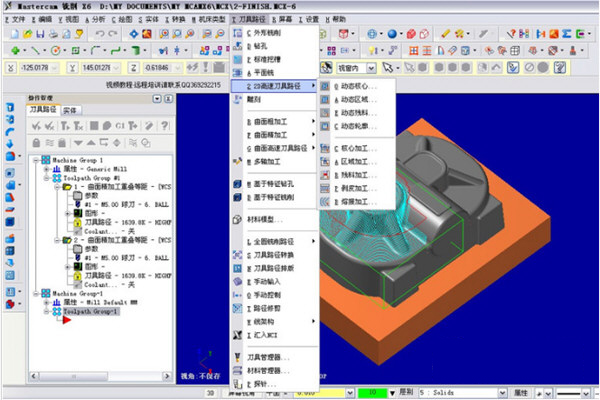
Mastercam X6中文版是一款经典的CAD/CAM软件,功能强大且稳定,适合复杂零件的设计与加工。它支持多轴铣削、车削和电火花加工,还提供了丰富的2D和3D设计工具以及曲面建模功能。新增的“Remove all solid history operations”等功能让实体操作更灵活,同时优化了刀具路径模拟,帮助用户更好地规划加工流程。
安装过程相对复杂,需要破解和汉化才能免费使用,但教程详细,按步骤操作即可完成。软件界面友好,适合各类用户,特别是对于需要处理复杂零件的设计者来说是个不错的选择。总体来看,这是一款实用性强、功能全面的工具,适合追求高效设计与加工的专业人士。
mastercam x6免费版安装教程:
1、下载解压,得到mastercam x6 64位原程序、汉化补丁和激活文件;
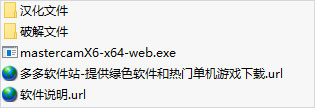
2、首先安装mastercam x6 64位主程序,点击“mastercamX6-x64-web.exe”开始安装,选择安装简体中文;
3、软件将自动安装一下必装的环境组件,如vc2010,.net等等;
4、安装好组件后,继续安装;
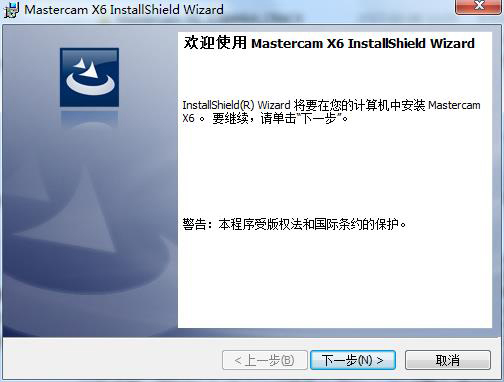
5、接受许可证协议;
6、用户信息对话框,随意填写用户姓名和单位;
7、选择mastercam x6 安装路径,默认路径为C:\Program Files\mcamx6\,可默认或点击更改进行安装路径的选择;
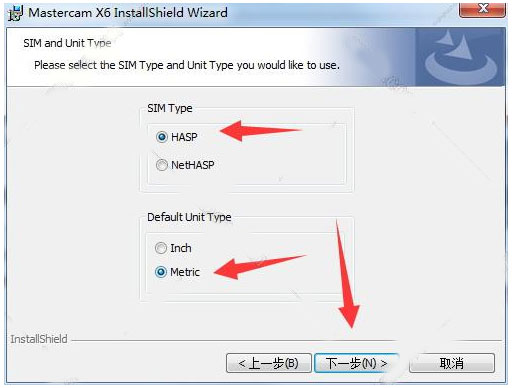
8、mastercam x6模拟和单元类型的选择,可勾选:
1.SIM Type:SIM卡类型
A)HASP:搭扣
B)NetHASP
2.Default Unit Type:默认的单位类型
A)Inch:英寸
B)Mettic:公制
建议全部默认,并点击下一步;
9、耐心等待安装完成即可;
10、接下来对mastercam x6进行破解操作,找到软件包中“破解文件”,该破解文件分为32位和64位,用户需根据自己的操作系统进行选择使用
11、进入“Remove_old_emuls”文件夹,并选择“delete_old_emuls.bat”去清除系统 注册表中已被列入"黑名单"的注册信息和清除旧的虚拟狗;
12、“去除成功”点击任意键退出去除;
13、双击文件“remove_old_emuls_from_registry.bat”,弹出窗口点击“是”完成注册表添加;
14、运行“mcamX4_MU3-dealer_hasp.bat”、“mcamX4_MU3-dealer-nethasp.bat”和“mcamX4_MU3-industrial-nethasp.bat”注册表注入信息,提示点击确定即可;
15、关键步骤来了,进入“USB-Emul_Win64”文件夹,点击“Enum.exe”手动安装Emul虚拟狗驱动:
a、重启电脑,在开机时要按F8选择 以“禁用驱动程序数字签名强制”方式开启系统
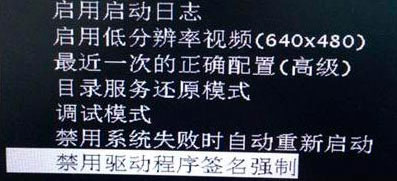
b、桌面右击计算机->属性->设备管理器->查看/显示隐藏的设备->操作/添加过时硬件添加硬件->下一步/安装我手动从列表选择的硬件->显示所有设备->从磁盘安装->浏览(浏览到文件夹"USB->Emul_Win64"确认安装路径Windows认证的驱动程序
c、如果安装成功能在系统中看到一个新的硬件:设备管理器-> 系统设备-> Virtual Usb Bus Enumerator
d、回到MasteRcam X6破解文件夹,将mastercam.exe覆盖到MasteRcam X6安装目录下,默认安装路径C:\Program Files\mcamx6\
e、打开MasteRcam X6安装目录下,打开程序NHapsX,选择NetHasp,选择Local5,点击Read,点击ok,默认路径为C:\Program Files\mcamx6\
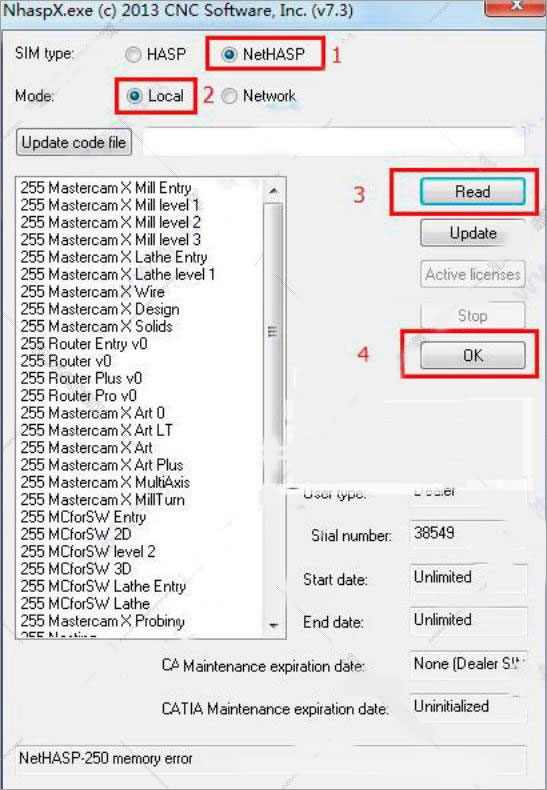
f、完成MasteRcam X6的破解,现在用户可完全免费的使用。
16、最后对mastercam x6进行汉化操作:
双击“MasterCAM X6 简体中文汉化包。exe”依提示安装即可汉化。
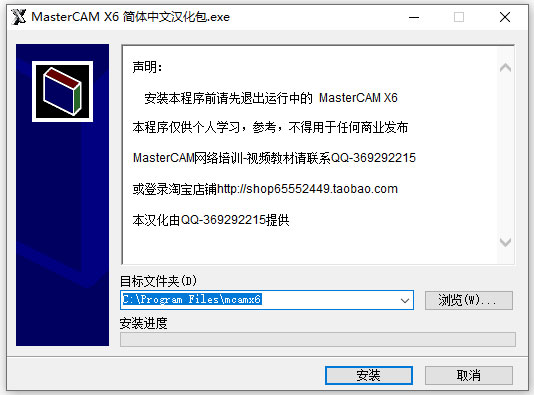
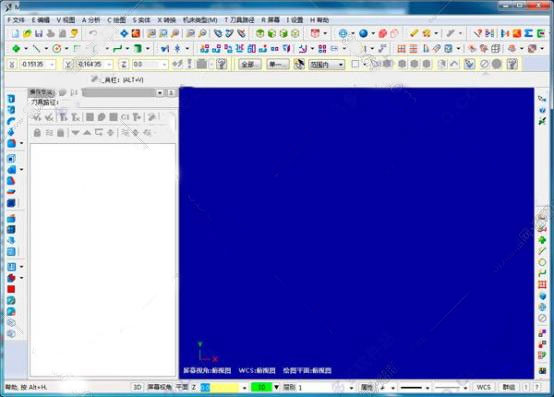
17、至此,mastercam x6中文版成功安装激活,用户可以无限制免费使用。
常见问题解答
1、打开mastercam x6时出现 not sim found?运行下MasteRcam X6安装包内的“Remove_old_emuls”文件,并点击delete_old_emuls.bat”去清除系统中旧版的加密狗,并重新破解即可
2、安装MasterCAM x6时出现安装失败?
注意你的安装文件存放目录,目录中不能有中文,把安装文件复制到硬盘的根目录下,然后去掉文件夹的中文名字即可安装成功
3、串联失败的解决方法
在Mastercam中创建实体,生成刀具路径都需要串联选择封闭曲线,如果串联失败出现红色箭头,可能是图素重复,图素交错,曲线不封闭,曲线有分歧点等原因造成。解决方法主要有两种,图素重复需要删除重复图素,对于其他几种情况使用“修剪”功能的第二个“修剪两物体”的指令,分别选择红色箭头两边的线段,如果还不能解决,则考虑红色箭头两边的线段是否不能相交或相切。
mastercam x6新功能
1、X5数据导入到X62、Remove all solid history operations
作用是将实体的全部记录,包括挤出旋转扫描倒角剪切什么的全部清空,单维持实体外观不变
3、实体修剪
实体修剪曲面参数增加了2个选项
4、Fit
转换菜单增加一个fit功能,主要是将一个面转换到另外的面上
5、刀具路径菜单
刀路菜单改了改样子,主要把2D和3D高速加工都从一个
6、2D刀具路径选取
能够选取更多的参数线
7、2D高速刀具路径
在2D高速刀路中心除料刀路中新增加了一个leads的选项,看样子好像是与圆弧进入进出有关
8、高速曲面粗加工
新增了opticote和Optirest两种刀路
9、素材毛坯模式
素材毛坯模式,支持2D、3D各类刀路
10、Prode刀具路径
常用快捷键
Alt+1 设置构图深度F1 窗口放大
Alt+2 设置系统颜色
F2 缩小
Alt+3 设置系统图层
F3 重画
Alt+4 设置限定图层
F4 分析
Alt+5 设置限定图层
F5 删除
Alt+6 设置刀具平面
F6 文件
Alt+A 使用自动存储
F7 修整
Alt+B 工具栏可见/不可见
F8 绘图
Alt+C 运行c-hooks
F9 显示屏幕上的资料
Alt+D 设置标尺寸全局参数
F10 列出所有功能键的定义
Alt+E 进入消隐功能
Alt+F1 屏幕适度化
Alt+F 设置一种新字体
Alt+F2 缩小0.8倍
Alt+G 进入选择格点参数
Alt+F3 切换显示光标位置的坐标
Alt+H 进入在线帮助
Alt+F4 退出系统
Alt+I 列表打开文件
Alt+F5 删除窗口内的图素
Alt+J 进入工作设置参数
Alt+F6 待用户分配
Alt+L 设置线型和线宽
Alt+F8 系统规划
Alt+M 查看内存配置
Alt+F9 显示坐标轴
Alt+N 编辑视角名
Alt+F10 列出所有功能键的定义
Alt+O 进入操作管理对话框
Alt+‘ 用两点画圆
Alt+P 使提示区可见/不可见
Esc 中断命令
Alt+Q 取消上次操作
PageDown 窗口放大
Alt+R 编辑上次操作
PageUp 缩小
Alt+S 切换全时间阴影处理开/关
End 视图自动旋转
Alt+T 切换刀具路径开关
方向键 四方面平移
Alt+U 取消上次操作
Alt+方向键 改变视点
Alt+V 显示版本号和产品序列号
Alt+W 设定视区设置
Alt+X 进入转换菜单
Alt+Y 固体历史编辑器
Alt+Z 设置可见层







































共有 0条评论