

QVE屏幕录制官方版是一款非常实用的录屏软件,不仅操作简单,功能也很强大。它支持高清录屏、截屏、剪切等多种功能,无论是游戏画面还是应用程序运行过程都能轻松捕捉。最让我觉得方便的是可以直接在软件里录制在线视频,而且还能用摄像头录制,这样可以记录下自己的精彩瞬间。
软件的设置选项很丰富,用户可以根据需求调整录制范围、帧率和分辨率等参数。录完后还可以用内置的编辑器添加字幕、特效和转场效果,让视频看起来更生动有趣。支持多种视频格式导出,分享起来也很方便。
对于像我这种经常需要录屏的人来说,QVE屏幕录制真的挺不错的。操作简单,功能全面,而且完全免费,性价比很高。唯一希望改进的是能不能增加更多模板或预设模式,这样新手也能更快上手。总体来说,这款软件绝对值得一试!
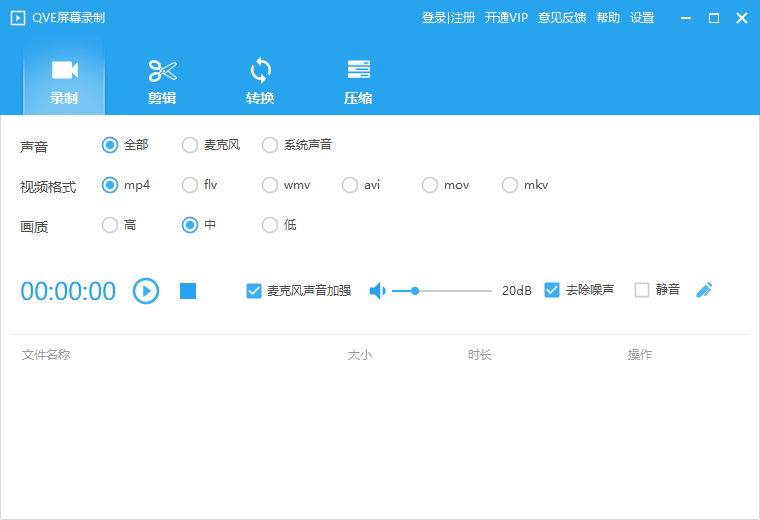
QVE屏幕录制软件如何录制视频?
1、设置参数
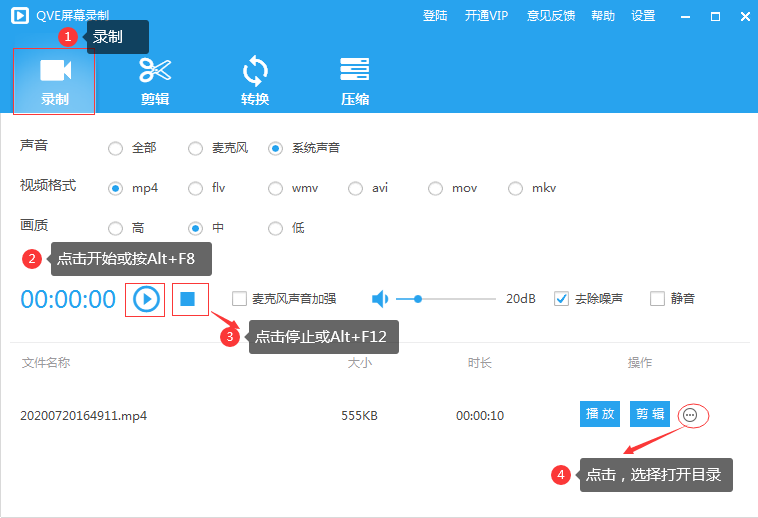
打开Qve屏幕录制软件,主界面选择【录制】,声音来源默认选择【全部】,【视频格式】默认mp4,选择录制的视频【画质】默认中。
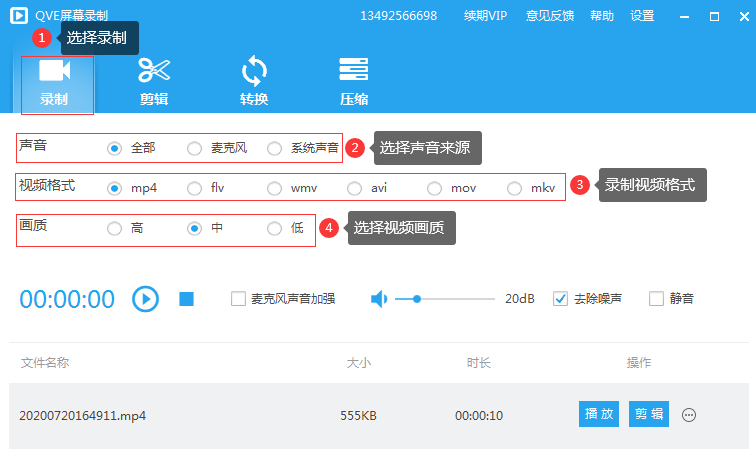
2、开始录像
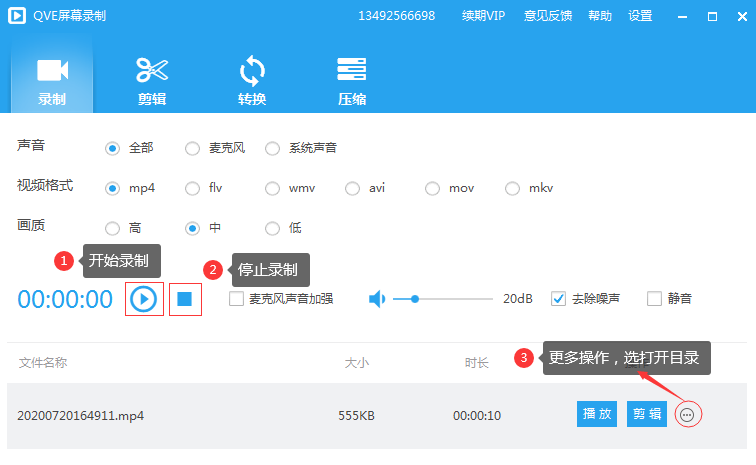
设置好Qve屏幕录制软件的参数后,点击【开始录制】按钮,也或按快捷键Alt+F8,开始录像,录像结束后,点击【停止录制】按钮,或Alt+F12,列表会显示录像的文件大小和时长,点击更多操作,选择打开目录。
软件特色
1、支持各种视频格式 mp4,flv,wmv,avi,mov,mkv,f4v,m4v。
2、支持全屏和自定义区域录制,以及应用程序窗口录制。
3、支持自定义帧率设置,高达每秒60帧。
4、支持从摄像头录制。
5、支持从电脑内部声音,扬声器, 麦克风录制。
功能介绍
1、支持自定义水印文字,水印图片logo。
2、支持语音降噪,录制高品质声音。
3、支持屏幕画笔工具。
4、支持屏幕截图png,bmp,jpg。
5、支持鼠标点击效果。
6、支持GIF动画录制。
软件亮点
1、QVE屏幕录制软件支持全屏录制。
2、可以自定义设置屏幕录制的视频输出格式。
3、可以对录制的视频进行裁剪。
4、可以将录制完成的视频进行播放预览。
5、可以对屏幕录制的视频文件格式进行转换。
6、支持添加视频文件压缩,支持多种格式的视频文件进行压缩设置。
常见问题
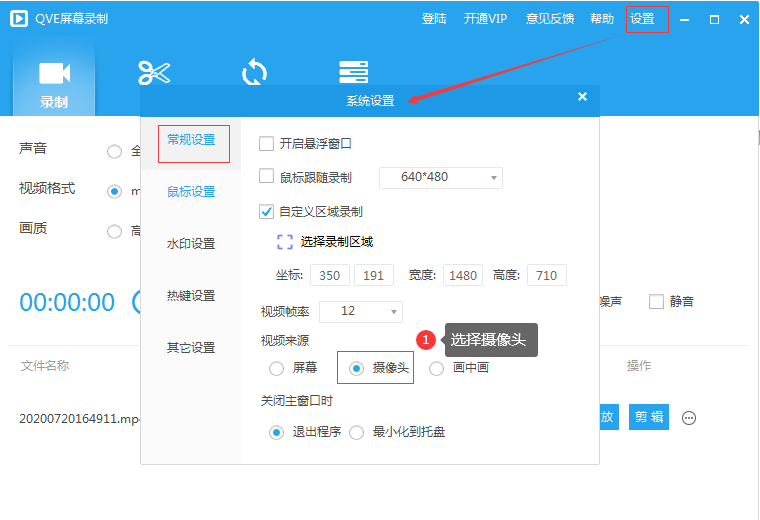
1、如何从摄像头录制视频?
打开Qve屏幕录制软件,主界面点击【设置】,在打开的系统设置界面,点击常规设置,视频来源选择为摄像头。
2、如何快速录制视频?
打开QVE屏幕录制软件,主界面选择【录制】,点击开始录制按钮或快捷键Alt+F8,开始录屏,如果需要结束录屏,点击停止录制按钮或快捷键Alt+F12停止录制,录制的文件保存在本地,点击更多操作,打开目录。
3、录屏怎么调帧率?
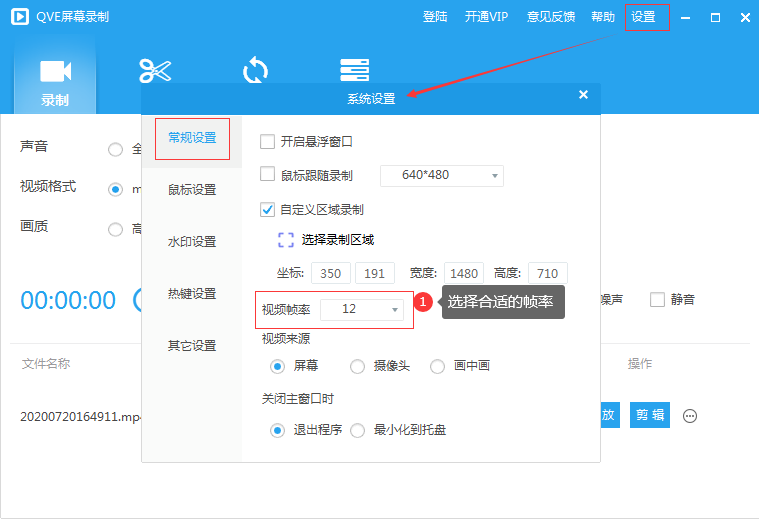
打开QVE屏幕录制软件,主界面点击【设置】,在打开的系统设置界面,点击常规设置,点击视频帧率下拉列表,选择不同的视频帧率。
4、如何只录视频不录声音?
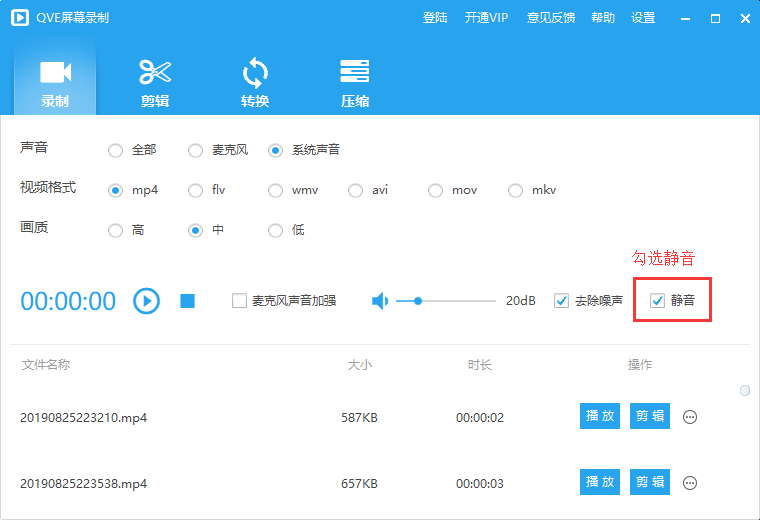
打开Qve屏幕录制软件,主界面选择【录制】,勾选静音,点击开始录制按钮或快捷键Alt+F8,开始录屏,如果需要结束录屏,点击停止录制按钮或快捷键Alt+F12,录制的文件保存在本地,点击更多操作按钮,打开目录。
5、如何自定义区域录制?
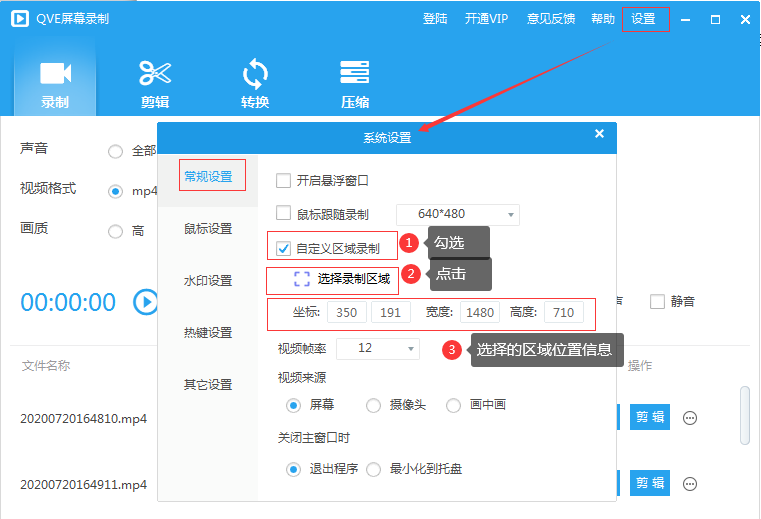
打开Qve屏幕录制软件,主界面点击【设置】,在系统设置界面,点击【常规设置】,勾选自定义区域录制, 点击选择录制区域,然后按住鼠标左键拖动,框选录制区域,选择录制区域完毕后,双击选择的区域,回到主界面开始录制。




























共有 0条评论