

这篇文章主要介绍了moo0录音专家电脑版这款声音录制软件的功能、特色以及详细使用方法。它能够轻松捕捉电脑上的任何声音,包括人声、电脑声音和网络广播等,并支持多种格式保存。软件界面简洁,操作方便,即使是新手也能快速上手。
文章还提到moo0录音专家允许用户自定义输出文件夹、音量大小等功能,并在检测到静音时自动暂停或继续录制,非常智能。此外,软件提供了详细的使用教程和常见问题解答,帮助用户解决可能出现的问题。
总体来说,这是一款非常适合需要经常录音的用户的工具,简单实用且功能强大。我也试过这款软件,确实很方便,但需要注意声卡驱动是否正常,否则可能会遇到一些兼容性问题。如果你有录音需求,可以试试这个工具,性价比挺高的!
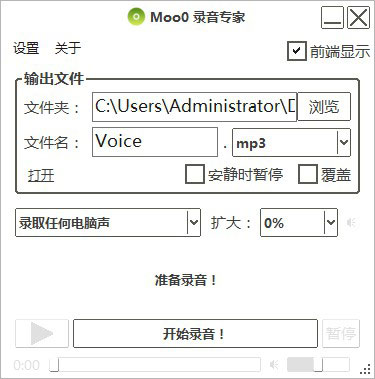
软件特色
1、简单的界面
在完成了非常无缝的安装过程之后,您将面对一个井井有条,干净的GUI。应用程序包含的大多数选项都显示在主窗口中,而不会造成混乱。结果,所有类型的用户,包括经验不足的用户,都可以学习如何轻松使用它。
2、选择输出扩展名并减少静音
可以同时录制仅PC声音,仅声音或上述两个项目,然后使用MP3或WAV格式将它们保存到硬盘中。
用户可以选择输出目录,而主窗口包含单独的选项,这些选项使您可以减少静默,覆盖和调整增强电平。
3、调整录制选项并开始该过程
单击按钮可以开始录制,也可以停止或暂停录制。在此过程中,波形将显示在主窗口中,以及自启动该操作以来经过的时间。
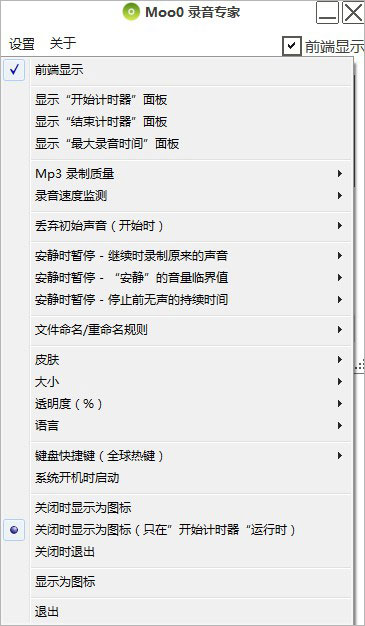
单独的设置菜单可让您配置MP3录制的质量和速度,以及设置文件命名和重命名规则。另外,您可以为实用程序选择其他外观,设置透明度,定义键盘快捷键并更改语言。
moo0录音专家使用方法
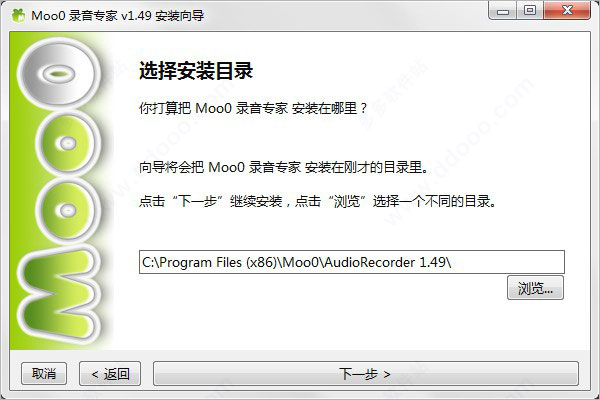
1、在本站下载解压,得到moo0录音专家原程序吗,双击运行按默认目录进行安装;
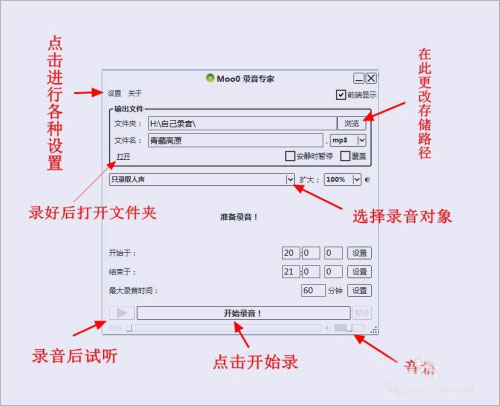
2、双击图标启动软件,然后进行相关设置。各按钮的作用如图:
3、点击设置,即可进行界面的一些显示设置;
4、正式录音前,首先给录音命名,选好录音对象,还要将麦克风或耳机的3.5插头插到相应声卡的孔;
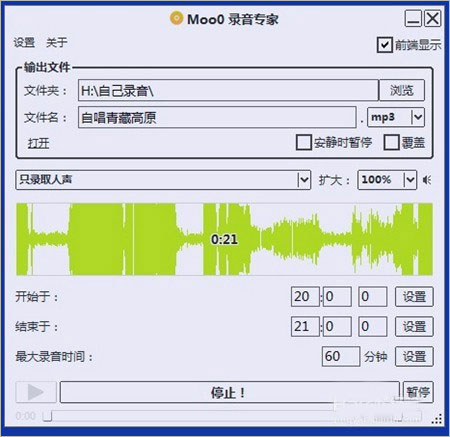
5、选择只录取人声,开始进行录音;
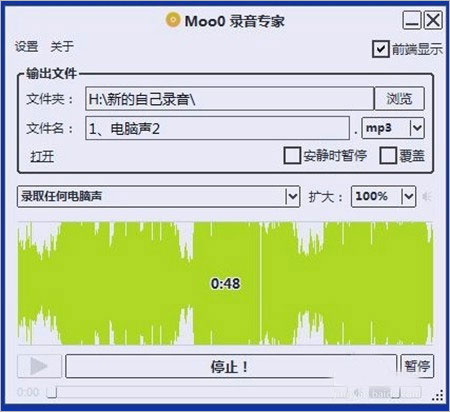
6、也可选择录取任何电脑声,如录制酷狗音乐;
7、两者同时录取,但只有XP支持,录音好后试听,前两项效果很好;
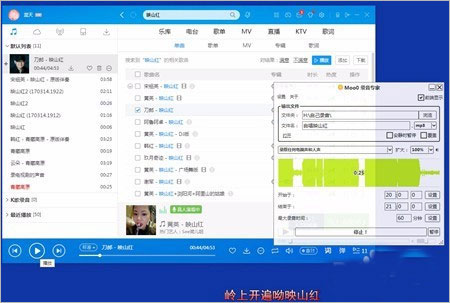
8、以上就是moo0录音专家电脑版详细使用图文教程。
常见问题
1、Moo0录音专家没有工作在“RealTek高清音频”?
似乎“立体声混音设备”,往往需要记录任何PC的声音,往往被隐藏/禁用在这个声音芯片默认。
有些人使用最新的驱动程序成功地解决了这个问题。但它可能并不适用于所有的个人电脑。
有些人说,你应该安装两次驱动程序,使它在Windows 7/8上工作。首先安装它,然后重新安装后,重新启动电脑。
2、Moo0录音专家视窗XP只有“只有声音”选项,并且有些功能不工作?
我们首先建议您更新您的声卡驱动程序(音频驱动程序)。在大多数情况下,它可以解决问题。
还不工作吗?那么,这可能是因为您的声卡是“Realtek HD Audio”。如果是这样,请阅读下一个FAQ部分。否则,我们也许能很容易地修好它。请通过“About > generate error report file ..”生成一个错误报告文件并发送给我们。我们将看看能做些什么来解决这个问题。
3、怎么进行音量调节?如果出现一些噪音怎么办?
您可以从“Boost”菜单中调整录制音量。此外,如果你听到一些噪音,你可以试着把它设置为负(%)的水平。
4、出现录制错误的提示,无法在Vista/7/8上录制“任何PC声音”?
这是因为一些声音驱动程序总是无法报告正确的播放频率。您可以通过更新或重新安装您的声音驱动程序来修复它。或者,您也可以通过“设置”>“录制速度调节”菜单手动调整录制速度。
5、它在Windows 8.1上运行得不好?
这是因为许多声音驱动程序仍然不完全支持Windows 8.1,您可能需要更新您的声音驱动程序,甚至必须等待供应商发布新的声音驱动程序。
































共有 0条评论