

RainbowCAD工具箱是一款基于AutoLISP开发的CAD插件,专门用来提升绘图效率。它提供了很多实用功能,比如图层切换、智能图层管理、图层隐藏、超级复制和重线等操作,使用起来很方便,功能也很强大。文章还详细介绍了它的五个主要特色:图层切换支持快捷键操作;绘图设置可以根据不同图幅(A2或A1)自动调整初始环境;比例设置同样区分了图幅大小;图框调用可以直接插入常用的图框,并通过对话框填写图纸信息;图纸明细功能可以自动生成明细栏,用户只需要提前在Excel里填好内容就行。
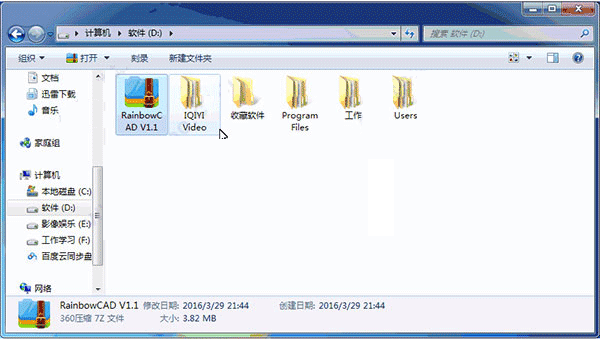
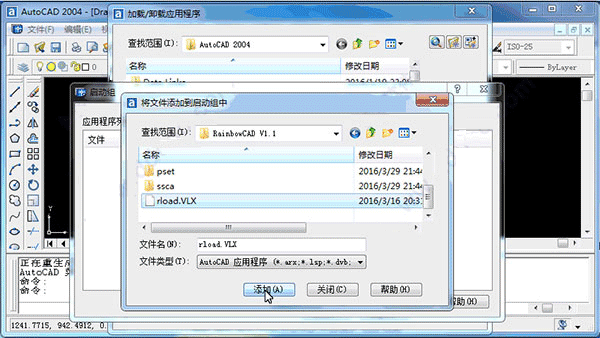
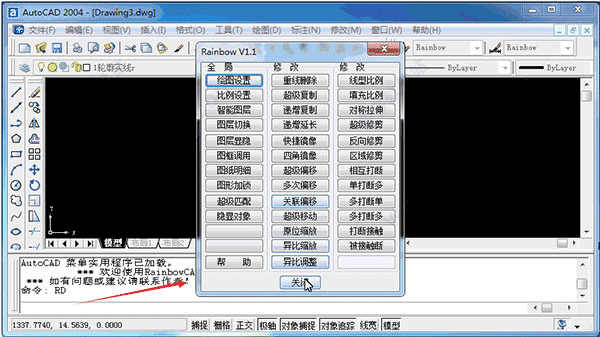
安装方面,教程也很简单:解压文件到D盘根目录,添加启动组文件,输入命令“RD”就能使用了。这个工具看起来挺方便的,特别是对那些经常用CAD的人来说,肯定能省不少事。作为一个常用CAD的人,我觉得RainbowCAD确实是个不错的辅助工具,功能全面又操作简单,适合需要高效绘图的专业人士使用。
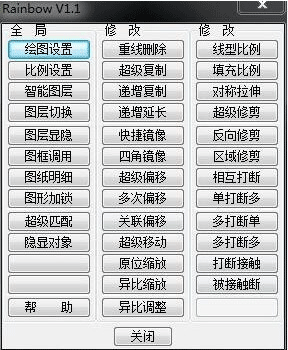
功能特色
1、图层切换
①用于图层切换。
②可使用快捷键进行图层切换。
2、绘图设置
①设置初始绘图环境,包括图层、文字样式、标注样式及线型比例。
②绘图设置分小于等于A2图幅设置及大于等于A1图幅设置。
③打开CAD将自动进行小于等于A2图幅绘图设置。
3、比例设置
①用于绘图比例设置,包括文字比例、标注比例及线型比例。
②比例设置分小于等于A2图幅设置及大于等于A1图幅设置。
4、图框调用
①A4、A3、A2、A1、A0图框调用。
②用对话框或下拉菜单输入图名、图号、材料等图纸信息。
5、图纸明细
①自动生成明细栏和明细表。
③明细内容先按格式填写在excel文件中。
安装教程
1、解压 "RainbowCAD V1.1" 文件夹于 D 盘 根目录下 。
2、启动CAD,把程序文件 "rload.VLX" 添加到CAD启动组,然后关闭CAD 。 仅首次使用需添加。
3、启动CAD,输入命令 "RD" 即可使用。





























共有 0条评论