

浩辰CAD2026官方版是一款非常强大的CAD制图软件,适合工程建设和制造业的用户。它运行稳定、速度快,特别是在启动、开图和保存等操作上表现很好。相比旧版本,这次更新对常用功能进行了优化,性能有了明显提升,比如多参照图纸开图和延伸/修剪等功能都更快了。
新版本还加入了很多实用的新功能,比如参数化约束、界面重构、自动合图、注坐标点优化等等,这些都能让用户的操作更方便。特别是参数化约束功能,支持7种不同的标注方式,还能转换形式,非常灵活。
界面方面,这次改版用了全新的WPF技术框架,看起来更现代,而且兼容AutoCAD的界面库,方便移植插件。另外,PDF导入和DWG比较功能也得到了优化,解决了之前的很多问题。
对于新手来说,软件还提供了将dwg文件转换成pdf的功能,操作简单,只需要几步就能完成。如果你需要在图纸中添加文字注释,无论是单行还是多行文字,浩辰CAD都支持多种方式,非常方便。
总的来说,浩辰CAD2026官方版功能全面,性能强劲,适合设计师和工程师使用,特别是需要云端协作的用户,这次更新更是带来了新的可能性。如果你还没有尝试过,可以试试看,相信不会让你失望!
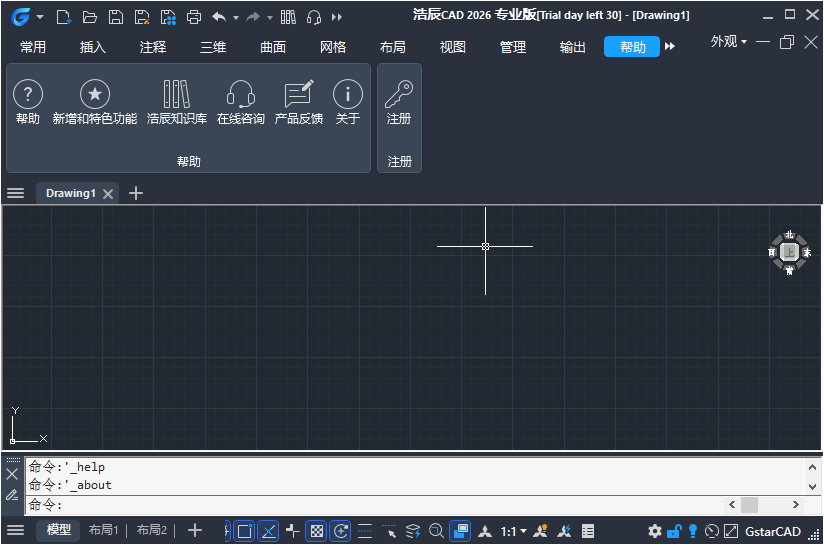
浩辰CAD2026官方版新增功能
1、性能提升
浩辰CAD 2026新版本对常用操作性能进行了深度优化,核心操作性能指标大幅度提升,具体包括:多参照图纸开图、延伸/修剪、裁剪块与外部参照、块编辑预览、镜像及创建块等操作
2、参数化约束(标注约束)
标注约束用于控制图形对象的大小和位置关系,确保在编辑过程中图形的尺寸和形状保持一致性。 包括:1)7种标注约束,分别为:线性,水平,竖直,对齐,角度,半径,直径;2)2种辅助功能:形式,转换
3、界面重构
基于WPF技术框架以及多项自研技术融合后,以技术和设计两个维度为切入点,对底层架构"彻底重写"后形成的视觉焕新的操作界面。 同时补齐了二次开发数据接口,消除数据传输瓶颈。此外界面接口也兼容了AutoCAD的界面库,可以实现基于.NET开发的行业软件”零“成本移植
4、自动合图(AUTOMERGE)
支持将多张图纸合并到一张图纸中。可以将多张图纸按照图框进行拆分和排列
5、注坐标点优化(DIMCORD)
注坐标点功能(DIMCORD)根据用户建议做了改进,包含支持调整比例和字高、增加编组和自动换向选项、将散线调整为LEADER等
6、批量打印优化(BP)
新增依次预览功能
7、批量清理优化(BATPURGE)
批量清理工具支持清理注册应用程序、零长度几何图形、空文字对象及孤立的图形数据
8、DWG比较(COMPARE)
支持将指定的图形文件与当前图形文件进行比较。在比较过程中将使用修订云线表示当前图形和比较图形之间的差异;可以通过“DWG 比较”工具栏对比较的相关特性进行设置;支持向当前图形中输入差异对象,同时也可以将差异输出为快照图形以供后续查看
9、支持视图显示效果切换(ENGINEERINGVIEWMODE)
控制视图显示效果
10、PDF导入功能优化(PDFIMPORT)
替换了底层库以及对应的导入接口,优化了导入效率,解决了遗留的PDF导入问题
浩辰CAD怎么转换成pdf格式
dwg文件怎么转换成pdf格式的文件?很多新手设计师会被这个问题难住,本节内容小编以浩辰CAD软件为例来给大家分享一下dwg文件转pdf步骤,一起来看看吧!
dwg文件转pdf步骤:
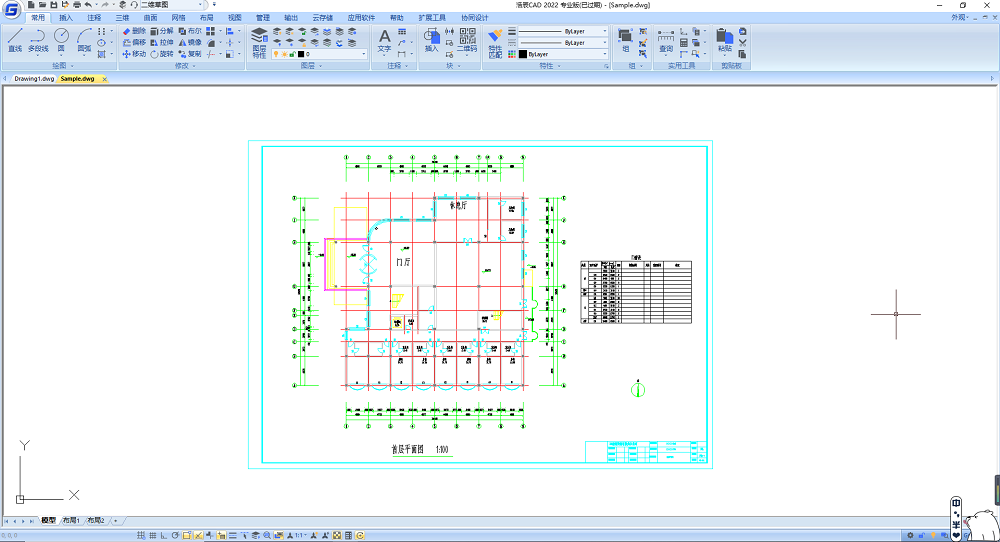
1、首先在电脑中下载安装浩辰CAD软件,然后用其打开需要转换的dwg文件。
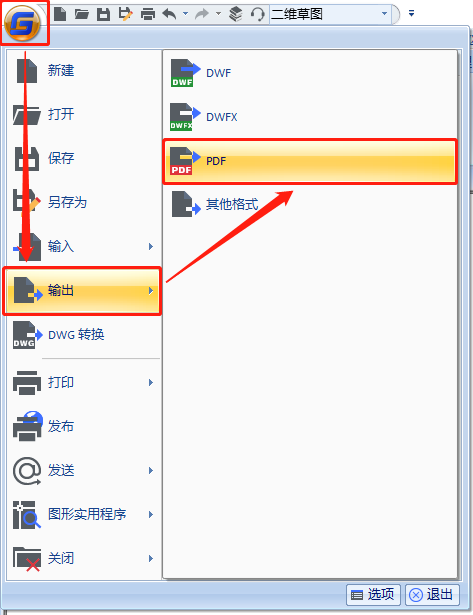
2、打开后,点击软件左上角的浩辰CADlogo【G】,在弹出的下拉框中点击【输出】—【PDF】。如下图所示:
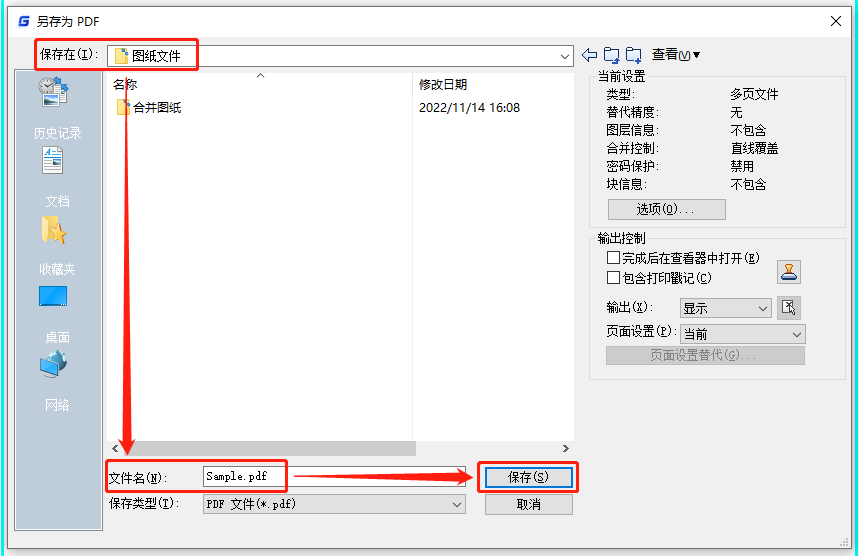
3、此时会弹出【另存为PDF】对话框,选定文件的保存位置后,输入文件名,点击【保存】按钮。如下图所示:
4、软件界面右下角会弹出【完成打印和发布作业】提醒,在文件夹中即可找到并查看导出的PDF文件。
除了以上这种方法可以将dwg文件转pdf以外,还可以通过调用CAD打印快捷键,来导出PDF格式文件,操作步骤如下:
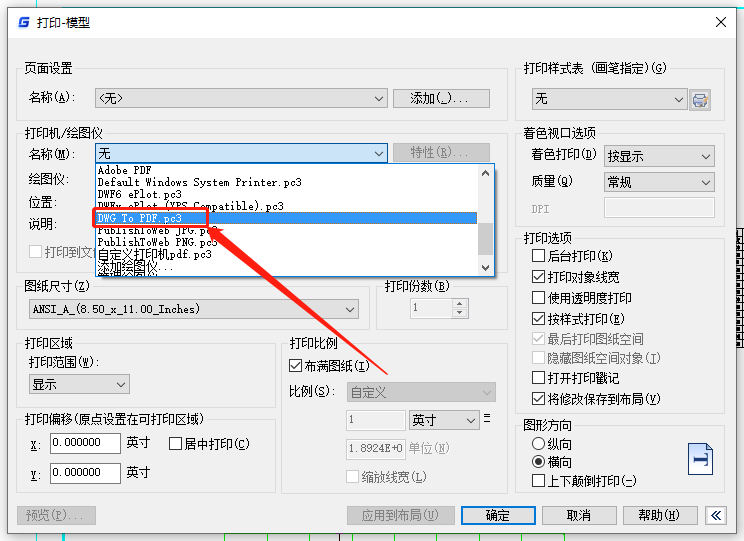
在浩辰CAD中打开图纸文件后,调用CAD打印快捷键调出【打印-模型】对话框,在将打印机/绘图仪名称设置为【DWG To PDF.pc3】,根据自身需求调整其他打印设置,例如:图纸尺寸、打印区域等,设置完成后点击【确定】按钮即可导出PDF。如下图所示:
浩辰CAD怎么编辑文字
CAD怎么添加文字注释?在CAD设计过程中,CAD添加文字注释是标注和说明图形信息的重要操作。下面,小编给大家分享CAD添加文字的详细方法技巧,适用于浩辰CAD及其他常见CAD软件。
CAD添加文字方法:
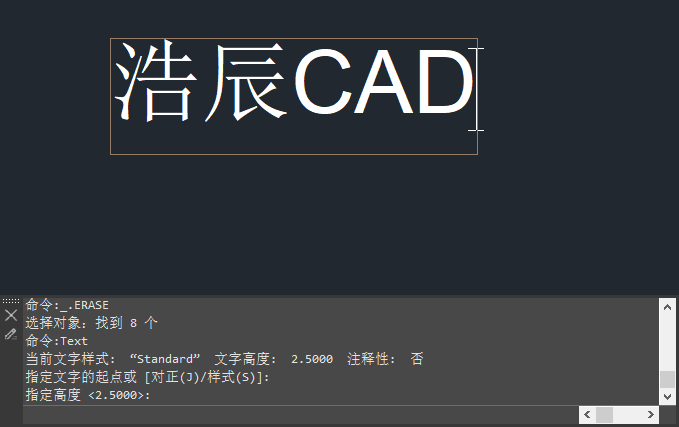
1、使用单行文字(Text)命令
适用场景:添加简短的文字说明,如尺寸标注、材料名称等。
操作步骤:
(1)启动命令
在命令行输入TEXT或DT,按回车键。或在菜单栏选择【绘图】—【文字】—【单行文字】。
(2)指定文字位置
在绘图区域点击鼠标左键,确定文字的起始点。
(3)设置文字样式(可选)
如果需要更改文字样式,可在命令行提示中选择或输入样式名称。
(4)输入文字内容
在命令行直接输入文字,按回车键确认。如果需要换行的话,再次按回车键。
(5)完成输入
连续按两次回车键,结束单行文字输入。
2、使用多行文字(MText)命令
适用场景:添加较长的文字段落,如技术说明、操作指南等。
操作步骤:
(1)启动命令
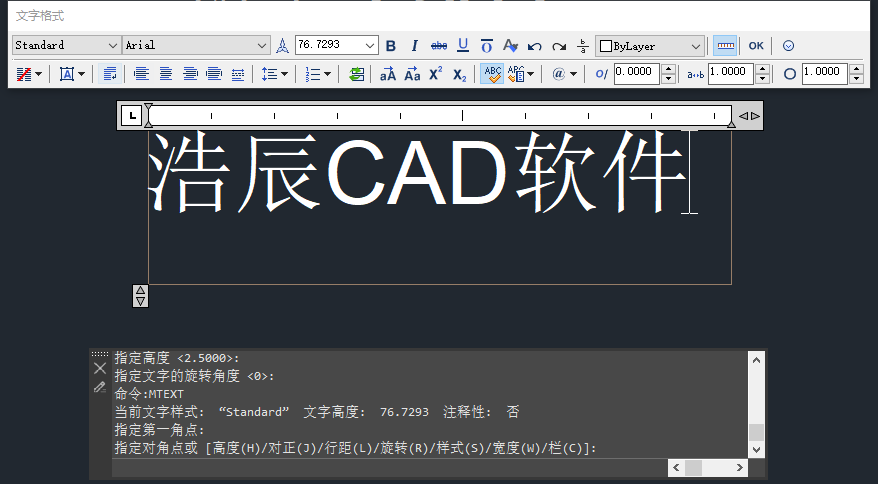
在命令行输入MTEXT或T,按回车键。或在菜单栏选择【绘图】—【文字】—【多行文字】。
(2)指定文字区域
在绘图区域点击鼠标左键,拖动鼠标确定文字框的第一个角点。释放鼠标,确定对角点,形成文字框。
(3)输入文字内容
在弹出的文字编辑器中输入文字。支持格式化文本,如加粗、斜体、下划线等。
(4)设置文字样式(可选)
在文字编辑器中,可通过工具栏或右键菜单设置字体、大小、颜色等。
(5)完成输入
点击文字编辑器右上角的“确定”按钮,或按Ctrl+回车键,结束多行文字输入。
通过掌握以上CAD添加文字方法,可以灵活地在CAD图纸中添加文字注释,提升图纸的可读性和专业性。
















共有 0条评论