

这篇文章主要介绍了ExpressPCB中文版这款电路板设计软件的强大功能和简单操作。它特别适合新手使用,界面友好,操作流程与常见的CAD软件类似,左侧工具栏是主要的操作区域。安装后会自动切换为中文界面,方便用户操作。
文章详细介绍了软件的主窗口布局、工具栏以及状态栏的功能。用户可以通过菜单栏创建新模块,左侧工具栏完成大部分操作。底部的状态栏显示鼠标位置和其他重要信息。
在使用方法部分,文章列举了从新建布局到保存文件的具体步骤,包括设置电路板尺寸、添加导孔和连接原理图等内容。软件还支持通过互联网下单制作电路板,整个流程简单明了。
总体来说,ExpressPCB中文版是一款功能强大且易于上手的工具,适合需要设计电路板的专业人士和新手。如果你正在寻找一款好用的PCB设计软件,这款绝对值得一试!
界面介绍
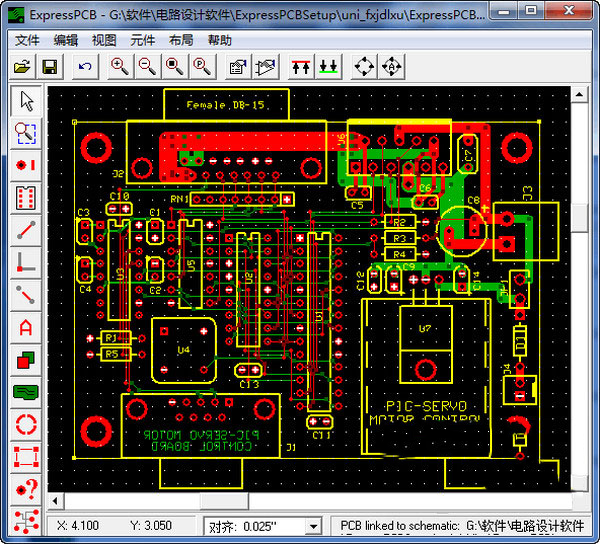
需要几分钟的时间来熟悉expresspcb主窗口,如下所示。你会注意到有两个工具栏,一个顶部和左侧的。在显示屏的底部是状态栏。
1、常用的菜单栏,每一次打开都是要通过它来建立新的模块进行操作!还有更多使用的功能
2、左侧的工具栏,几乎每一部操作都需要通过它来进行制作
3、显示在底部状态栏有三个领域。第一场显示鼠标XY位置。单位是英寸。坐标(0,0)代表着你的板的左上角
expresspcb中文版使用方法
1、开始一个新的布局,通过运行expresspcb。如果你是一四层的板的设计,从布局菜单板性能和检查4层的选择。
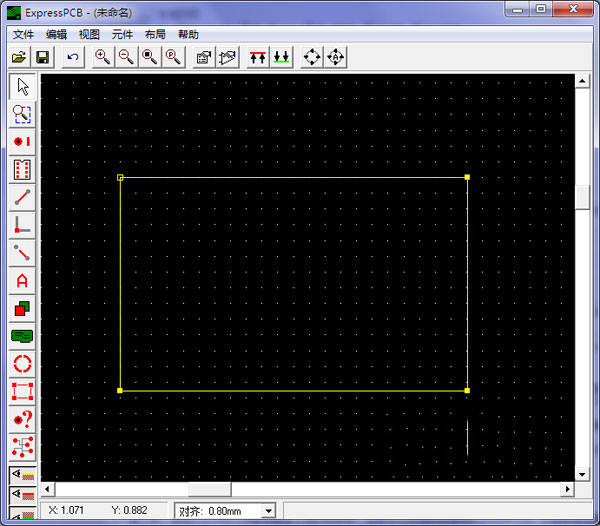
2、在主窗口中,黄色的矩形定义PC板上的周长。通过移动三的四角设置你的板的尺寸(左上角是固定在0,0),通过拖动鼠标移动的角落,或双击他们进入坐标。额外的角落,可以添加到周边改变其形状(见改变板周长expresspcb)
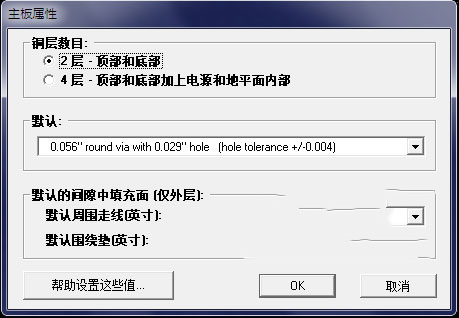
3、选择默认的大小通过。在某些情况下,当你把痕迹expresspcb插入通过(镀通孔)时,跟踪变化之间的上层和下层。当插入,这些通过垫总是可见的,通过在板上设置默认属性对话框。
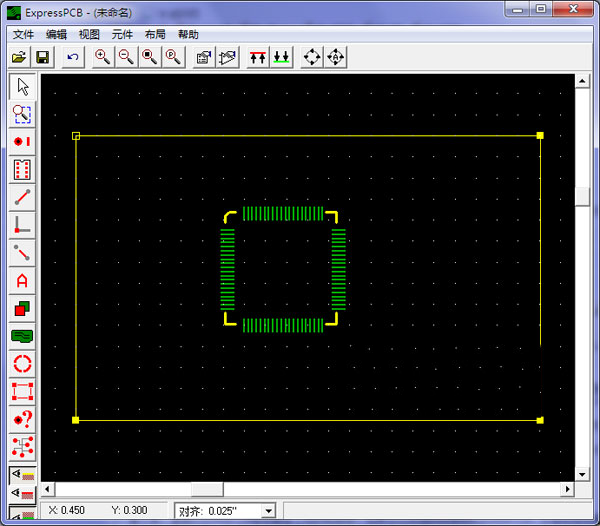
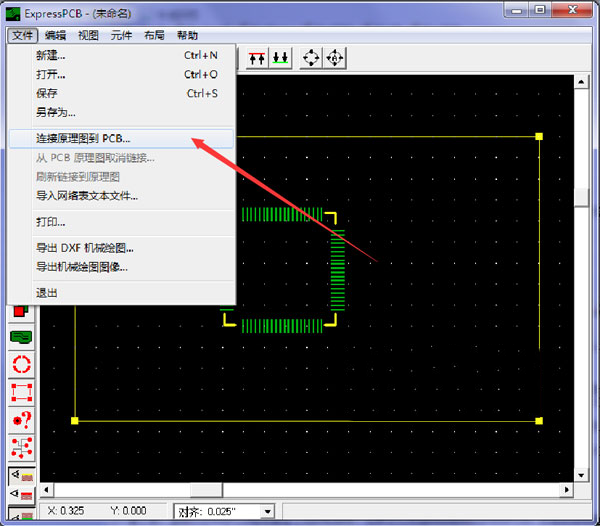
4、如果你得到你的电路使用expresssch示意,链接原理图文件到您的电路板布局使用连接原理图PCB命令文件菜单下找到。
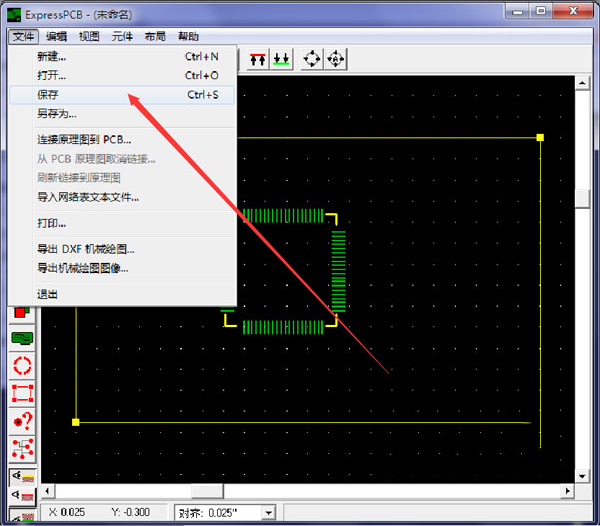
5、最后,通过选择另存为来保存刚才做的文件
工作原理
1、我们建议您首先绘制使用ExpressSCH原理。
2、接下来,使用ExpressPCB程序奠定了你的电脑板。如果您在原理图链接到ExpressPCB,它会引导你通过布线过程。
3、当你的布局完成后,确定与计算电路板成本命令所做板的确切成本。
4、要订购的电路板,输入您的姓名,地址及账单信息到ExpressPCB,然后按内秩序板Send按钮通过互联网对话框。
5、在几个工作日内(通常为2或3)隔夜快递将提供你的电脑板。














共有 0条评论