

乐高积木不仅是玩具,更是一种创造工具。这次介绍的乐高Studio 2.0虚拟搭建软件非常实用,让你在电脑上也能玩转乐高模型。它经过几年优化,变得更好用了。软件不仅有物理稳定性检查,还能自己制作指令,甚至还能生成高质量渲染图和说明书,简直是乐高爱好者的大礼包。
安装步骤也很简单:下载、解压、运行安装程序,按默认路径装好就行。打开软件后,你可以新建项目或导入已有模型。视口功能让你可以从不同角度观察作品,控制相机旋转、平移和缩放都很容易操作。
建筑调色板是查找零件的好帮手,按形状、类别、颜色或关键字都能找到需要的积木。如果你喜欢乐高搭建或MOC创作,这款软件绝对不能错过!教程详细易懂,相信能帮到很多小伙伴。总之,强烈推荐给所有乐高爱好者,有了它,你的创意可以无限延伸!
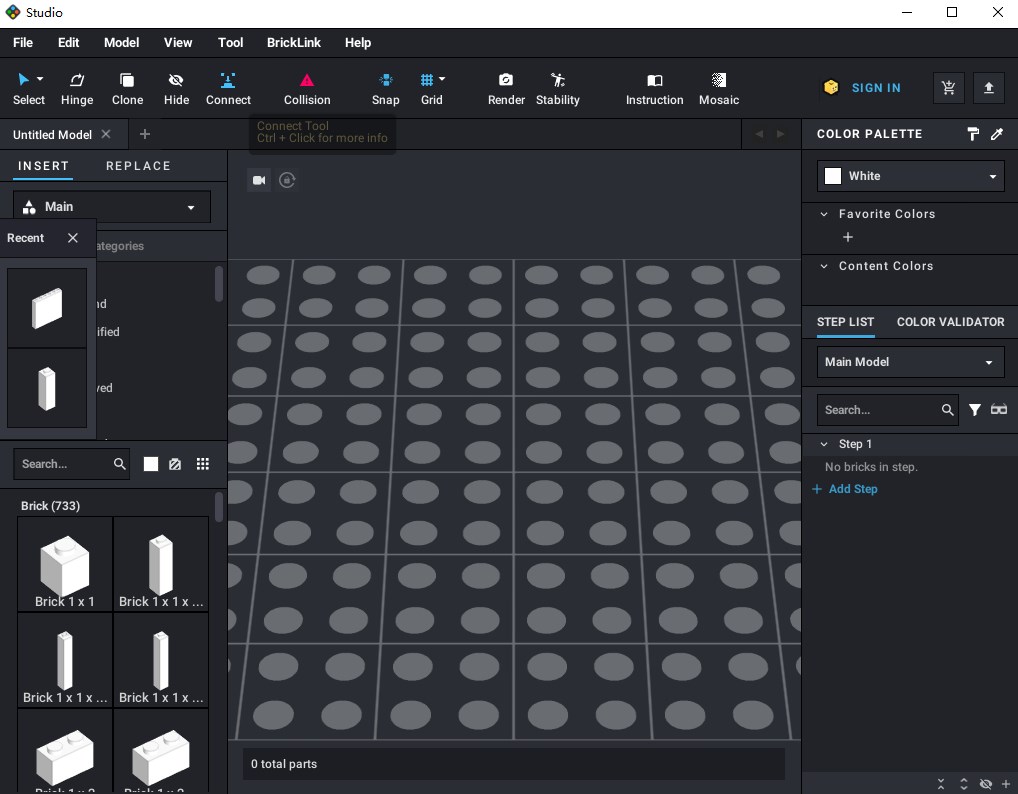
软件特色
1、直观易建
通过我们的对齐功能观看砖块之间的离合器,铰链和相互夹住。检测到兼容的连接,使您可以快速组装零件。
2、方便的稳定性检查
在亲自进行设计之前,请确保您的设计稳定。提供了物理稳定性检查,以帮助您构建更稳定的设计。
3、真实感渲染器
当您的设计需要锦上添花时,逼真的渲染器将为您的作品导出令人叹为观止的高质量图像。只需单击几下,您的设计就显得从未如此生动。
4、综合指令制作器
提供了一个应用内指令制作工具,可帮助您为设计创建自定义指令。从编辑步骤到设计页面,您都可以完成。
乐高studio软件怎么用
1、在本站下载解压,得到乐高studio2.0原程序和pdf教程;
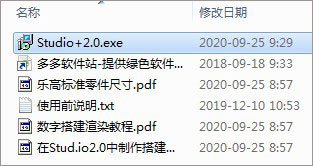
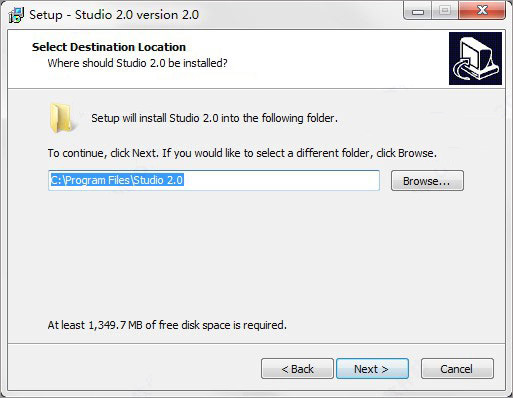
2、双击运行"Studio+2.0.exe"程序,按默认目录进行安装;
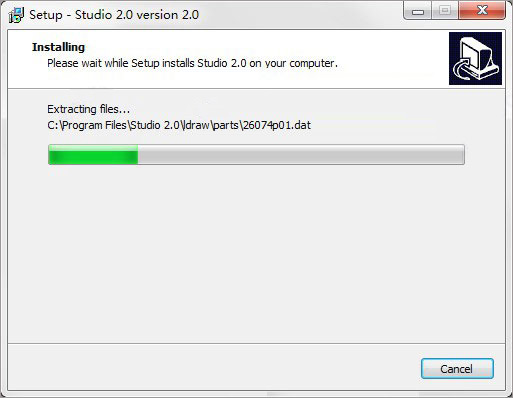
3、软件正在安装中,请耐心等待一小会;
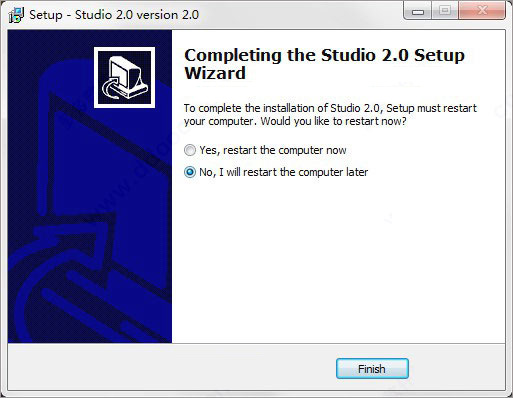
4、安装完成之后,默认立即重启电脑,用户和与小编一样选择稍后自己重启;
新建项目
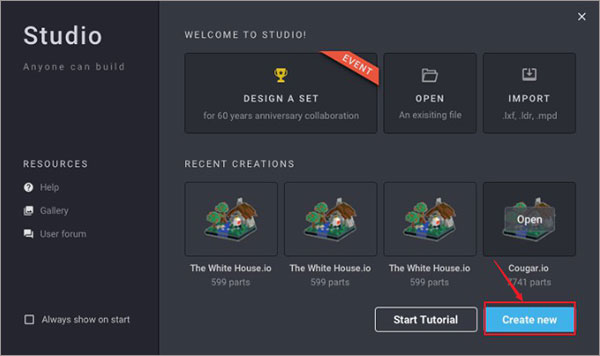
5、打开软件,开始新的构建或选择导入现有模型,单击开始新版本以从“欢迎”屏幕开始使用;
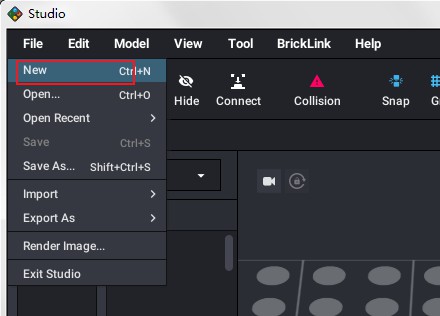
6、也可以通过“ 文件”>“新建”来创建新文件;
7、点击open,选择打开文件;
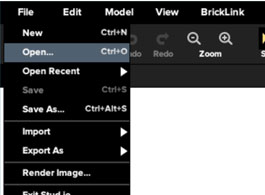
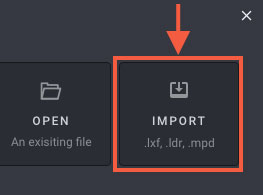
8、点击import,导入LDD或LDraw模型;
控制相机
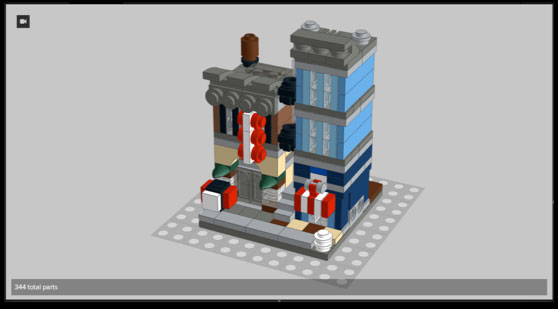
9、您使用的数字工作区称为视口。您一次最多可以管理四个单独的视口;
10、旋转相机
按住鼠标右键
沿旋转方向移动鼠标
平移相机
按住空间
同时按住鼠标右键
向平移方向移动鼠标
放大和缩小
向上滚动以放大
向下滚动以缩小
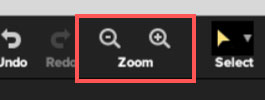
您也可以使用顶部的“ 缩放”工具;
11、改变视角的方向;
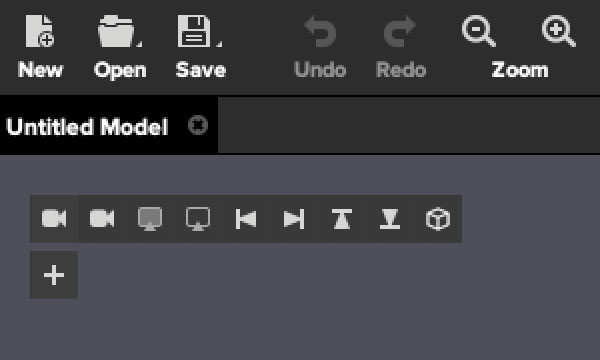
-单击视口按钮
-从列表中选择新方向
建筑调色板
12、可以从“建筑选板”中找到要构建的所有零件;
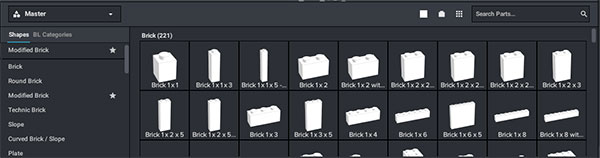
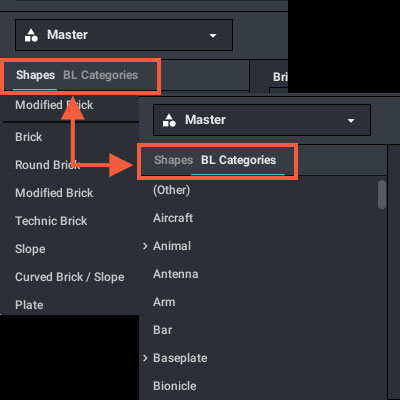
13、按形状 -按其物理属性查看零件。
按类别 - 按零件的BrickLink类别查看。
按颜色 - 按零件颜色查看零件。此选项卡仅适用于自定义调色板。
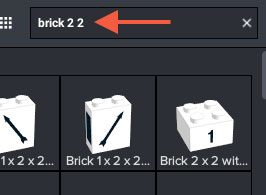
14、按关键字 -如果您知道其部分或全部名称;
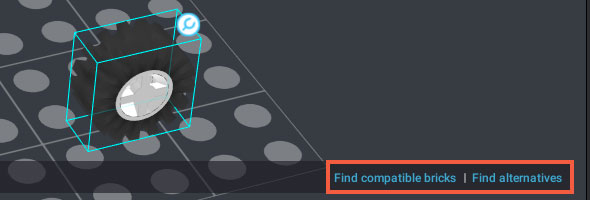
15、您可以轻松搜索所选零件的兼容零件或替代零件;
16、以上就是乐高studio2.0详细使用教程。





























共有 0条评论