
网蜂CAD工具箱是一款功能强大的AutoCAD插件,专为测量和桩基工程设计。它能自动完成内业计算,还能提取坐标数据到全站仪,大大减少了人为错误的可能性。软件支持从AutoCAD 2000到2017多个版本,操作简单,适合施工单位的测量人员使用。
安装教程也很详细:先装AutoCAD,再安装授权客户端,最后绑定账号或硬件即可使用。软件特色包括测量功能、CASS扩展、轴线绘制和桩位编号等。更新日志显示新增了批量布桩、S形排序等功能,还优化了一些工具的兼容性和实用性。
总的来说,这个插件对AutoCAD用户来说是个不错的选择,特别是需要处理大量测量数据和桩基工程的朋友,可以大大提高工作效率。
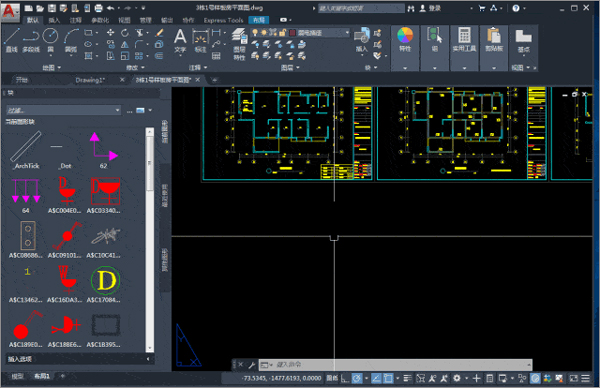
软件特色
1、测量相关功能
2、CASS扩展
3、轴线绘制(天正、理正也可)
4、桩基工程中桩位绘制
5、桩位编号(上万根桩也是小问题)
6、放线坐标数据提取
7、上传数据到全站仪
网蜂CAD工具箱安装教程
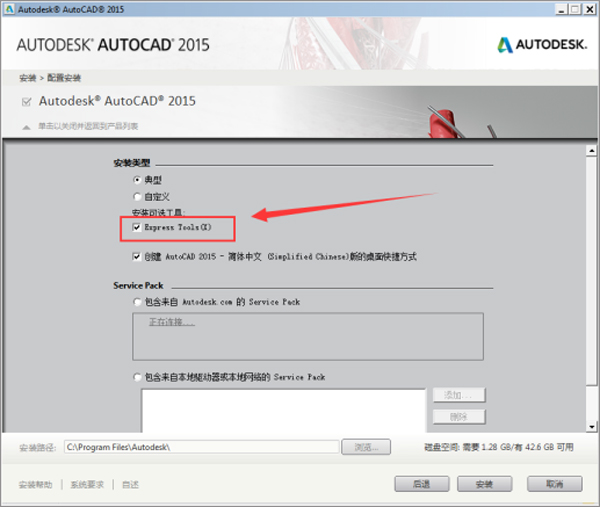
1、用户首先安装AutoCAD程序,安装时,尽量将ExpressTools选中,该扩展工具很好用。
2、然后安装授权客户端程序,采用了帐号授权的方式,所以首先必须安装

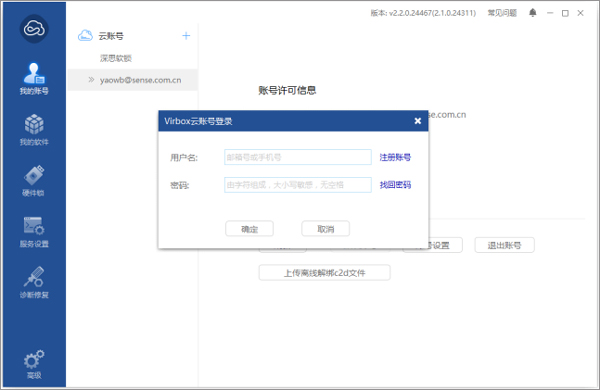
3、运行授权程序,如果您可以实时在线,您可以将许可和邮箱账号/手机号进行绑定,进行在线使用。
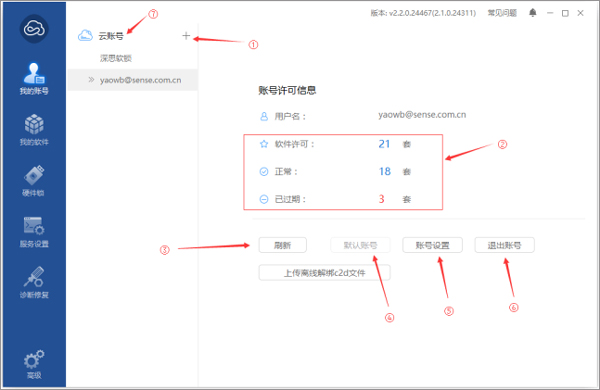
4、云账号登录,点击弹出的界面如下:
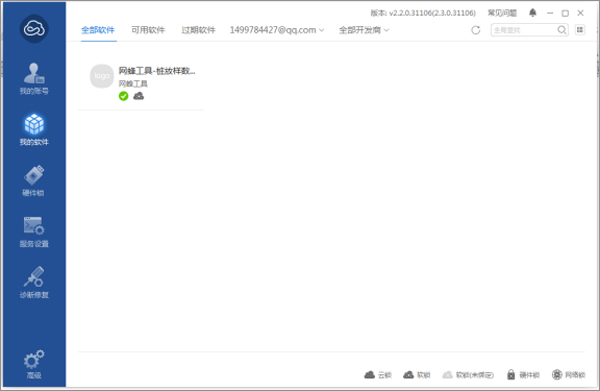
5、将您使用(或注册)的帐号发送给软件作者,软件作者通过网络授权成功后,您在授权客户端进行远程授权,并确认取得了授权。授权成功会有这个图标提示:
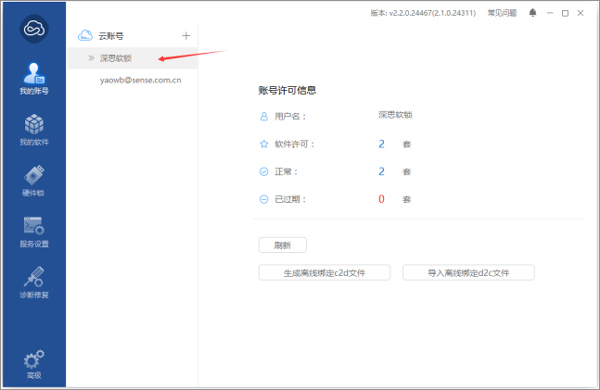
6、如果您只能间歇性联网,并且需要绑定具体的硬件设置,可以将许可离线绑定在本地。软锁提供7天的离线时长,首次激活后只需定期联网激活,使用期间可以完全离线。
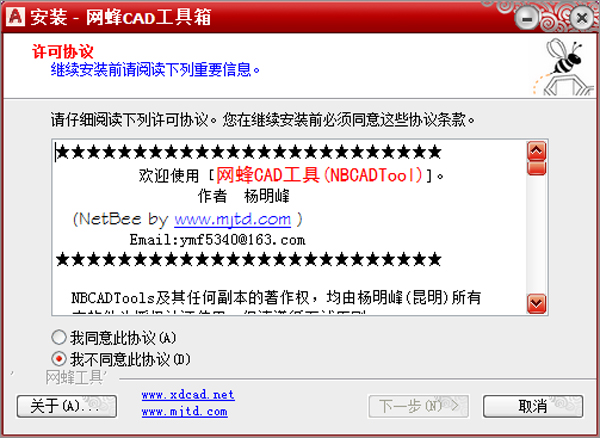
8、在确定授权成功后,再安装网蜂工具的安装程序。
常见问题
1、AutoCAD如何自定义工具栏?
1、首先打开CAD,熟悉的界面又打开了。左右两侧都布置了平常使用的工具栏。
2、左侧布置的工具栏除了常用的“绘图”和“修改”工具栏,还有我比较喜欢用到的“对象捕捉”工具栏和“绘图次序”工具栏。但是“对象捕捉”工具栏里面,我基本上只用到端点捕捉和中点捕捉这两个命令。其余的命令布置在窗口内浪费了屏幕空间。我们来一步步自定义这个工具栏吧。
3、在工具栏布置区域的空白处,点击右键。选择“自定义”。
4、跳出“自定义用户界面”窗口。点击右下角的向右的“箭头”。
5、窗口展开,点击菜单页“传输”,再点击“工具栏”,会展开显示所有的工具栏。
6、鼠标右键点击任一工具栏,从右键菜单中选择“新建工具栏”。我不建议直接修改默认的CAD工具栏。打算自定义工具栏的话,建议都选择新建工具栏。
7、示例里面新建工具栏,命名为“对象捕捉(简)”。从“对象捕捉”工具栏里面拷贝几个自己常用的命令,粘贴到新建的工具栏里面。我拷贝了3个命令,端点捕捉、中点捕捉和圆心捕捉。添加完命令,点击确定。
8、再次在工具栏布置区域的空白处,点击右键。关闭掉“对象捕捉”工具栏,打开刚刚定义好的工具栏“对象捕捉(简)”。然后在调整下工具栏位置,大功告成!
更新日志
v3.06版本
1、取消Express Tools库,让大家在没有安装Express Tools的情况下也能正常使用,不会再出现Express Tools的确认框。若已经出现了提示框,则需要删除CAD安装目录下的Express Tools目录。
如:C:\Program Files (x86)\AutoCAD 2006下面有一个Express目录:C:\Program Files (x86)\AutoCAD 2006\Express,将Express目录删除。
2、其他工具→面积标注功能,添加阴影功能。
3、CASS扩展-高程批量修改添加位置随机范围。
4、CASS扩展-展点号提取文件添加多段线范围模式。
5、添加:桩位工具->批量布桩功能,方便大家对区域内规则布桩(行列式,梅花形)
6、添加:桩编号添加S(弓)形排序。
7、添加:建筑工具->勘察布孔功能。
8、添加:坐标标注ZBBZ中对话框添加:高版本编夹点打开选项,方便需要对坐标标注文本进行移动时关闭它。
9、添加:其他工具→面积求和统计功能。




























共有 0条评论