

这篇文章主要介绍了 Ghost Explorer 这款强大的 GHO 文件浏览器,它是一个功能齐全的镜像文件管理工具,可以用来查看、编辑和修改 GHO 映像文件。对于那些已经备份系统但发现遗漏或错误的用户来说,这款工具特别有用,因为它能让你在不重新制作整个映像的情况下添加、删除或恢复文件。
文中详细介绍了 Ghost Explorer 的几个主要功能,包括更新映像文件(支持添加、删除和替换操作),分割大映像文件以适应存储介质,对碎片化严重的映像文件进行优化整理,以及部分恢复功能。这些功能让备份和维护系统变得更加灵活高效。
此外,文章还提供了简单的使用教程:下载解压后直接运行,打开目标 GHO 文件,展开浏览并编辑内容,最后编译保存即可。这种绿色版设计非常方便,无需安装,即用即走。
作为电脑用户,我觉得 Ghost Explorer 是一个很实用的工具,尤其是对于需要频繁维护系统镜像的朋友来说,它能节省很多时间和精力,避免不必要的麻烦。
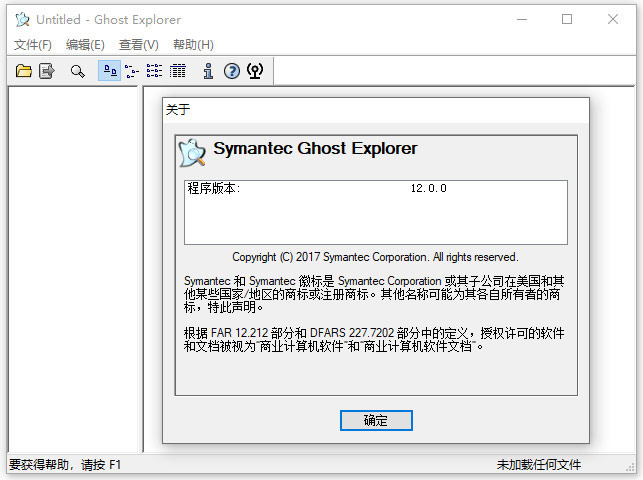
软件功能
1、更新映像文件
更新操作包括添加、删除和替换。平时使用Windows时总得安装一些新的软件甚至是硬件,这样一旦系统的软硬件发生变化,我们就必须重新制作映像文件。有了Ghost Explorer,一切都轻松了。要执行更新操作需先在Ghost Explorer中定位到文件所在目录,添加和替换文件只要从Ghost Explorer中的“编辑(Edit)”菜单下选择“添加(Add)”命令,然后在的打开文件窗口中添加文件就行了,另外还有一种更简单的方法就是直接将文件拖入Ghost Explorer中。而要删除文件时只要选中要删除的文件,直接按下Del键,再确认后即可,Ghost Explorer会自动将删除后的文件更新保存。
2、分割映像文件
如果你有一个非常大的GHOST映像文件,想把它刻录到光盘中保存?但普通的CD最多只有700M,一个映像文件一般有好几个G,明显装不下。这时,我们可以使用Ghost Explorer打开GHO映像文件。然后选择主菜单“查看\选项”命令,在打开的“选项”窗口中设置分卷文件大小,如690(单位是MB)。同时选中“自动命名分卷”复选框。接下来,选择“文件”菜单下的“编译”命令即可把我们打开的GHO文件以630MB为一分割单位分割成多个小的GHO文件了。
3、对映像文件进行碎片整理
当对GHO映像文件进行多次的添加/删除操作后,映像文件会产生碎片,造成数据存储的不连续性,不仅使日后还原此镜像文件时,会花费较多的时间,而且还造成磁盘空间的浪费。这时,我们可以使用Ghost Explorer的编译镜像文件功能,并用它消除GHO文件中的碎片:先打开一个映像文件,选择“文件\属性”命令,如在打开窗口的“编译推荐”处为“是”,则表示我们的GHO文件需要进行碎片整理。这时只要选择菜单“文件\编译”命令即可编译镜像文件,编译后的文件将不会再有碎片,以后恢复起来也会很快。
4、恢复部分映像文件
运行Ghost Explorer,单击“文件\打开”命令或者直接按下工具栏上的“打开”按钮打开GHO映像文件后,我们只要从右窗口选定待恢复的文件后,然后选择“文件\提取”命令或者右击一待恢复的文件,右击,选择“提取”命令,之后在“浏览文件夹”对话框中选择要恢复到的目录就行了。这的确为我们带来了极大的便利。有了此功能,我们就不用因为系统分区只是有少数几个文件损坏了、被覆盖了,也要把整个分区都覆盖一遍了,非常的实用。
ghost镜像浏览器绿色版使用简介
1、下载解压,运行GhostExp64.exe打开ghost explorer绿色版;

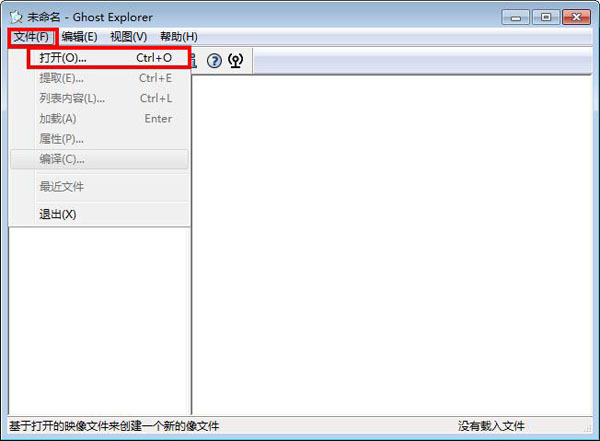
2、在软件中点击“文件”------>打开
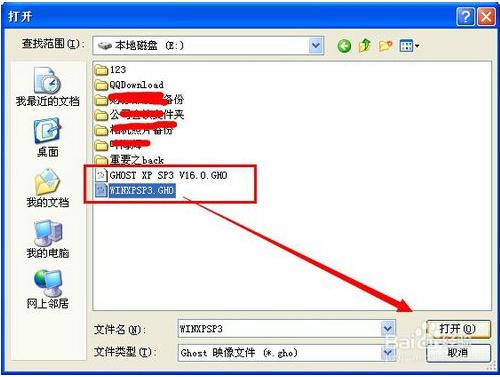
3、我们在打开窗口中找到电脑中后缀为“。gho”的镜像文件。这个镜像文件也正是我想要编辑的文件。
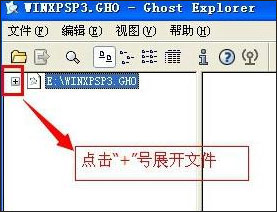
4、打开文件:打开常规后,GhostExp的窗口中就会有这个文件,然后点击这个gho文件前面的“+”号,展开它,找到我们需要编辑的文件
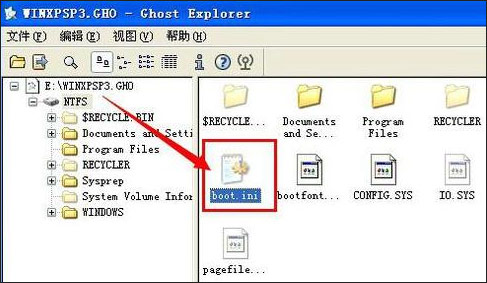
5、编辑文件:winxpsp3.GHO文件下面的NTFS里面的boot.ini这个文件。那么我直接找到这个文件后,在该文件上双击。
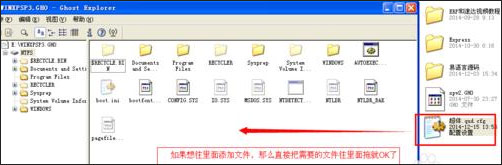
6、增加文件:直接把需要往gho增加的文件往GhostExp里面拖就可以了
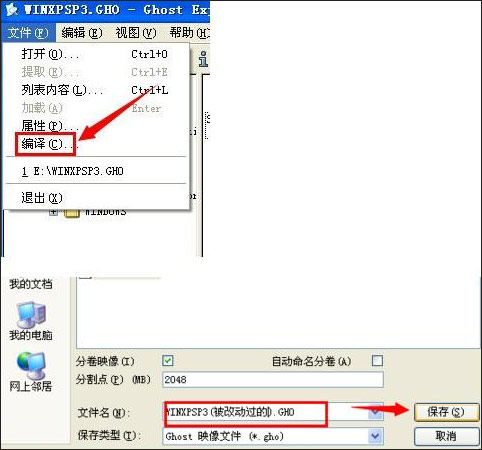
7、保存文件:编辑完成gho文件后,点击“文件”--->编译。在弹出的窗口中填写将要编译成gho文件的名字,然后点击保存。这样编译出来的文件只要不是自己删除了重要,那么照样可以完成系统的还原与安装。
更新日志
v12.0.0.11379版本
1、对GPT,SSD方面进行了优化。
2、增加了-NOTRIM等参数。
3、BUG修正。
4、提示:12系列已不出DOS版本了。




























共有 0条评论