

这篇文章主要介绍了Firefox浏览器64位版本的最新特点和优势。这款浏览器专为64位Windows系统设计,采用了全新的引擎,页面加载速度更快,内存占用更低,尤其适合开启大量标签页的用户。它支持从Chrome导入书签、密码等数据,切换起来非常方便。此外,Firefox 64位在隐私保护方面也做了很多优化,比如拦截追踪器和广告脚本,同时提升了浏览速度。浏览器还内置了对WASM和WebVR的支持,为游戏和虚拟现实提供了更好的体验。文章还详细介绍了如何处理插件故障以及更新日志。总的来说,Firefox 64位在性能、隐私和用户体验上都有很大提升,是一款非常值得一试的浏览器。
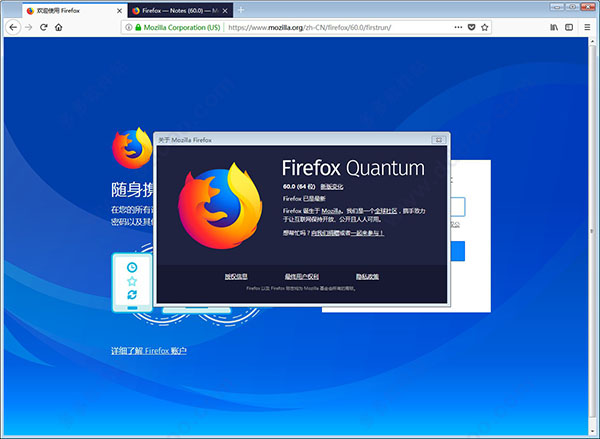
软件新特性
一、速度翻倍
想要超强大的浏览器引擎?这里有。想要等待页面载入的时间更短?这里也有。火狐浏览器现在达到以前的两倍快。
二、比 Chrome 轻 30%
更少内存占用意味着能给您电脑流畅运行腾出更多空间。电脑上其他程序将倍感轻松。
三、顺畅浏览
搭载全新引擎的 Firefox,不论您开启了 10 个还是 1000 个标签页,切换时都变得更快。
四、从 Chrome 切换到火狐浏览器只需几分钟
切换到火狐浏览器是快速、简单且无风险的操作。火狐浏览器可以从您的 Chrome 导入书签、自动填表、密码以及偏好设置。
五、真正的隐私浏览
强大的隐私浏览模式附加了跟踪保护功能。
1、隐私浏览
火狐浏览器会在您上网时拦截追踪器,也能在浏览结束后自动清除浏览记录。
2、跟踪保护
某些广告藏有会跟踪您网络足迹的跟踪器。我们知道这很过分。所以我们威力强大的工具要把这些跟踪器拦截在千里之外。
3、更快的页面加载
拦截那些拖慢上网速度的脚本后,页面载入速度快了44%。百利而无一害。
六、游戏和虚拟现实
为下一代游戏开发的火狐浏览器内置支持 WASM 与 WebVR。不用再安装别的软件啦!
七、我的足迹
时间就是金钱!您喜欢的一切内容,像是书签、浏览历史、下载项目等等,不必花时间到处找,在一处就能全找到。
八、同步您的设备
无缝同步密码、书签等数据。不只如此,还能用发送标签页功能,即时在桌面电脑、手机和平板电脑间互相分享标签页。
九、浏览助公益
火狐浏览器由 Mozilla 打造,我们致力于维护互联网的健康生态。Mozilla 还投入奖励金、举办活动和设计新技术来解决互联网上的如隐私、虚假信息、“钓鱼”等问题。
火狐浏览器使用帮助
如何解决解决插件引起的故障?
一、确定插件是否是故障原因
您可以在 Firefox 运行时有选择地禁用一些插件。如果您怀疑某一个插件正是引起故障的原因,先将其禁用,然后再看看该故障是否得到解决。如果这样无法解决,或者您不知道禁用哪一个插件,可以:
1、点击菜单按钮 Fx57menu ,选择 Fx57Addons-icon 附加组件 打开附加组件管理器。
2、在附加组件管理器标签页中选择 插件 面板。
3、选择列表中的一个插件,并选择其下拉菜单中的永不激活。按这样的方式逐一禁用所有插件。您不需要重启 Firefox 来使更改生效。
4、测试您遇到的的故障。如果它不再发生,回到插件管理器标签页,通过 总是激活 下拉菜单逐一重新启用插件。每重启一个插件,就需要观察故障是否能重现,直到发现能引起故障重现的插件。
二、更新或重新安装您的插件
大多数插件故障都可以通过将其升级到最新版本来解决。
如果升级到最新版本或重新安装都不能解决这个问题,您可以一直禁用它。
三、手动卸载插件
如果您不能使用卸载程序移除这个插件,可以尝试手动移除:
在地址栏 中输入 about:plugins 按 Enter 打开 “关于插件” 页面。
“关于插件” 页面中的每个条目都有 “文件:” 和 “路径:” 项目分别显示插件文件的名字和位置。在 Windows 资源管理器中定位 到您想移除的插件所在的位置。
将文件重命名为其他名字(例如把 npswf32 改为 Xnpswf32)。
四、重新初始化插件数据库
有时候您可能无法安装或重新安装某个插件。重新初始化插件数据库或许可以解决这个问题:
1、要打开你的用户档案文件夹:
2、点击菜单按钮 Fx57menu ,点击 帮助 并选择 故障排除信息 菜单项以打开故障排除信息标签页。
3、在 应用程序概要 部分,点击 打开文件夹 按钮。你的配置文件夹会打开。
5、点击 Firefox 菜单 Fx57Menu ,然后点击 退出。
6、删除 pluginreg.dat 文件。
7、打开 Firefox。
8、在地址栏中输入 about:plugins 并按 Enter 以打开 Firefox 的插件列表。
更新日志
v146.0.1版本
通过修复与浏览、图形和辅助功能相关的崩溃问题,提高了整体稳定性。
修复了一个问题,即指纹保护在流行网站上导致字体渲染不正确。
修复了与媒体播放和GMP进程关闭相关的崩溃问题。
修复了在更改复制的配置文件设置时,桌面配置文件快捷方式意外被删除的问题。
在使用某些主题的垂直标签时,改进了侧边栏文本对比度。
从备份恢复时,恢复成功消息将显示在新标签页上,而不是在从备份恢复的标签页之一上,以避免恢复的标签页取消恢复成功消息的情况。
各种安全修复。





























共有 0条评论