

使用方法
将驱动器/磁盘添加到RAID可以帮助您添加新的驱动器到条带卷(RAID 0)和RAID 5,以扩展这种卷,而不需要重新创建软件RAID阵列。
步骤1:启动Aomei动态磁盘管理器 在DDM的主界面上单击“ 将驱动器添加到RAID ”。在弹出的窗口中单击“ 下一步 ”。
步骤2:在下一个窗口中选择要添加磁盘的卷。然后点击“ 下一步 ”。
步骤3:选择要添加的磁盘。单击“ 完成 ”,然后单击“ 提交 ”完成操作。
注意:
您只能将驱动器添加到条带(RAID0)和RAID 5卷,无法添加其他动态卷
您要添加的驱动器的大小必须与要扩展的卷大小相同。
更改标签
卷标是一个简短的名称,您可以将其分配给卷以更好地区分其他卷。通过将不同的标签设置为不同的卷,您可以轻松地了解每个卷的目的,例如,如果卷包含系统数据,我们可以将其标记为“系统”等。Aomei Dynamic Disk Manger可以帮助您轻松实现。
步骤1:右键单击要设置的卷的卷。选择“ 更改标签 ”。
步骤2:输入要设置的名称,然后单击“ 确定 ”。
步骤3:点击工具栏上的“ 提交 ”。
注意: 您可以在创建或格式化卷期间更改标签。
软件特色
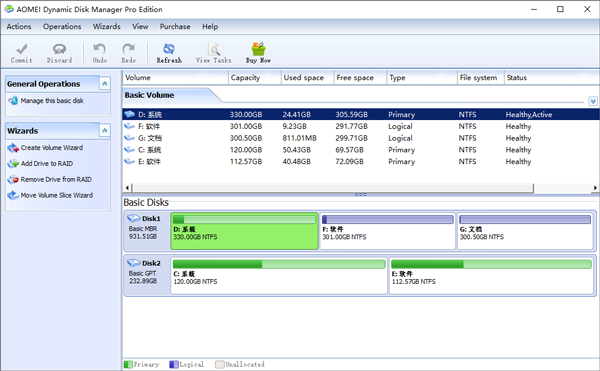
AOMEI Dynamic Disk Manager Pro可以根据基于 Windows系统的需要执行所有的任务,以提供最佳的性能。动态卷管理,磁盘转换器和分步向导,将最大限度地提高磁盘空间的使用和优化计算机的性能,在非破坏性的过程。
AOMEI Dynamic Disk Manager Pro内置创新的技术和增强的数据保护,提供基本和先进的功能,创建新卷,跨越多个磁盘的卷,磁盘空间不足,修复C盘的问题,从一个磁盘到另一个移动卷片,转换动态磁盘基础等。所有的操作始终着眼于有效地使您的计算机工作。
软件功能
1、创建的动态卷:设立容错镜像在Windows 7的体积。
2、删除破坏数据量和格式与FAT或NTFS文件系统的体积。
3、调整动态磁盘的大小来调整音量大小或位置,而不会丢失数据。
4、收缩最大化磁盘空间使用情况的动态卷。
5、扩展获得最佳计算机性能的动态系统/启动量。
6、移动切片有助于生成邻近的未分配的C驱动器背后的空间。
7、动态硬盘分区工具更容易识别,更改驱动器号和卷标。磁盘转换器
8、转换为动态磁盘到basicwithout的数据丢失。
9、基本磁盘转换为动态,同时保持数据的安全。
10、转换为GPT磁盘MBR和确保数据的完整性。





























共有 0条评论