历史记录
清空历史记录
    首页 > 电脑游戏 > fraps简体中文版 v3.0.2 v3.0.2

    fraps简体中文版 v3.0.2

    v3.0.2

    • 软件大小:2.07M
    • 软件版本:v3.0.2
    • 软件类型:国产软件
    • 软件分类:电脑游戏
    • 软件语言:简体中文
    • 更新时间:2026-01-18
    • 安全检测:无插件360通过腾讯通过金山通过瑞星通过小红伞通过

    • 软件评分:

    普通下载

    手机扫一扫快捷方便下载
    我得说,Fraps这软件真是个老古董了,但不得不承认它在当年简直是神器。它最核心的功能就是实时显示游戏帧数,这对咱们游戏玩家来说太重要了,毕竟帧数高低直接决定了操作的流畅度,不用再额外找那些复杂的测试工具,直接在游戏里就能看到性能表现,特别直观。而且它还能截图和录屏,虽然现在有很多更先进的录屏软件,但Fraps胜在简单直接,尤其是录制无损AVI格式,虽然文件体积大得吓人,几分钟就能撑爆几个G的空间,但画质确实没得说,特别适合用来保存高质量的游戏瞬间。不过我得吐槽一下,未注册版只能录30秒,这限制挺烦人的,想录长点的视频就得想办法注册或者找其他办法。另外,录屏时游戏可能会卡顿,尤其是配置一般的电脑,这点得注意。还有那个分辨率设置,选完全大小和半分大小效果差很多,得根据需求来。最后,Vista和Win7用户得用管理员身份运行游戏,不然Fraps识别不了,这点小细节容易忽略。总的来说,虽然现在有更轻量级的工具,但Fraps在特定场景下还是有它独特的价值,尤其是对追求画质和简单操作的玩家来说。

    Fraps是一款游戏辅助 + 媒体录制软件,该软件能显示3D游戏帧数(FPS),支持应用DirectX和OpenGL加速的3D游戏,有了它你就不必再找专业测试工具了,用它你就可以轻松了解自己的机器在运行3D游戏时的帧数,从而了解机器的3D性能。而且还附加了在游戏中截图和抓取游戏视频的实用功能!可以方便的进行截图和动画捕捉。

    Fraps如何录屏

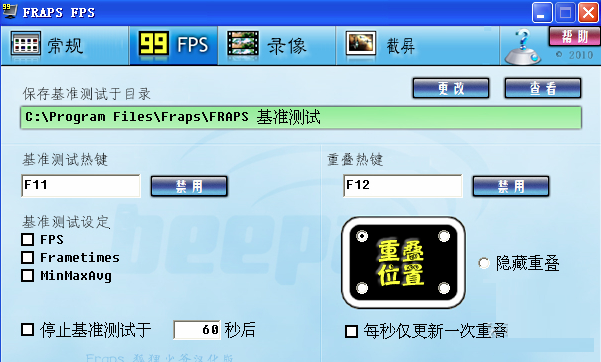
    1、打开在本站下载的Fraps软件,打开软件后,进入软件的主界面

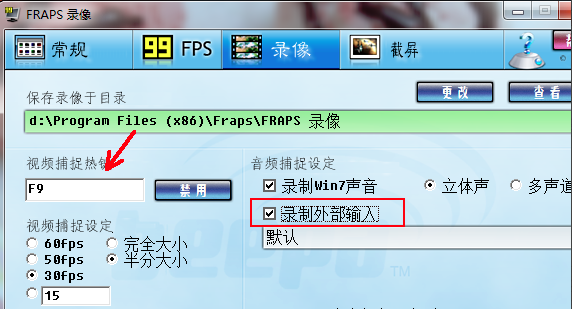
    2、如果您想在游戏中录制游戏,点击Fraps软件的【录像】选择,软件的默认录像是F9,如果您想修改点击后面的【禁用】,然后点击你要修改的快捷键就可以。如果您需要解说游戏,那您需要勾选“录入外部输出”
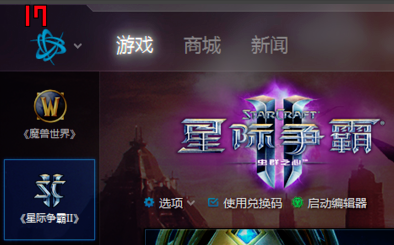
    3、进入游戏,游戏的左上角会显示一个黄色的数字

    4、点击快捷键,数字变为红色说明开始录屏了,游戏结束后再按快捷键就可以结束录屏。
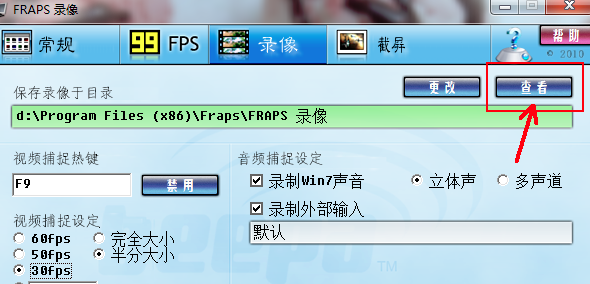
    5、如果您需要查看您录制的视屏,点击【查看】就可以看到你录制视频的存放位置。
    注意事项

    1、未注册的Fraps软件只能录30秒的视频,录够30秒后会自动停止。

    2、游戏运行时分辨率越高,图像越精细,当然录出来的视频文件也就越大,对电脑的配置要求也就越高。

    3、用Fraps录制的视频是无损AVI视频文件,体积很大,几分钟就上1G,最好选择一个有充足空间的磁盘,为了方便起见可以使用视频编辑软件进行压缩,这样生成的视频文件不仅有利于编辑,也有利于发布到网上。

    4、用Fraps录视频时游戏可能出现停顿现象,配置好的机子一般没事。

    5、Fraps有自己的解码器“Fraps1”和“Fraps2”,但可以用格式工厂来压缩,但用暴风影音可以放。(QQ影音也能放)这两个解码器可以在软件官方网站找到下载。

    6、在录制视频界面中,有半分大小和完全大小的选择项,两者视频效果相差很大。

    7、Vista/Win7用户打开游戏时须以管理员身份运行,否则Fraps将无法识别。

    更新日志

    v3.0.2版本

    1、修正了framerate设置为unlocked录像时载入屏幕侦测问题;

    2、安装程序增加了产品信息介绍。

    网友评论

    共有 0条评论

    captcha 评论需审核后才能显示

    应用推荐

    游戏推荐