历史记录
清空历史记录
    首页 > 电脑软件 > 凌云多标签资源管理器软件 v9.0 v9.0

    凌云多标签资源管理器软件 v9.0

    v9.0

    • 软件大小:3.02M
    • 软件版本:v9.0
    • 软件类型:国产软件
    • 软件分类:电脑软件
    • 软件语言:简体中文
    • 更新时间:2026-01-18
    • 安全检测:无插件360通过腾讯通过金山通过瑞星通过小红伞通过

    • 软件评分:

    普通下载

    手机扫一扫快捷方便下载
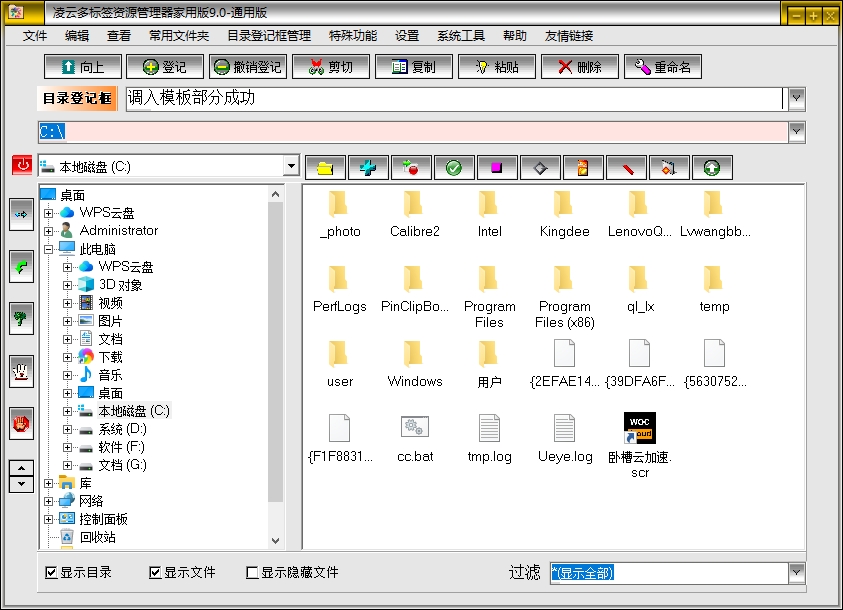
    我得说,凌云多标签资源管理器这软件真的挺让我惊喜的,它完全颠覆了我对传统资源管理器的认知。它不仅界面友好,操作起来特别顺手,还支持一大堆批量操作,比如改名、新建文件、排序这些,省了我不少重复劳动的时间。最让我心动的是它那些安全功能,像文件加密解密和文件粉碎,用起来特别安心,感觉电脑里的隐私都被保护得妥妥的。我自己试了一下,发现它还能保存浏览记录,这点对经常找文件的人来说太实用了,不用再担心找不到之前看过的东西。 说到文件保护,软件提供了好几种方法,我觉得特别有意思。比如加密文件,密码居然能用中文,长度也没限制,还能区分大小写,这设计真的很贴心。我建议大家试试二次加密,就是文件加密后再加一次密,两次密码可以不一样,然后把扩展名只留一个,这样别人根本猜不到你加密了几次,反破译的难度直接拉满。我自己就喜欢用这种方式,解密的时候按相反顺序来,先用最后设置的密码解,感觉像在玩解谜游戏一样刺激。 还有那个隐藏文件的二合一功能,简直神了!你可以把一个文件藏在另一个文件后面,宿主文件还能正常用,完全不影响,附加的文件别人根本察觉不到,没密码还分离不了。我试过把重要文档藏在图片文件后面,效果杠杠的,而且就算宿主是exe文件,也不会变成木马,因为隐藏文件不能自释放,安全性有保障。这方法纯粹是为了隐藏,不是搞破坏,我用着特别放心。 文件夹保护这块,伪装成无类型文件图标或者空白图标,欺骗性超高。尤其是空白图标,文件名用全角空格填满,就能彻底隐形,别人不双击根本发现不了。目录加密我也试了,虽然win7下没用,但对一般情况挺安全的,加密后目录名带个小点,在Windows里打不开也删不掉,不会像有些软件那样把文件扔回收站那么危险。忘了密码还能找开发者帮忙,这点挺靠谱的。另外,把目录压缩后嫁接到另一个文件后面,也能实现隐藏,天天看着它却“视而不见”,挺有趣的。 软件更新到v9.0后,功能更强大了,比如新增的动态菜单、获取文件MD5值防偷窥、剪贴板数据粘贴改密码这些,都让我觉得开发者真的很用心。批量改名功能增强了,图片格式转换的刷新问题也解决了,用起来更流畅。总的来说,这软件绿色免费,不用安装,安全又实用,我强烈推荐大家下载试试,绝对能提升你的电脑使用体验!

    凌云多标签资源管理器是一款功能多样的多标签资源管理器。它拥有友好的操作界面,支持文件批量操作,包括改名、新建、排序等,同时还拥有文件记录保存、加密解密、文件粉碎等功能,满足你的一切需求,让你更好的体验使用电脑的过程,减少各种重复、繁琐的操作。同时这款软件拥有强大而细致的标签管理,真正实现单窗口操作,多窗口切换,功能上windows该有的都有,没有的也有,比windows只强不弱,你会离不开它,并且无需安装,安全免费,有需要的朋友可以下载尝试。

    功能特色

    1、友好的操作界面

    2、多种文件批量操作设置

    3、支持加密解密

    4、支持文件浏览记录

    5、支持文件粉碎功能

    6、配有多种实用小工具,包括图片格式转换、文件校验等

    7、自带杀毒软件防护功能

    8、绿色软件,无需安装

    如何保护文件和文件夹?

    【保护文件】

    你可以选择加密文件,密码可以选择中文,并且长度不限,区分大小写,推荐二次加密,就是文件加密后再选择加密一次,两次密码可以不相同,你可以把加密后的扩展名 jia 只保留一个,其余去掉,这样别人并不知道你加密了几次,能有效抵抗反破译,以此类推,你可以选择重复加密无数次,每次密码不相同,只要你有足够的耐心,你自己解密时,密码次序应该颠倒,即先用最后一条密码解密。

    你也可以选择:

    隐藏文件(二合一)——该菜单把一个文件隐藏在另一个文件后面,原宿主文件能正常使用打开运行,一点也不影响,附加隐藏的文件别人无法觉察,并且没有密码无法分离(也可以选择省略密码),你可以把需要隐藏的文件嫁接在宿主文件后,并且附加隐藏文件的文件类型没有限制,你可以隐藏任何类型文件,其实就算宿主文件是exe文件,二合一隐藏后的文件依然不是木马,因为它无法自释放隐藏文件并运行,所以该方法是安全的,并不能用于制作木马,只是为了隐藏文件而已。

    你必须先选择文件 选定为宿主文件,再选择文件 选定为附加隐藏文件,然后 开始隐藏(二合一)

    【保护文件夹】

    你也可以选择 设置文件夹图标,选择里面的 伪装成文件图标----无类型文件图标或者空白图标,把文件夹伪装成一个无类型文件,别人只要不双击,就无法知道这是一个文件夹,欺骗程度挺高的。

    如果你把文件夹设为空白图标,如何使文件夹的文件名为空?

    在中文输入状态下,打全角的空格,注意不是半角(输入法控制面板中的月亮图形),即达到彻底隐形

    目录加密——注意:在win7下无用,该加密方法使用了windows的一个bug,对菜鸟还行,对高手就无用了,不建议高度依赖,该目录加密后目录名后出现一个小点,表示是加密目录,在windows下无法正常打开,删除,剪切,复制,注意该方法还是比较安全的,不像其他的一些加密大师把文件搬到回收站去,那样做是十分危险的,本方法绝对安全,加密目录内的文件绝对不会丢失,如果你忘记了密码,可以给我来信,这个我还是有办法的。

    目录加密的另一种方法是利用隐藏文件(二合一)菜单,先把目录压缩成一个压缩文件,然后嫁接到另一个文件后,形成隐藏文件,使用该方法,你可以天天看到它,别人却‘视而不见’,十分有趣。

    更新日志

    v9.0版本

    1、新增动态菜单(左工具栏)

    2、新增获取文件的16位 MD5值(防偷窥防念头跟踪)

    3、新增获取文件的12位 MD5值(防偷窥防念头跟踪)

    4、新增获取本机的计算机名+登录名+IP 地址

    5、新增获取随机密码

    6、新增剪贴板字符串大小写转换

    7、新增剪贴板数据粘贴到当前的文件中(隐秘方式更改密码)

    8、新增获得磁盘信息

    9、新增获得系统当前启动时间(按关键文件)

    10、新增获取系统上次关机时间

    11、增强了批量改名功能

    12、彻底解决了图片格式转换框的刷新问题

    网友评论

    共有 0条评论

    captcha 评论需审核后才能显示

    应用推荐

    游戏推荐