

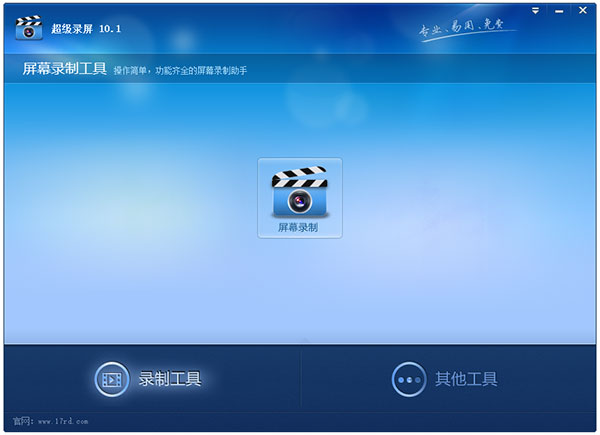
软件功能
1、录制工具
屏幕录制:全屏录制、窗口录制、自定义区域录制
2、其他工具
刻录工具、音频工具、视频工具
超级录屏电脑版使用教程
1、首先需要你运行超级录屏官方版软件,打开超级录屏工具后请设置录屏的各项参数。如下图:
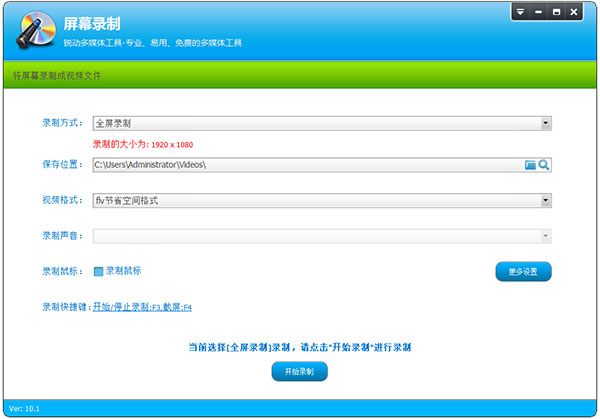
2、设置完成选择【开始录制】即可开始录制了。
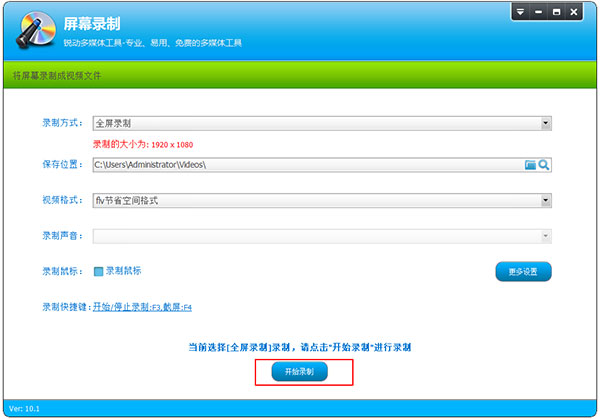
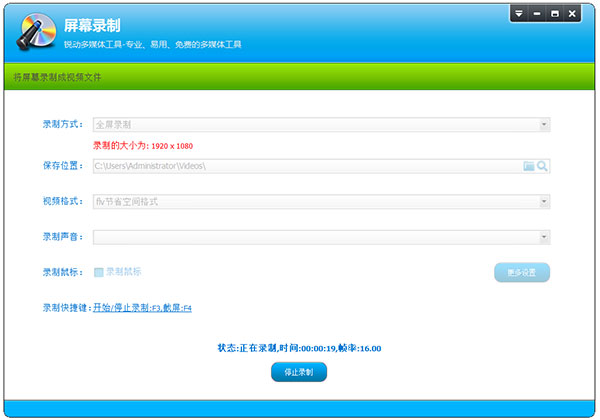
3、最后,点击停止录制,视频就已经保存在设置的保持位置那里【C:\Users\Administrator\Videos\】。
超级录屏怎么录制声音
1、打开超级录屏软件,点击中间“屏幕录制”。
2、在录制设置页面中,我们在页面左侧找到“保存位置”选项,该选项后面有一个文件打开按钮,点击该按钮进入到文件保存路径选择页面。
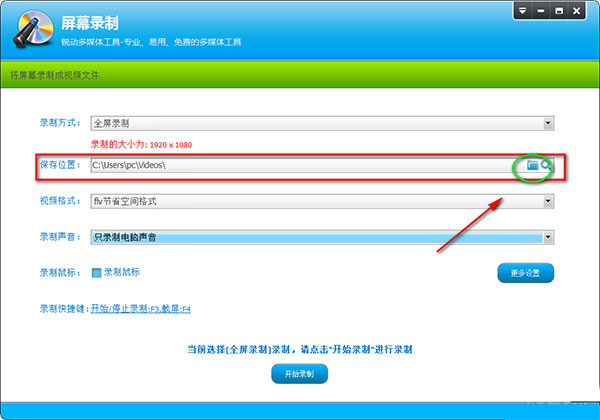
3、在文件保存路径选择页面中,我们找到文件的保存位置后,再点击页面右下角的“确定”按钮即可。
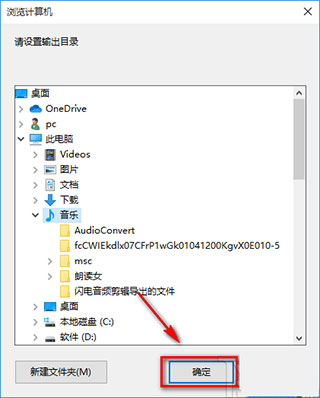
4、接着在录制设置页面中找到“录制声音”选项,该选项后面有一个下拉框,我们点击下拉框,并在下拉框中选择“只录制电脑声音”选项。
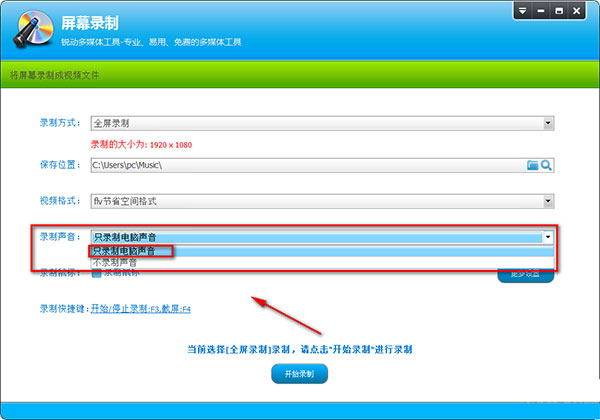
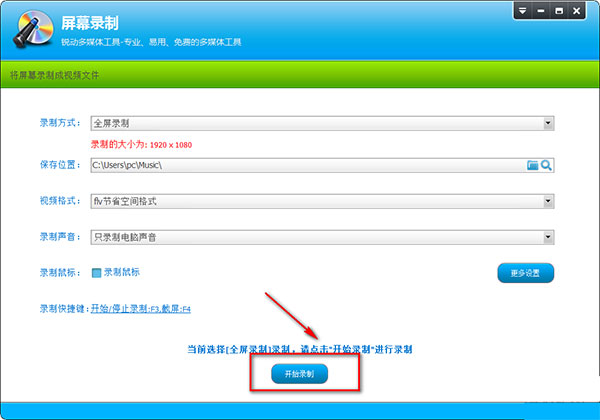
5、最后在录制设置页面底部找到蓝色的“开始录制”按钮,我们点击该按钮就可以开始录制声音并将其保存在指定的文件夹中。
常见问题
超级录屏闪退怎么办?
超级录屏出现闪退异常情况请检查以下几项:
1、当前设备上是否运行太多软件而导致的设备卡顿,关闭多余软件。
2、超级录屏存在缓存超额,请选择设置——查找中的应用程序管理器——全部——查找该软件——存储,然后选择清楚不需要的数据。(清理数据前,请确认确实不需要这些数据信息,因为一旦进行删除将不可找回)
3、超级录屏版本较低导致有些bug没被修复,建议更新至最新版。
超级录屏没有声音怎么解决?
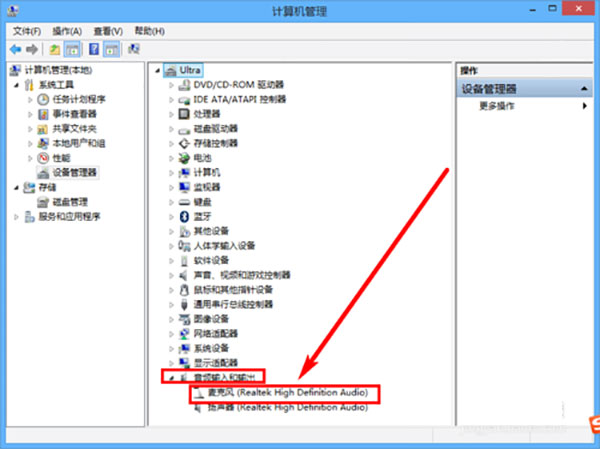
1、首先确认当前录制设备的硬件设备是否存存在——麦克风。
根据步骤依次选择打开:启动运行(win+R)——输入compmgmt.msc后回车——找到计算机管理——设备管理器——音频输入和输出,找到该处后检查是否有图中所示选项。有表明硬件设备——麦克风没有问题,如果没有表示当前设备不具备录制功能。
2、检测你的麦克风是否存在录音异常
根据操作依次打开:启动运行(win+R)——输入soundrecorder后回车(这是将本机的录音机打开方法),打开后在下图中选择开始录制并开始发音测试。如果有绿色形状出现表明正常,否则请选择修复后继续使用。(不能使用的原因是因为缺失驱动程序或是驱动程序异常导致,选择修复即可)

3、检查相关驱动程序是否正常
在这里我们可以借助其他第三方驱动修复工具进行修复检测。





























共有 0条评论