

软件特色
1、一盘两用,便捷简单,电脑装机小帮手!
让你实现快速一键制作万能启动U盘,平时当U盘使用,需要时当修复盘用,无需光驱和光盘,所有操作只需要点一下鼠标,极其便捷、简单,还携带方便,是电脑 装机不可或缺的小帮手。
2、本地模式轻松用,电脑系统自由换,最流行的装机工具!
u行侠u盘启动盘制作工具新增的本地模式,兼容更多新机型,不用u盘也能使用,让你装系统更简便,同时引导盘用户可以自由替换系统,支持GHOST与原版系统安装,是时下最流行的装机工具!
3、突破传统光驱,支持iso制作、光盘刻录,用户最便捷的选择!
脱离传统英文障碍和笨重的光驱,用户不需要任何技术基础,菜鸟也能玩转电脑装机!全面支持光盘刻录,iso镜像提取即安装,全称自动完成、一键搞定,是时下最流行的装机工具!
u行侠u盘启动盘制作工具使用教程
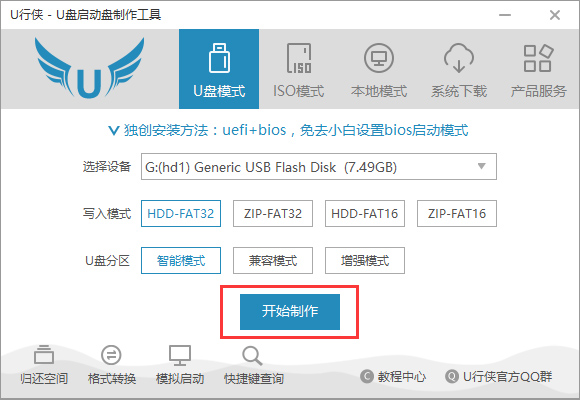
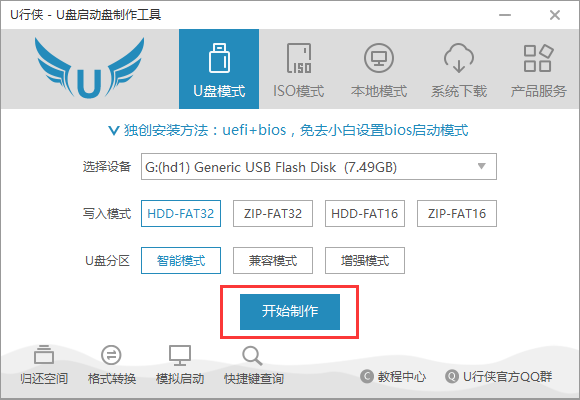
1、打开u行侠一键装机软件,将准备好的U盘插入电脑usb接口。保持当前窗口默认参数设置即可,随后点击 “ 开始制作” 按钮,如下图所示:
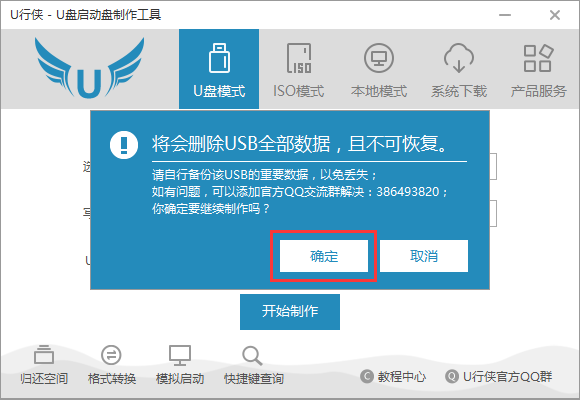
2、此时会弹出一个警告窗口,告知用户 “ 制作前请务必做好数据备份,否则将会丢失”,请确认u盘中数据是否另行备份,确认完成后直接点击 “ 确定” 按钮,如下图所示:
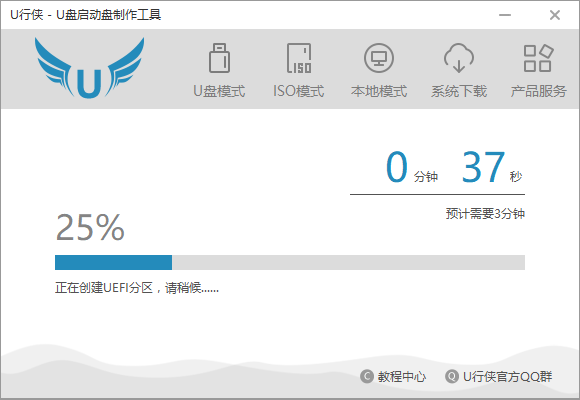
3、此时已经开始在制作U盘启动了,这需要一点时间,制作过程请勿操作与U盘相关的软件,静候制作过程结束即可,如下图所示:
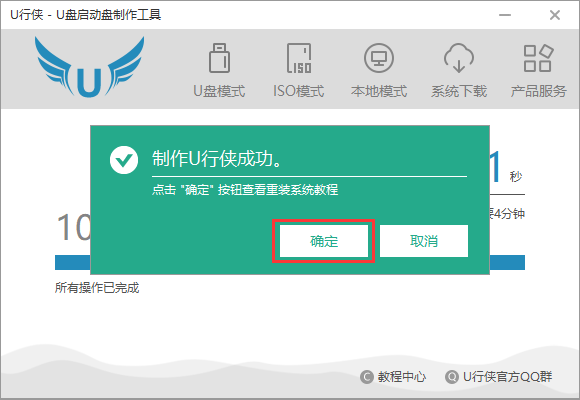
4、制作成功后会弹出一个窗口,告知用户 “ 制作U行侠成功”,到这里,U行侠已经完全制作成功,此时点击 “ 确定” 按钮,可以查看重装系统的相关教程,如下图所示:
u行侠ISO启动制作教程
1、打开U行侠U盘启动盘制作工具,将准备好的USB设备插入电脑usb接口。切换到 “ ISO模式” ,随后点击 “ 开始制作” 按钮,如下图所示:
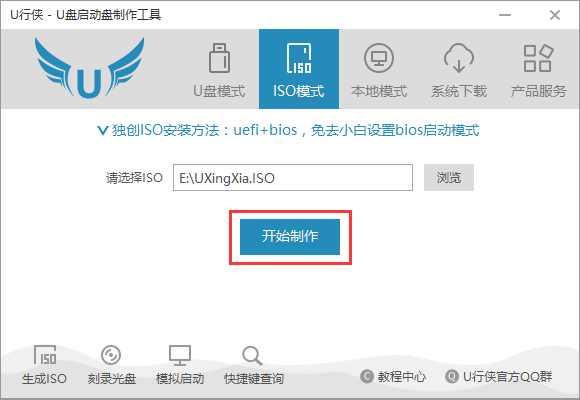
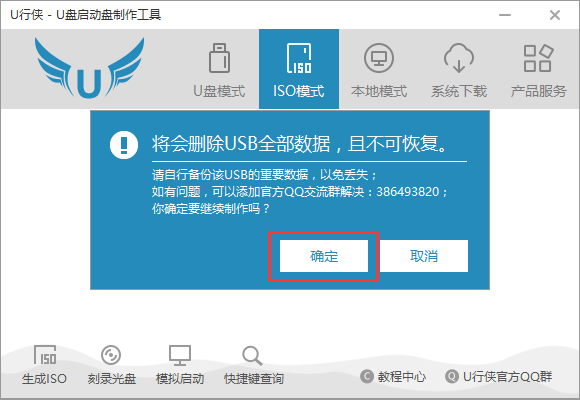
2、这个会弹出一个警告窗口,告知用户 “ 制作前请务必做好数据备份,否则将会丢失”,请确认USB设备中数据是否另行备份,确认完成后直接点击 “ 确定” 按钮,如下图所示:
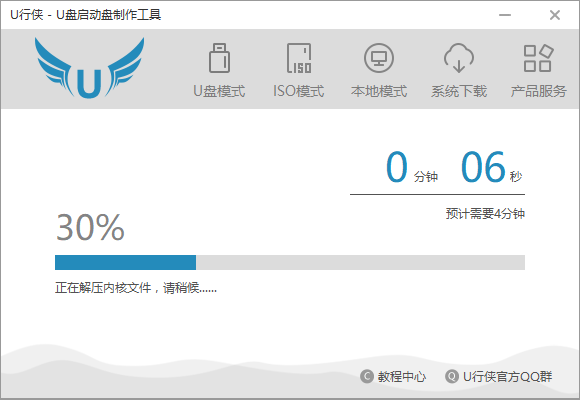
3、已经开始在生成ISO,准备制作ISO启动了,这需要一点时间,制作过程请勿操作与USB设备相关的软件,静候生成过程结束即可,如下图所示:
4、生成ISO成功后会弹出一个窗口,保持当前窗口默认参数设置即可,随后点击 “ 写入” 按钮,如下图所示:
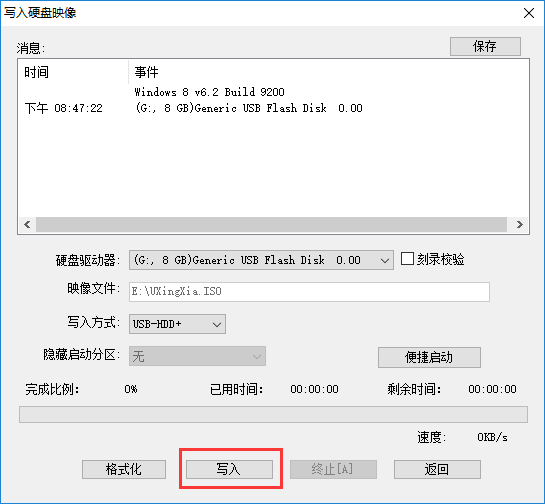
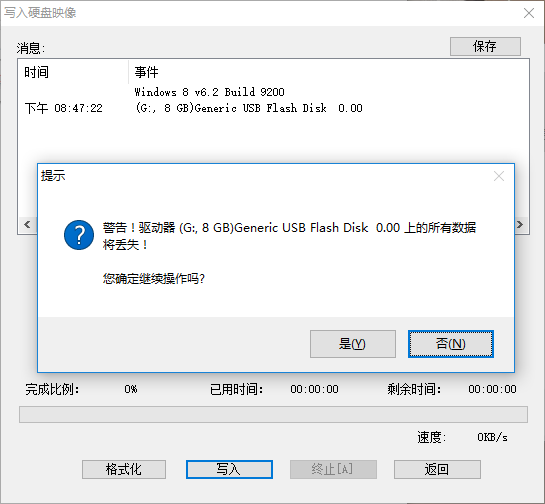
5、会弹出一个警告窗口,告知用户 “ 制作前请务必做好数据备份,否则将会丢失”,请确认USB设备中数据是否另行备份,确认完成后直接点击 “ 是” 按钮,如下图所示:
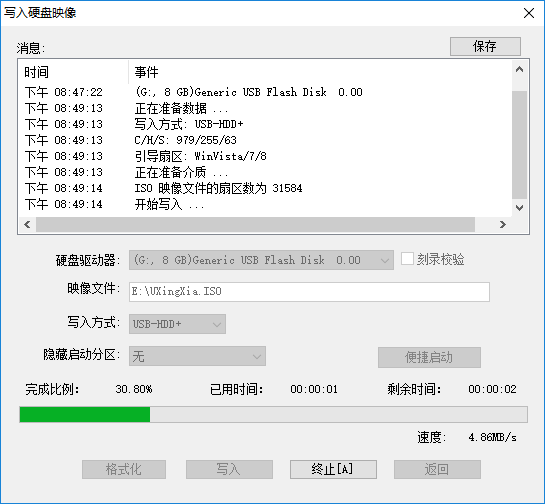
6、已经开始在制作ISO启动了,这需要一点时间,制作过程请勿操作与USB设备相关的软件,静候生成过程结束即可,如下图所示:
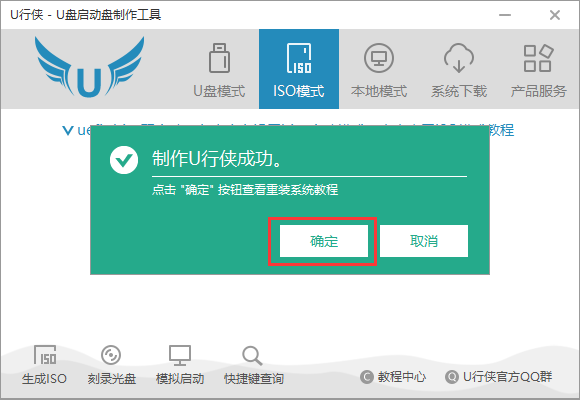
7、制作成功后会弹出一个窗口,告知用户 “ 制作U行侠成功”,到这里,U行侠已经完全制作成功,此时点击 “ 确定” 按钮,可以查看重装系统的相关教程,如下图所示:
软件亮点
1、无需光驱和光盘,极其便捷、简单。
2、携带方便,所有操作只需要点一下鼠标。
3、本地模式轻松用,电脑系统自由换。
4、兼容更多新机型,不用u盘也能使用。
5、引导盘用户可以自由替换,支持GHOST与原版系统安装。
6、支持iso制作、光盘刻录,用户最便捷的选择。
7、不需要任何技术基础,菜鸟也能玩转电脑装机。
更新日志
v5.4版本
1、修复部分已知问题
2、修复ui错乱问题
3、2023机型适配
v5.2版本
1、优化08PE桌面载入方式。
2、修复部分03PE进入出错。
3、对PE系统进行精简,修正内部一些关联文件。
4、PE系统全面升级,内核重新优化,配套软件更加完善。














共有 0条评论