

软件特色
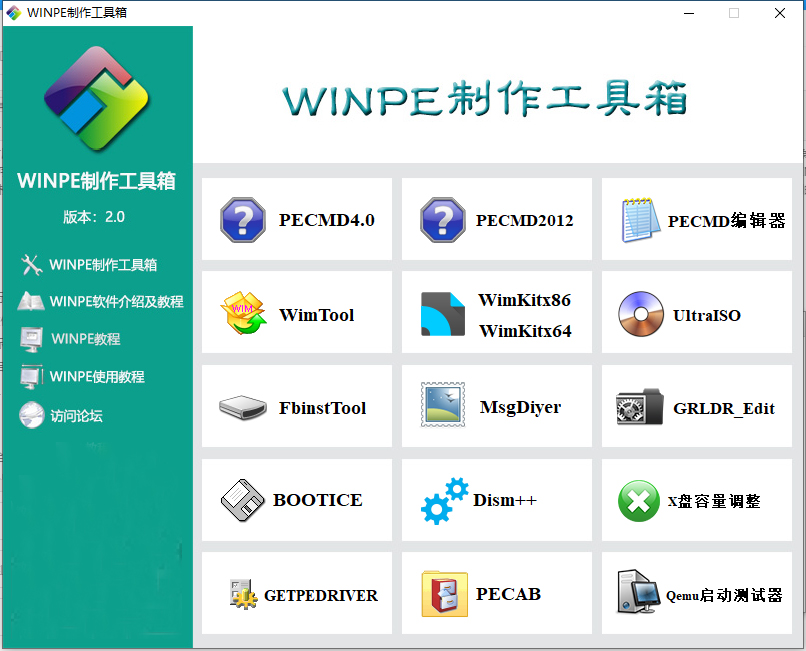
1、天意PE制作工具箱标准版提供多个工具帮助用户在电脑上制作和编辑PE。
2、很多制作winPE的软件都提供介绍内容,让用户可以知道每款工具的作用。
3、提供文字介绍,鼠标放到工具的名字上就可以弹出文字说明。
4、工具都是免费的,启动工具就可以进入操作界面。
5、支持GETPEDRIVER、PECAB、Qemu启动测试器,支持BOOTICE、Dism++、X盘容量调整。
软件亮点
1、经过国内外各类安全软件的测试和众网友的用心体验,安全稳定。
2、能够快速检测出U盘是否有被电脑病毒入侵或者损坏等情况的工具。
3、集成各类优秀细小软件,傻瓜式操作,经过无数次的调试操控友好。
4、采用写入保护技术,彻底断绝病毒通过U盘传播,并很好的防止误删。
5、可以使用天意u盘维护系统来帮您修复U盘。
天意PE工具箱包括
1、PE命令解释器
2、PE命令编辑器
3、PE制作常用工具
①PE驱动打包工具
②PE驱动提取器
③PE启动测试器
④UitraISO软碟通
⑤万能启动U盘制作工具
⑥WIM制作工具WinKit
⑦WIM制作工具WIMTOOL
⑧TXTSETUP文件编辑器
⑨添加压缩解压命令
⑩GfxMenu Message制作工具
⑪引导扇区维护工具
⑫补丁制作工具
使用教程
一、解决uefi下启动win8 pe 时分辨率为640X480的问题
1、打开BOOTICE软件。
2、选择“BCD编辑工具”。
3、单击“BCD文件——其他BCD文件”,选择要编辑的BCD文件(一般位于EFImicrosoftootcd)。
4、选择“高级编辑模式”。
5、鼠标移动要右侧工作区,单击右键出现“新建参数”菜单。
6、出现“新建参数”菜单。我们选择新建“GraphicsForceHighestMode”项。
菜单项非常多,我们要耐心一点找到该项。
单击“确定”。选择参数值为“TRUE”。
BCD菜单修改成功。
二、为WIN8PE添加DISM组件教程
1、首先我们把WIN8PE的BOOT.WIM文件提取出来。提取工具可以是好压、7z、winrar或者ISO编辑工具。
2、接着我们解压BOOT.WIM文件,可以用解压缩软件或者WIM编辑工具。
3、然后我们找到DISM组件。
我们可以看到DISM组件是分为32位版本和64位版本的。我们根据要添加的PE版本对应添加相关文件。注册表文件是通用的。
4、我们是为64位WIN8PE添加DISM,所以我们选择X64文件夹的所有文件,复制到BOOTWINDOWSSYSTEM32文件夹。其中有些文件可能会重复,我们直接覆盖或者跳过都可以。
5、添加完DISM文件后,我们需要继续修改注册文件。因为许多精简PE把注册表也给精简了。我们只需要修改BOOTWINDOWSSYSTEM32CONFIG文件夹下的SYSTEM文件就可以了。
首先我们打开注册表编辑器(WIN+R快捷键打开运行窗口,输入Regedit即可打开注册表编辑器)。
6、选择HKEY_LOCAL_MACHINE项,单击“文件”菜单,选择“加载配置单元”项,浏览到WIN8PE的BOOTWINDOWSSYSTEM32CONFIG文件夹,选择SYSTEM文件。
给配置单元命名为“ST”。其实这个命名可以任意,但是要和我们下面加载的注册表文件对应。
7、挂载好注册表文件后,我们双击DISM组件里的注册表文件WOF.REG,导入注册表文件。
出现注册表提示,不用管,直接单击“是”。
把注册表文件导入后,我们就可以卸载配置单元了。方法同加载配置单元差不多,选择“ST”项,选择“文件”菜单,单击“卸载配置单元”。
PS:卸载配置单元不会删除WIN8PE的注册表文件。
卸载配置单元后,我们会发现SYSTEM文件产生了一些垃圾文件。我们删掉这些文件。
完成以上步骤后我们重新对BOOT文件夹进行打包成可启动的WIM文件,然后添加到WIN8PE的ISO文件里,就算大功告成了。

























共有 0条评论