

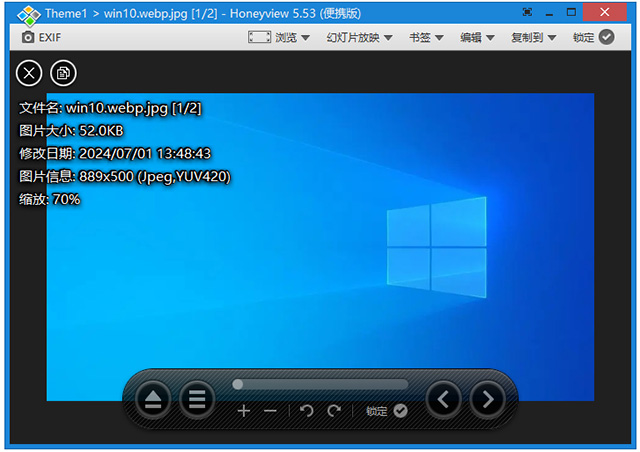
软件特色
1、支持中文,无广告,完全免费
2、安装简单方便,无恶意捆绑软件推广
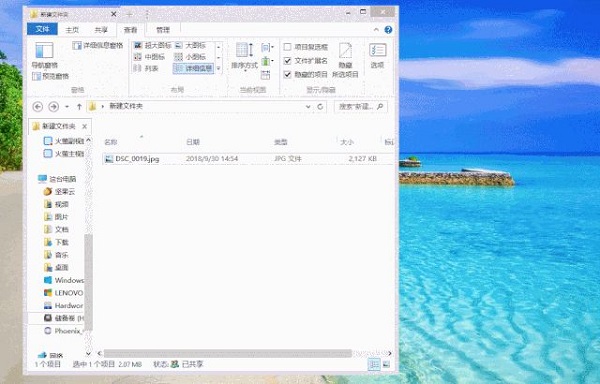
3、支持几乎所有图片格式,打开速度快
4、支持查看GIF图像、WebP格式、RAW格式
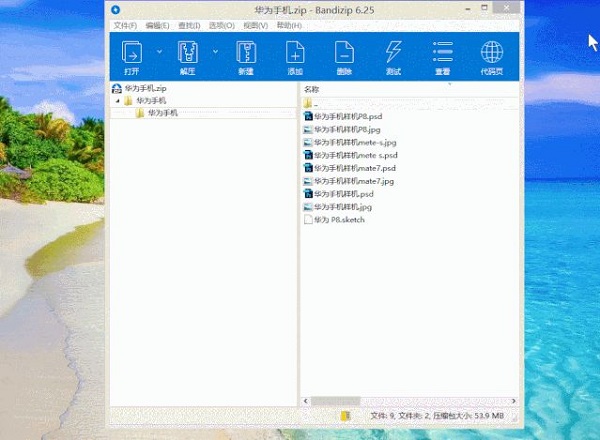
5、支持无需解压即可直接预览压缩包内的图片
6、支持显示图像EXIF信息、图像批量转换调整大小
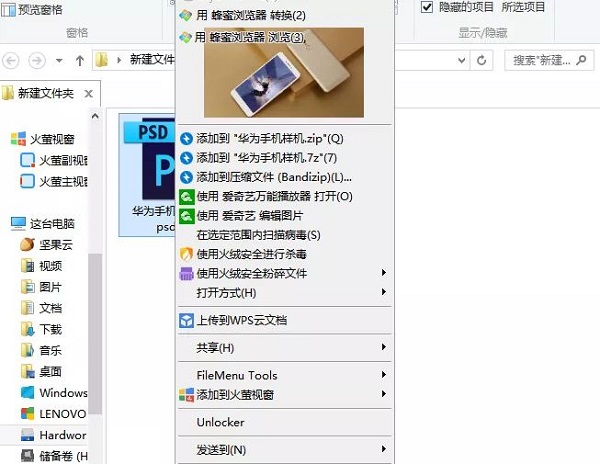
7、无边框查看图片、智能打开,右键预览PSD文件
8、支持的格式:
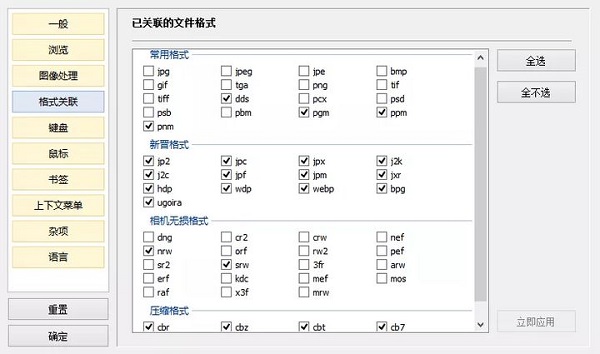
图像格式: BMP, JPG, GIF, PNG, PSD, DDS, JXR, WebP, J2K, JP2, TGA, TIFF, PCX, PGM, PNM, PPM, BPG
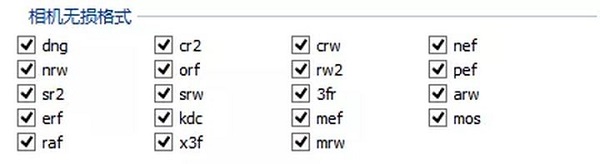
Raw图像格式: DNG, CR2, CRW, NEF, NRW, ORF, RW2, PEF, SR2, RAF
动画图像格式: Animated GIF, Animated WebP, Animated BPG, Animated PNG
无需解压即可直接查看压缩包中的图像: ZIP, RAR, 7Z, LZH, TAR, CBR, CBZ
蜂蜜图片浏览器怎么用?
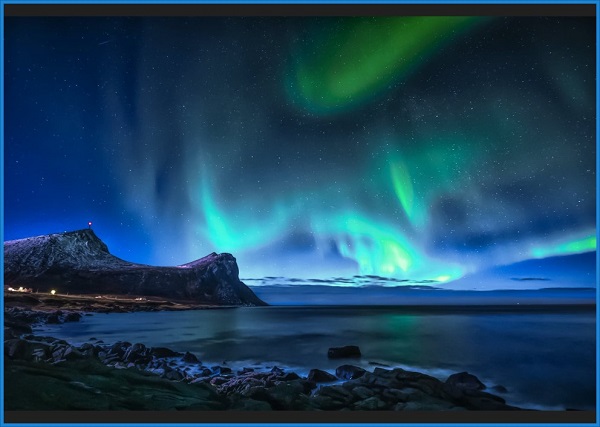
1、无边框查看图片
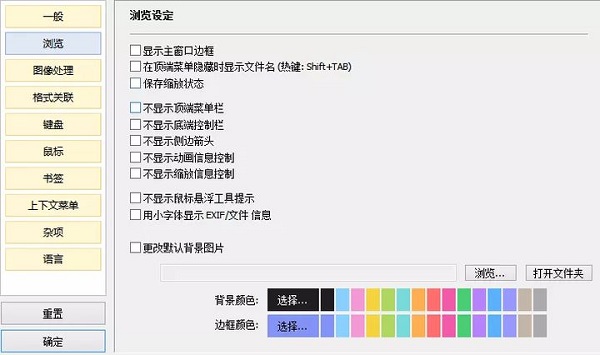
配置无边框需在浏览选项卡设置
2、快速查看 RAW 照片
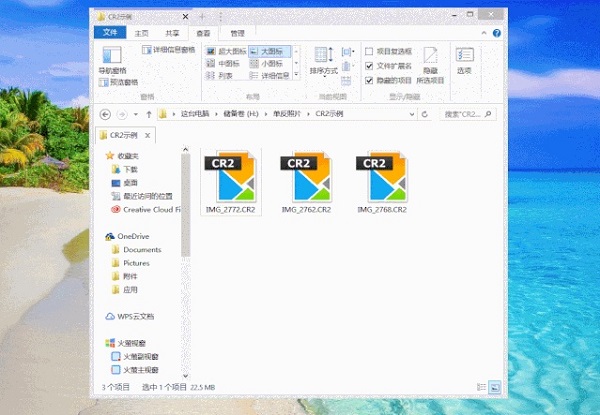
RAW 图片举例:
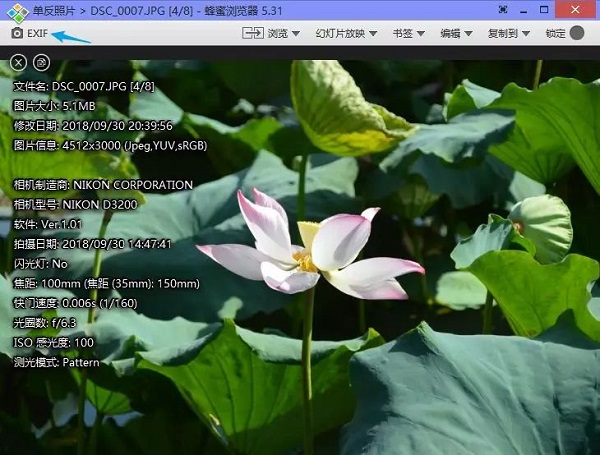
3、轻松查看照片 EXIF 信息
可以很方便查看图片拍摄时的参数:
焦距、快门速度、光圈数、感光度等
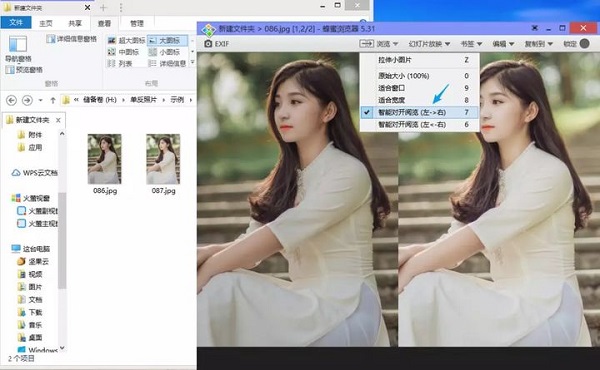
4、图片智能对开功能
5、右键预览 PSD 图片
6、快速查看压缩包内图片
7、简单调整图片
旋转、裁剪、品质设置
支持将图片转换成格式
JPG、PNG、WEBP、BPG、BMP
各种支持图片格式关联方法:
蜂蜜浏览器快捷键
蜂蜜浏览器支持许多键盘快捷键,可以更快,更方便地查看图像。
一、主要快捷键
打开文件: F2, Ctrl+O
打开文件夹: F
关闭文件: F4
选择图片: Enter
在Windows资源管理器中显示: Ctrl+Enter
切换 可交换图像文件格式 /文件信息 视图: Tab
设置为背景: Ctrl+Alt+W
删除照片: Delete
永久删除照片: Shift+Delete
复制到照片文件夹: Insert
使用外部图像编辑器打开: Ctrl+E
打印: Ctrl+P
原始图片复制到剪切板: Ctrl+C
调整大小的图像复制到剪贴板: Ctrl+Alt+C
文件路径复制到剪切板: Ctrl+Alt+Shift+C
配置: F5
程序信息: F1
退出: ESC, X, Ctrl+W
二、移动图片
下一张图片: PgDn, Down Arrow, Right Arrow, Space, NumPad 0
上一张图片: PgUp, Up Arrow, Left Arrow, Backspace, Shift+Space
第一张图片: Home
最后张图片: End
下10张: Ctrl+PgDn
上10张: Ctrl+PgUp
下100张: Ctrl+Shift+Right Arrow
上100张: Ctrl+Shift+Left Arrow
上一张随机: Ctrl+Alt+PgDn
下一张随机: Ctrl+Alt+PgUp
下一个文件夹/压缩包: ]
上一个文件夹/压缩包: [
下一页(双视图): Shift+PgDn
上一页(双视图): Shift+PgUp
下一张图片(用于多图片文件): Alt+PgDn
上一张图像(用于多图片文件): Alt+PgUp
三、查看图片
原始大小(100%): 0
合适窗口: 9, 1
合适宽度: 8
智能双页(左→右): 7
智能双页(左←右): 6
小图片拉伸: Z
切换双页(左?右): 2
四、放大/缩小
放大: +
缩小: -
固定缩放级别: Ctrl+K
放大1%: Ctrl++
缩小1%: Ctrl+-
图片放大100% *
放大-显示/隐藏 预览: /
放大-向右上滚动: NumPad 9
放大-向左上滚动: NumPad 7
放大-向右下滚动: NumPad 3
放大-向左下滚动: NumPad 1
放大-向右滚动: NumPad 6
放大-向左滚动: NumPad 4
放大-向上滚动: NumPad 8
放大-向下滚动: NumPad 2
放大-向中心滚动: NumPad 5
五、图片效果
图像滤镜-无: U
图像滤镜-减淡: I
图像滤镜-减淡+锐化: S
反色: Ctrl+I
伽马校正: Ctrl+G
垂直翻转: Ctrl+F
水平反转: Ctrl+M
原始位置: Alt+Up Arrow
向左旋转90° Alt+Left Arrow
向右旋转90° Alt+Right Arrow
上下旋转 Alt+Down Arrow
逆时针90° Ctrl+L
顺时针90° Ctrl+R
六、幻灯片
播放幻灯片 Ctrl+1~9
暂停幻灯片 Ctrl+0
七、书签
添加到书签 B
编辑书签 F3
打开最近书签 Ctrl+B
八、照片文件夹
复制到照片文件夹1 Insert
移动到照片文件夹1 Ctrl+Insert
复制到照片文件夹2 Shift+Insert
九、调整窗口
最大化/还原 M
全屏 Alt+Enter, N, F11
最小化 Q
总在最前面 Ctrl+A
十、其它
锁定顶部菜单 `
锁定底部菜单 ~
重新打开皮肤 Ctrl+R
新窗口 Ctrl+N
显示/隐藏 边框 Shift+F5
复制 可交换图像文件格式 到剪贴板 Ctrl+Shift+C
显示GPS坐标在图片上 Ctrl+Shift+G
图片转换对话框 Ctrl+T
十一、鼠标滚动
查看 上一张/下一张 图片 Mouse Wheel Up/Down
向上/向下 滚动 Mouse Wheel Up/Down
放大/缩小 Ctrl+Mouse Wheel Up/Down
最大化/还原 Double Click
全屏/还原 Middle Click
放大100% Ctrl+Middle Click
更新日志
v5.53.0版本
修复了RAR文件中出现的漏洞
















共有 0条评论