

软件特色
1、支持图片批量转换
内置图片转换器、支持图片批量转换、轻松一键转换。
2、支持图片压缩
多种压缩格式任你选择,轻轻松松一键搞定。
3、支持图片更改尺寸
自定义参数,可按比例缩放、指定尺寸调整图片大小。
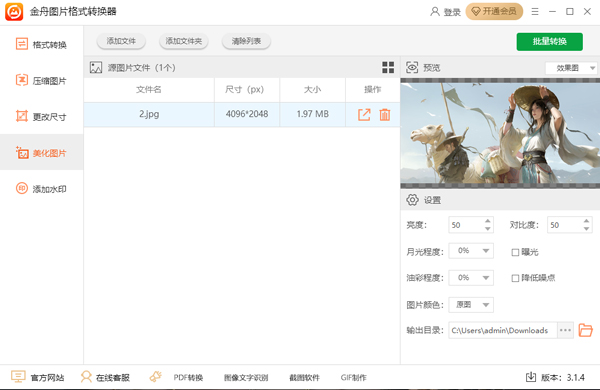
4、支持图片美化
添加特效美化图片,调整图片的亮度/对比度等效果,可预览效果。
5、支持图片添加水印
添加文字水印、图片水印,自定义水印位置、大小等,可预览效果。
金舟图片格式转换器怎么用
一、金舟图片格式转换器怎么编辑图片
第一步、双击打开软件,我们在软件界面的左侧选择第一个功能“格式转换”;
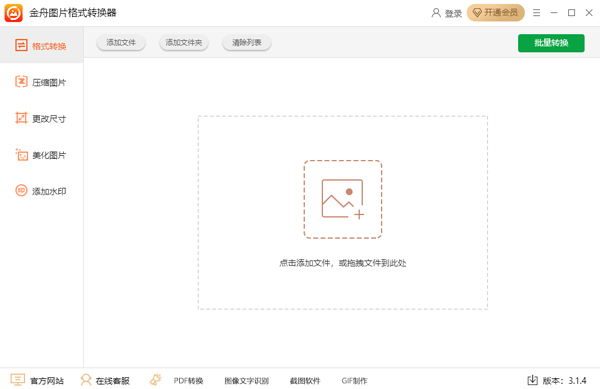
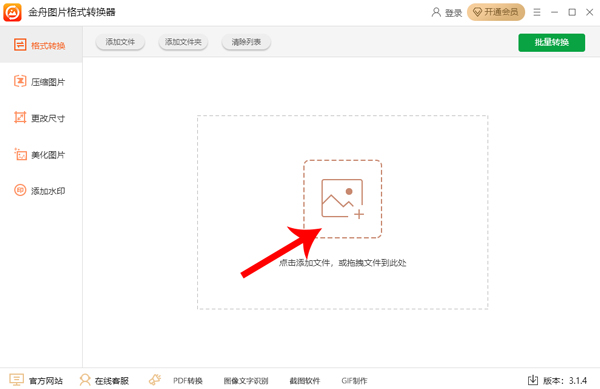
第二步、然后点击添加文件,将需要转换的图片一键上传到软件上;
第三步、上传成功后,在软件界面的右下方,可选择需要转换的格式;
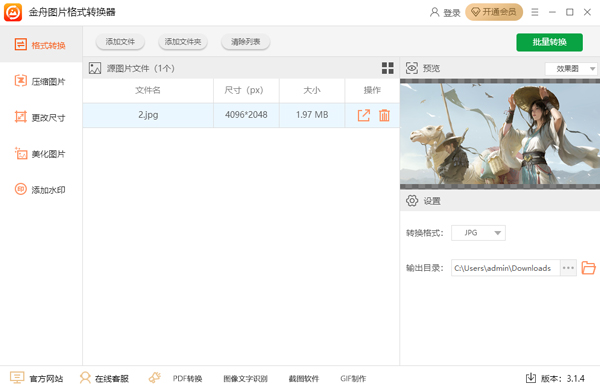
第四步、软件有一个默认的输出目录,点击旁边的按钮可重新选择;
第五步、最后直接点击右上角的“批量转换”就可以了;
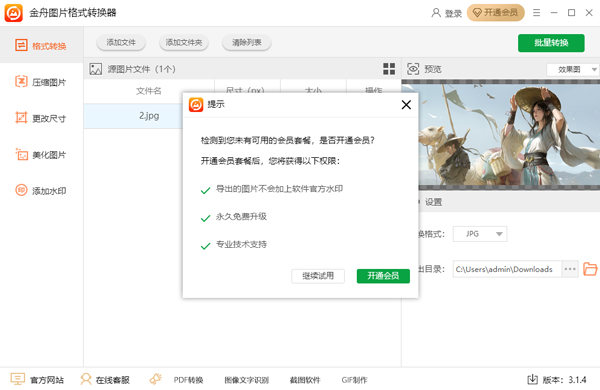
第六步、得到以下提示后,点击前往导出文件位置可直接浏览处理好的图片文件。
二、金舟图片格式转换器怎么给图片添加水印
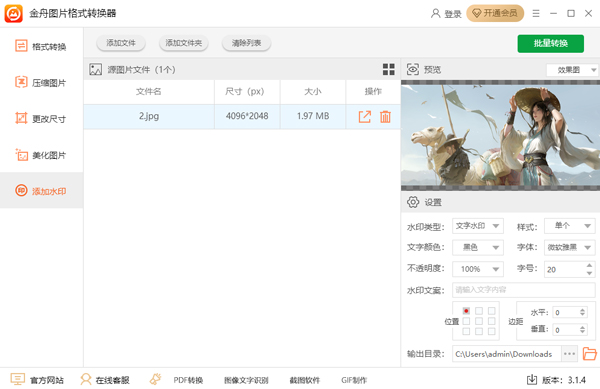
图片添加水印分别有两种类型,一种是文字水印一种是图片水印,下面是给图片添加图片水印的方法,请参考使用:
第一步、打开软件,在左侧选择“添加水印”功能;
第二步、然后点击添加文件,将需要添加水印的图片上传到这里来;
第三步、上传后,我们在软件右下方设置中,设置水印类型为“图片水印”,然后再将事先准备好的图片水印上传到软件上,之后再根据自己的需要调整大小位置等;
第四步、在输出目录中有一个默认的位置,点击旁边的按钮可更换;
第五步、最后,直接点击“批量转换”即可;
第六步、得到以下提示后,点击前往导出文件位置浏览图片就可以;
三、金舟图片格式转换器怎么格式转换
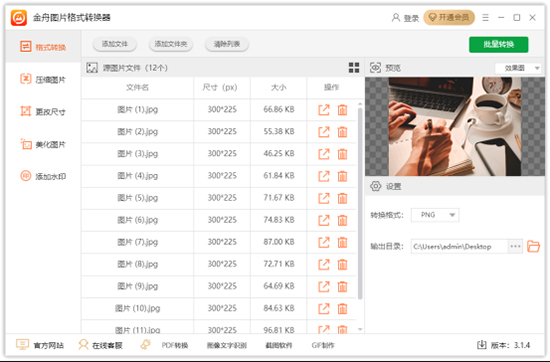
软件支持海量图片格式相互转换,添加图片时可批量添加进行转换,在右下角点击下拉按钮选择需要转成的图片格式。
四、金舟图片格式转换器怎么压缩图片
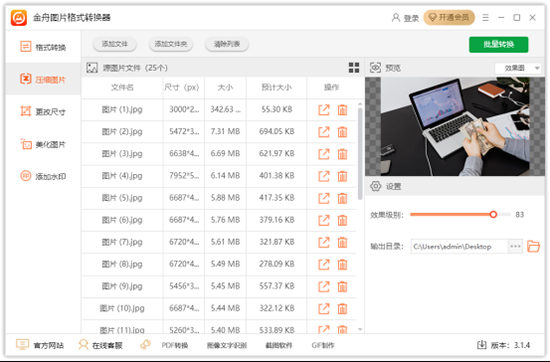
软件支持一键批量压缩图片大小,在右侧效果等级中往右拖动,数值越大图片压缩得越小。
五、 金舟图片格式转换器怎么更改尺寸
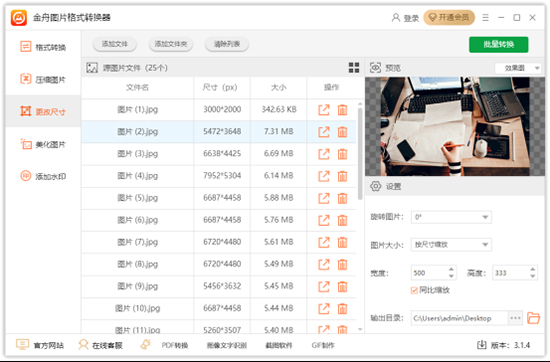
图片尺寸太大时,可选择更改图片尺寸,大小可根据比例或者尺寸大小更改,其中还支持旋转图片角度。
六、金舟图片格式转换器怎么美化图片
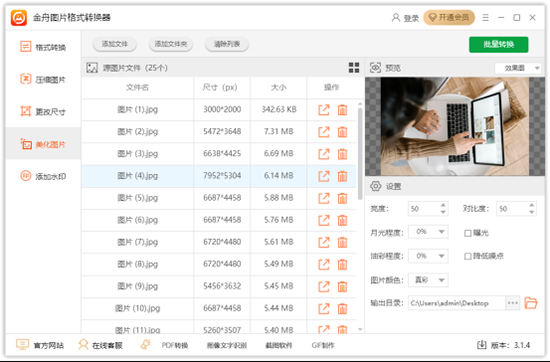
软件也提供了美化图片功能,在右侧设置中可根据自己需要调整,在上方有对应的预览效果。
金舟图片格式转换器支持的导入导出格式
一、支持导入的图片格式(80种)
aai、art、arw、bpg、bmp、cals、crw、cr2、cur、dcx、dds、dib、dng、dpx、dpi、 exr、emf、fax、fits、flif、gif、hrz、hdr、heic、ico、jpg、jpeg、jng、j2c、j2k、 miff、mng、mpc、mrw、mtv、nef、orf、otb、png、png8、png24、png32、png48、png64、pam、pab、pcx、pcd、pcds、pef、pes、pfa、pfb、 pgm、pict、pix、pnm、ppm、psb、psd、ptif、pwp、rla、sct、sgi、sun、svg、tim、tif、tiff、tga、 vicar、viff、webp、wbmp、wmf、wpg、xbm、xcf、xpm
二、支持导出的图片格式(59种)
jpg、jpeg、png、gif、bmp、tiff、tif、aai、art、avs、brf、cin、dcx、dds、dib、dpx、exr、fax、fits、flif、hdr、hrz、jng、jp2、j2c、j2k、mat、miff、mng、mpc、mtv、otb、pam、pbm、pcd、pcds、pcx、pfm、pgm、pict、png8、png24、png32、png48、png64、pnm、ppm、psb、psd、ptif、sgi、sun、tga、vicar、viff、wbmp、webp、xbm、xpm
软件功能
1、强大的图片压缩功能
支持常见的JPG/PNG/BMP/GIF等图片格式压缩。
主要功能有:一键批量压缩、压缩成功率高,无损压缩和高效率压缩。
2、便捷的更改尺寸及旋转图片
支持常见的JPG/PNG/BMP/GIF等图片格式。
主要功能有:
更改尺寸:按比例、尺寸缩放尺寸。
旋转图片:90、180、-90和-180度旋转。
3、强大的图片转换功能
支持将图片文件转换为PDF、PNG、GIF、BMP等格式。充分利用CPU的多核,快速批量处理海量图片,让格式转换不再繁琐,提高办公效率。






























共有 0条评论