

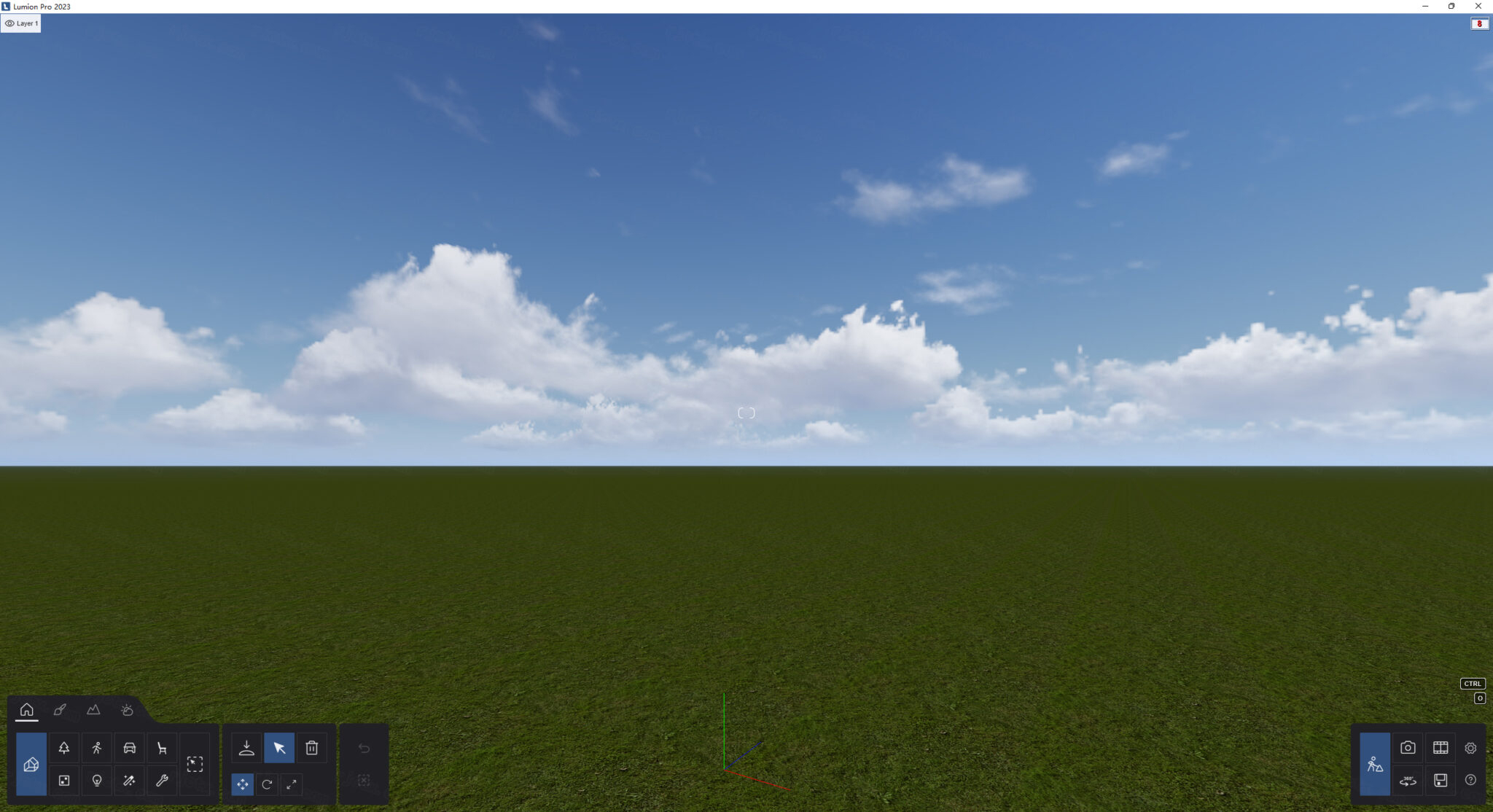
lumion 2023中文特别版安装激活教程:
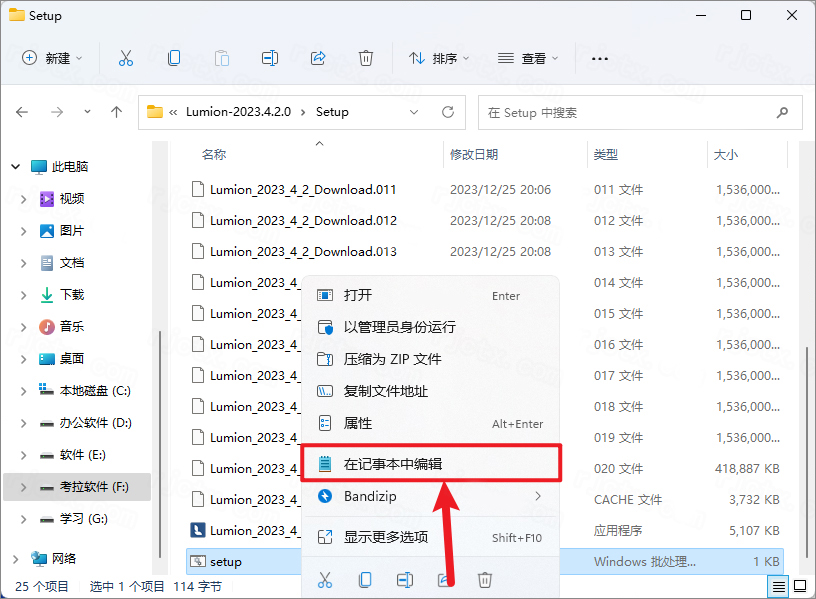
1、下载解压,得到lumion pro 2023.4.2 64位完整版,将其解压,打开【Setup】文件夹,到setup,点击【在记事本中编辑】;
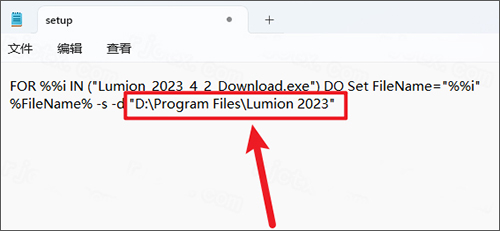
2、注意:修改红框中的路径可以修改软件安装位置,修改完成后保存记事本文件即可(软件比较大,请预留足够的空间)
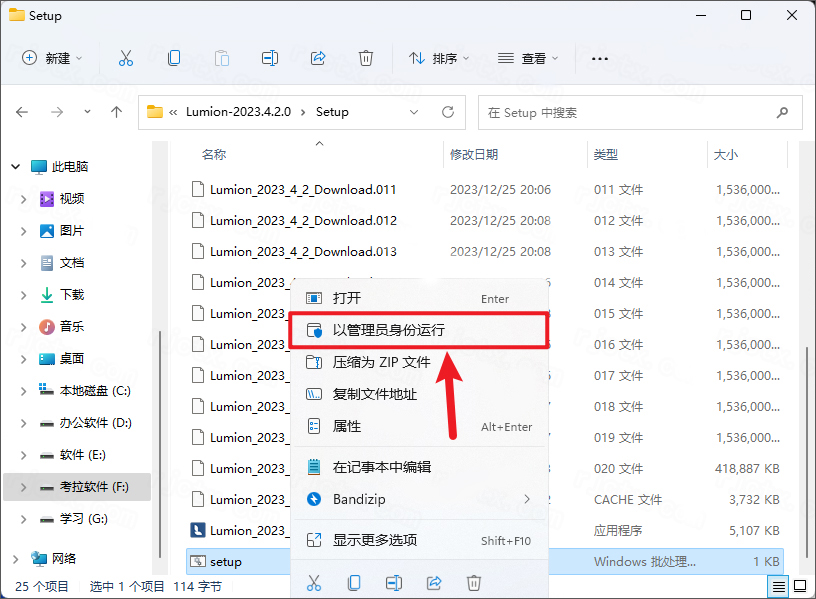
3、鼠标再次右击【setup】文件,点击【以管理员身份运行】
4、等待软件后台自动安装
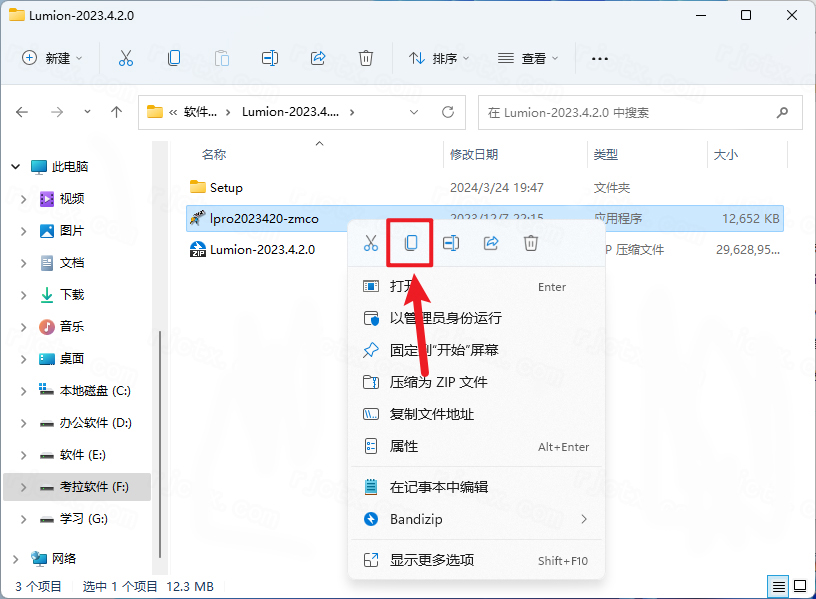
5、安装完成后,打开解压后的文件夹,鼠标右击【lpro2023420-zmco】,点击【复制】
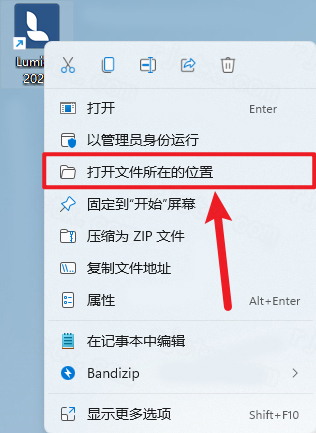
6、鼠标右击桌面的【lumion2023】软件图标,点击【打开文件所在的位置】
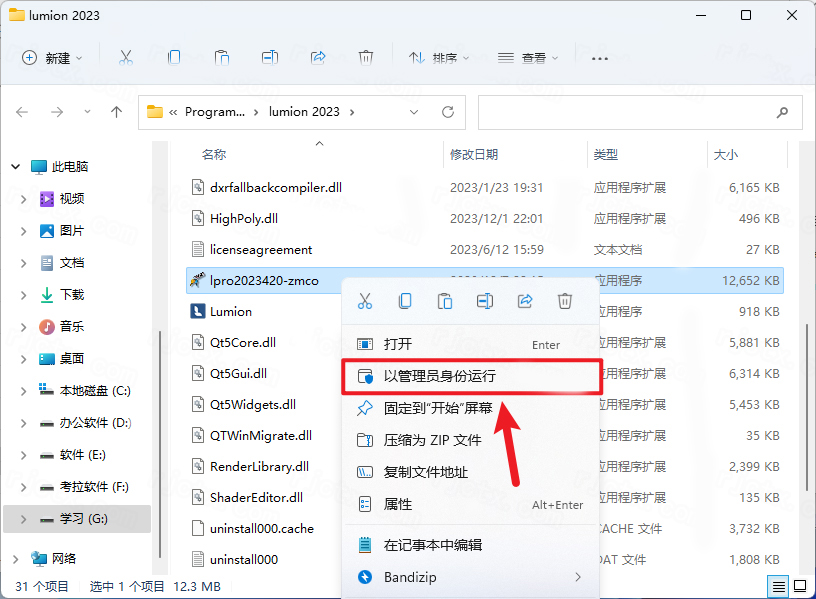
7、鼠标在空白处右击,点击【粘贴】,再选中,点击【以管理员身份运行】
8、输入:【cgpersia-zmco】然后点击【Proceed】
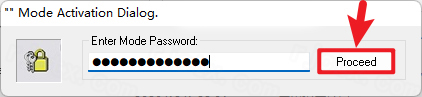
9、点击【PATCH】,红框内显示蓝色文字则激活完成

10、打开C盘,C\Windows\System32\drivers\etc,选择hosts以记事本打开,如果hosts文件夹里面有如下代码,需要删除 127.0.0.1 backup.lumion3d.net 127.0.0.1 license.lumiontech.net 没有则忽略;

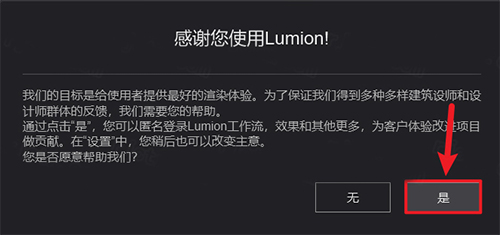
11、运行Lumion 2023软件,依次点击【Accept】-【是】
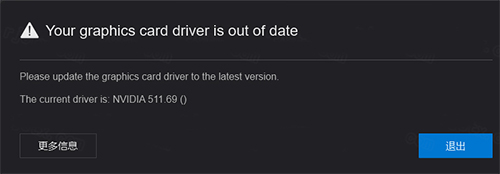
12、注意:如果弹出以下界面,请点击退出,然后将电脑显卡驱动更新到最新版本,重新启动软件即可;
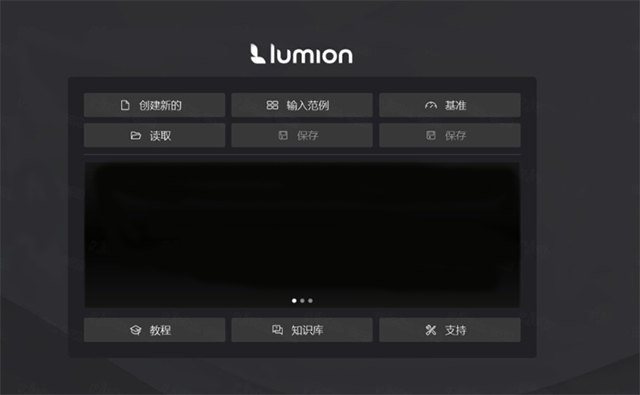
13、依次点击【继续】--【创建新的】--软件成功激活,用 户可以免费使用。
lumion 2023新功能亮点
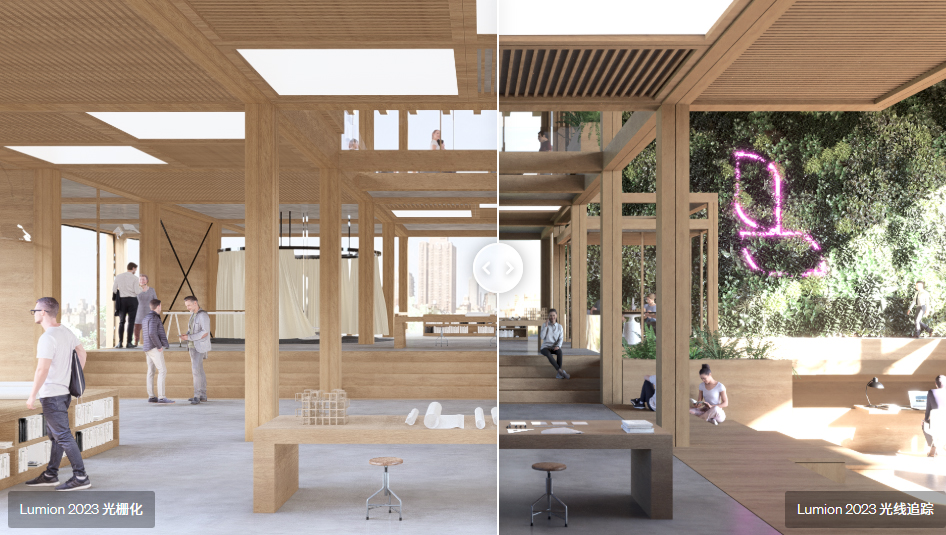
一、光线追踪效应
Lumion 2023采用经过全面改造的混合渲染引擎,将之前的光栅化技术与全新的光线追踪技术相结合。光线追踪效果位于照明类别下,只需按下按钮,即可准确模拟光线行为,显著提高渲染质量。有了新版Lumion,现在更容易获得完美的结果,让您和您的客户比以往任何时候都更清楚地看到项目的未来。因为渲染越逼真,就越容易想象最终结果。
二、完整的PBR工作流程:
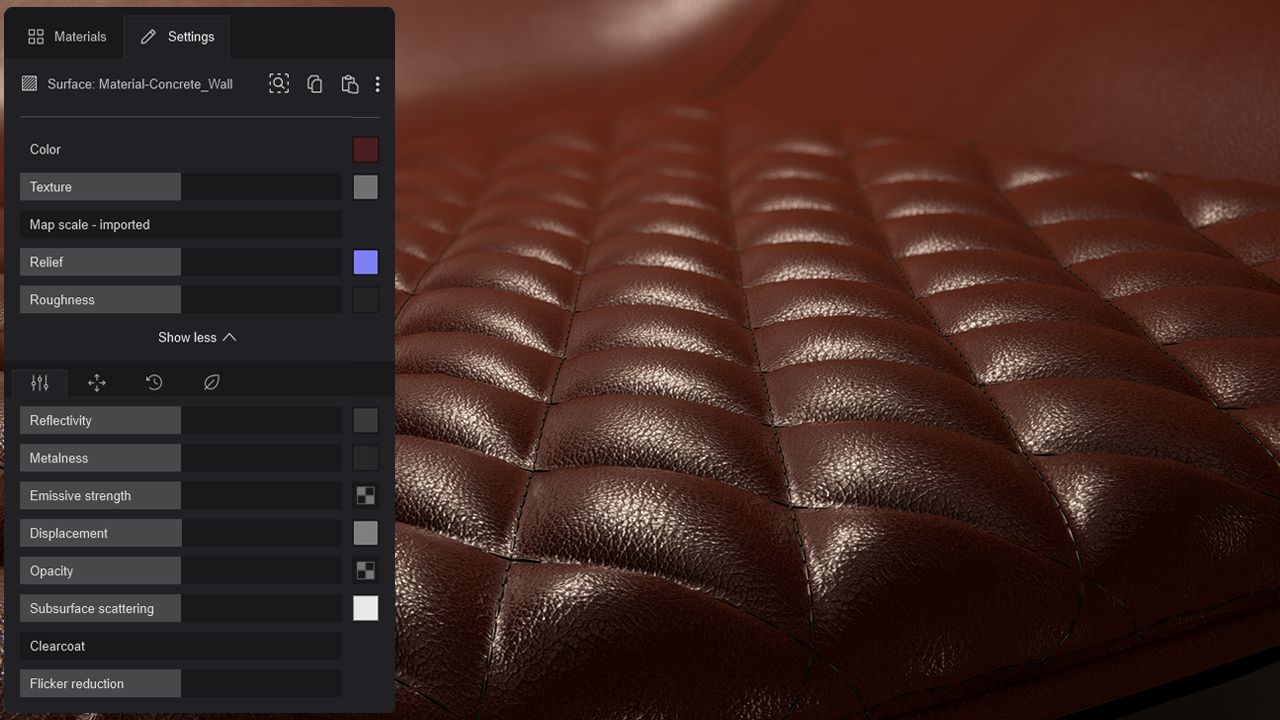
“材质”工作流程已转换为完整的“基于物理的渲染”,利用8个贴图使您的设计选择更接近现实。通过精确计算光照条件和对材质设置进行更高程度的控制,结果将呈现更自然的物理特性。
1、新增设置和地图槽位:
- 金属度:控制表面的金属属性的强度。可以加载金属度贴图,以将表面的金属区域与非 me 隔离开来
- 自发光强度(Emissive Strength)、反射率(Reflectivity)和不透明度(Opacity):现在可以通过自己的滑块或在每个插槽中分配自己的地图来单独控制。
2、新材料性能:
- 次表面散射 (SSS):增加滑块值将使对象/表面具有半透明效果,允许光线穿透并被材质散射。分配白色(#FFFFFF)以外的颜色将影响材质散射的光的色调。
- 清漆:此值在表面添加一层无色的树脂状饰面。
3、更改
- 纹理贴图:现在取代旧的颜色贴图。降低 纹理贴图(Texture Map) 值将增加颜色对表面的效果。默认情况下,应用标准材质时,纹理应设置为50%。
- 粗糙度贴图:现在取代光泽贴图。光泽度贴图仍然可以使用和反转:
- 映射比例:设置为真实世界的比例和坐标。
- 不透明度:不透明度滑块控制表面的透视程度,并取代 Lumion 12.5 及更早版本的透明度。加载不透明度贴图将允许滑块仅控制表面中非完全黑色的区域。
4、改进:
- 地图槽:当地图槽为空时,Lumion 会将地图解释为全白,影响整个表面。
- 地图槽::也可以根据需要删除。
- 具有 alpha 通道的纹理(例如:.PNG、.TGA)现在将获得分配给 不透明度遮罩(Opacity Mask) 插槽的Alpha通道。
- 法线贴图:法线贴图可以根据纹理贴图或置换贴图自动生成。当两者都加载到Lumion中时,将根据通常建议的置换贴图生成法线:
- 法线贴图:在上下文菜单中添加了反转(翻转)法线贴图的绿色通道的可能性:
三、新玻璃
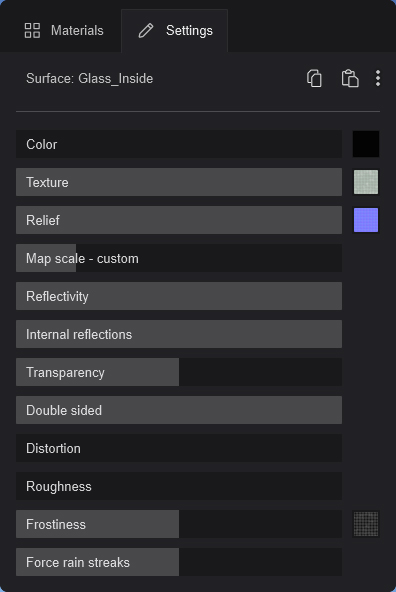
新的玻璃材料融合了 PureGlass 和标准玻璃,并统一了它们的可定制性。玻璃还具有一系列新特性:
1、新设置和地图槽位:
- 质地:滑块控制纹理对分配给表面的材质的影响程度。地图插槽允许添加自定义纹理。减少 纹理(Texture) 滑块将增加 颜色(Color) 的影响。
- 救济:滑块增加了表面上的凸起和凹痕。也可以使用法线贴图。“浮雕”滑块的值将在增加时使部分曲面弹出。
- 霜冻:“霜冻度”滑块控制表面的半透明性,而不影响通过的光量。使用地图将隔离受 霜冻度(Frostiness) 滑块影响的区域。
2、新属性:
- 失真:失真滑块可以更好地控制折射程度。
3、更改:
- 粗糙度:现在使用,而不是光泽度。
- 改进的玻璃阴影:玻璃现在将投射更好、更准确的阴影,同时考虑到分配给玻璃材质的颜色。颜色越浅,阴影越强。
四、改进的场景构建
1、小工具
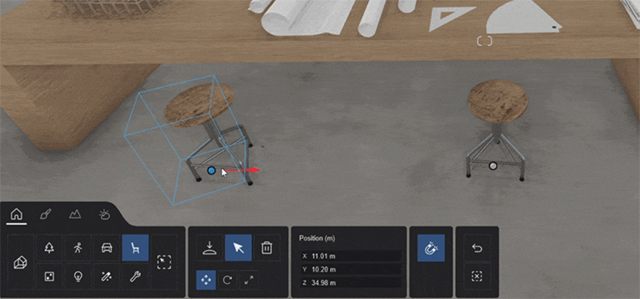
全新的变换小工具功能使定位模型变得轻而易举。您现在可以完全按照您想要的方式排列您的资产。
Gizmo 可用于在构建模式下以及编辑某些效果时移动和旋转。移动对象可以在单个轴或平面(XY、YZ 和 XZ)上进行,而旋转则利用与航向、俯仰和倾斜关联的平面。
2、自动捕捉:
立即将您的对象与项目内容对齐,同时使用新的和改进的自动捕捉功能放置它们:
- 对象类别:对象类别中的模型根据其空间名称捕捉并对齐导入模型的表面(例如:椅子将捕捉并对齐到最近的水平表面,而绘画将将其方向与垂直表面的法线对齐)。
-人物和动物类别:包含“坐着”标签的人对齐并对齐到最近的座位对象。
3、新对象标签:
- 新增内容:使用对象标记“L23”进行搜索以查找所有新内容。
- 新增内容:缩略图的左上角有一个蓝点。
- 新增搜索功能:在标签前面添加“-”将从搜索中排除与相关标签关联的所有对象。示例:要从 Lumion 2023 中排除所有库对象,请键入 -L23:
4、改进的材质库选择器:
材质模式:材质模式下的所有接口都已更新。
- 材质库和材质设置已重新设计为选项卡:
- 在 Lumion 中选择表面时,与 3D 建模软件中分配给表面的材料关联的名称在材料模式下显示:
- 材质库已重组为 3 个主要类别:新建、材质和地形:
- 室内和室外类别已合并到材料类别中。
- 各种类别已被地形类别取代。
- 类别中的材料已在馆藏中重新组织。
五、摄像机路径
1、相机路径预设:
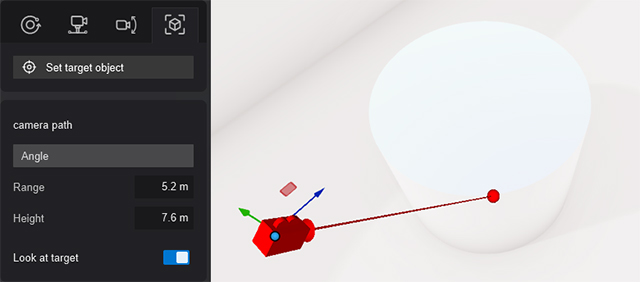
使用更广泛的摄像机预设,比以往更快、更轻松地创建动画。通过以下新预设更好地控制摄像机位置,并受益于更流畅的摄像机移动。Lumion 2023 包含录制剪辑时相机路径的新预设:
- 轨道路径:允许围绕设定点进行周期性运动。在高级模式下,可以更改路径以绕目标运行多次。
- 推车镜头(Dolly Shot) :允许在两点之间线性移动,摄像机处于设定的航向和俯仰位置。
- 平移/倾斜拍摄:允许摄像机沿弧线水平(平移)或垂直(倾斜)移动)。
- 跟随对象:摄像机将跟随目标,如果启用了“看目标”,则面向目标,或者在一组中面向目标。
2、自定义相机路径:
现在可以导入摄像机路径,以实现摄像机在 中更受控的移动。FBX 和 .DAE 格式。
选择导入包含相机路径的文件后,Lumion 将在文件保存的视图中显示可用的相机路径列表:
六、渲染纵横比:
通过直接以您喜欢的纵横比进行渲染,为您的可视化创建完美的构图。从多种格式中进行选择,节省渲染后裁剪照片和视频的时间。
1、格式:
可以从照片和电影模式下的下拉菜单中选择格式:
2、纵横比:
可以使用以下按钮翻转纵横比:Flip aspect ratio
3、照片模式:
可以为每张照片选择纵横比。
4、电影模式:
录制剪辑时可以设置/修改剪辑的纵横比。而:
- 渲染单个剪辑:Lumion 将以剪辑的纵横比渲染。
- 渲染整个电影:Lumion 将以集合中第一个剪辑的纵横比渲染所有剪辑。
5、分辨率:
渲染分辨率会将最长边与为输出分辨率选择的预设的宽度相关联。例:
- 桌面/全高清的 1:1 比例,图像分辨率为 1920x1920 像素
- 打印/超高清的 4:5 比例,图像分辨率为 3072x3840 像素
6、可用格式:
16:9、3:2、5:4、1:1、1.91:1 及其相反的对应物。
更新日志
v2023.4.2 64位版本
已解决的问题:
1、General
性能:修复了一个问题,该问题导致在具有许多导入模型或许多材质的项目上内存使用率很高,这可能会导致FPS降低和渲染时间延长。
2、构建模式:
线放置:现在,对象在您放置的每条线上再次随机化。

































共有 0条评论