历史记录
清空历史记录
    首页 > 电脑软件 > nvidia nvflash(nvidia显卡bios刷新工具) v5.867 v5.867

    nvidia nvflash(nvidia显卡bios刷新工具) v5.867

    v5.867

    • 软件大小:14.9M
    • 软件版本:v5.867
    • 软件类型:国产软件
    • 软件分类:电脑软件
    • 软件语言:简体中文
    • 更新时间:2026-01-18
    • 安全检测:无插件360通过腾讯通过金山通过瑞星通过小红伞通过

    • 软件评分:

    普通下载

    手机扫一扫快捷方便下载
    我得说,NVIDIA NVFlash这工具真是给硬核玩家准备的神器。简单讲,它就是个专门给N卡刷BIOS的软件,能支持从最新的RTX 50系到老一点的Pascal架构显卡。刷BIOS这事儿听起来挺玄乎,但确实能提升性能,比如解锁更高的功耗墙或者优化显存时序。不过我得提醒你,这操作风险不小,搞不好显卡就变砖了,所以动手前一定要备份原版BIOS,这步绝对不能省。 这软件功能挺全的,不仅能刷新BIOS,还能备份、对比版本、检测兼容性,甚至能开关写保护。我最喜欢的是它的底层控制能力,连Tegra芯片的设备都能折腾,修复变砖问题也算个救命稻草。教程部分写得挺详细,从用KeplerBiosTweaker修改BIOS到命令行操作,一步步教你怎么把文件放C盘根目录、敲命令行。虽然步骤多,但跟着做应该没问题,尤其是那两次“y”确认和滴的一声提示,听着就让人安心。 指令大全那块儿挺实用,比如`nvflash --save`备份、`nvflash --compare`对比版本,这些命令行操作效率高,适合喜欢折腾的人。支持的显卡列表覆盖了RTX 30系、20系到GTX 10系,甚至提到了未来的RTX 50系,看来更新挺及时。我个人觉得,如果你是爱超频的玩家,这工具值得试试,但新手最好先研究透再动手,毕竟显卡不便宜,刷坏了心疼。总之,NVFlash是把双刃剑,用好了能榨干显卡性能,用砸了就只能送修了。

    nvidia nvflash是一款功能强大的nvidia显卡bios刷新工具,简单的说就是:一款更新NVIDIA显示卡BIOS的工具软件,能够支持闪存Ampere、Turing、Pascal和所有较旧的NVIDIA卡上的图形卡BIOS,支持GeForce RTX 3090系列、GeForce RTX 2080系列、GeForce GTX 1080系列等多个显卡型号,通过升级显卡bios,让你的显卡性能大幅度的提高。不过需要注意:刷新bios有风险,在bios刷新之前,建议备份当前图形卡BIOS。

    目前nvflash官方版允许设备生产商利用其进行底层的硬件开发(读/写/擦除/重分区/再格式化),配备NV Tegra 芯片的设备连接PC后即可进行相关控制,支持AMD、Atmel、ST、Tenx、PMC、SST、MX、WBond等厂商多款型号EEPROM芯片,可以修复eMMC内部错误引起的变砖情况。用户还可以用nvflash来备份或者还原Tegra 启动配置表,bootloader,分区表,内核,recoveries,各种其他的分区,有需求的用户请下载支持。

    nvidia nvflash

    软件功能

    1、刷新BIOS到芯片中。

    2、保存显卡BIOS(在刷新新版BIOS前,最好使用此项功能将旧版BIOS备份,以便如果刷新出现问题后,进行恢复)。

    3、比较显卡的BIOS版本(可以将目前正在使用的BIOS与将要刷新BIOS进行对比)。

    4、升级TV数据。

    5、显示BIOS版本(能够显示目前正在使用的BIOS版本,以及将要刷新的BIOS版本)。

    6、显示BIOS的字节数。

    7、检测BIOS是否可支持刷新。

    8、为BIOS加上写保护。

    9、为BIOS去掉写保护。

    nvidia nvflash刷Bios教程:

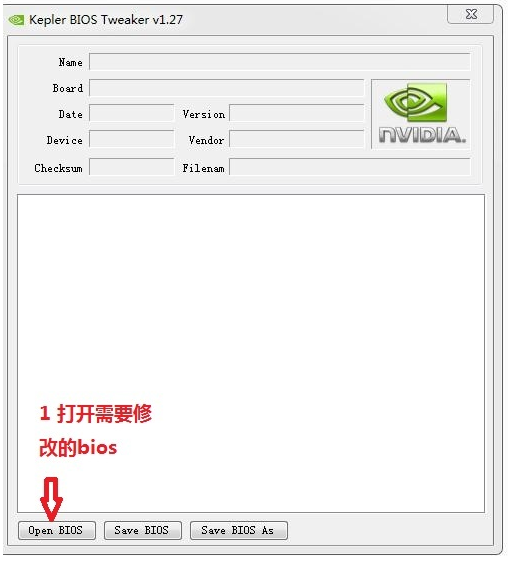
    1、首先使用KeplerBiosTweaker软件修改BIOS,导入要进行修改的BIOS
    2、就像Z-CPU一样,相关BIOS的详细信息将在软件上呈现,非常的详细,下图将介绍几个关键的详细说明
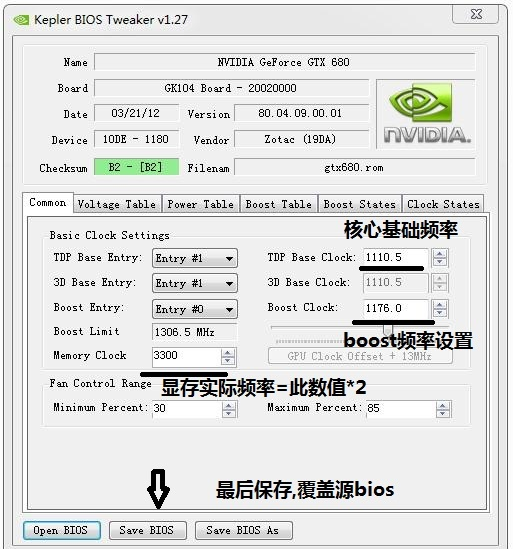
    3、修改完毕后我们点击保存,如果你不放心,回到第一步再进行操作一遍,验证一下我们修改是否成功!

    4、备份在什么时候都是需要的,为了防止意外的发生,备份是非常重要的,按照下图进行相关操作就显得尤为重要了!
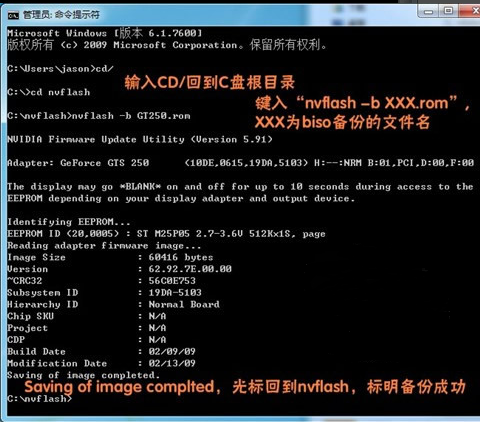
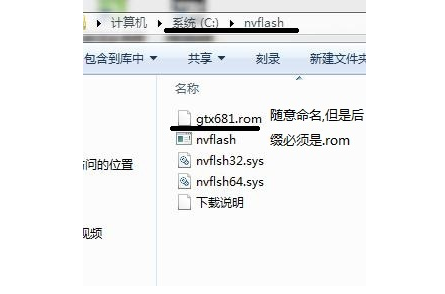
    5、务必把nvflash文件夹里面的全部文件放在C盘根目录(注意是系统盘根目录下面,因为有的朋友系统盘符可能不是C)
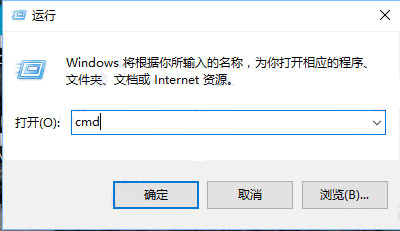
    6、直接同时按下键盘的微软徽标键+r,出现这个对话窗口输入cmd,然后按回车Enter键,打开命令提示符对话框
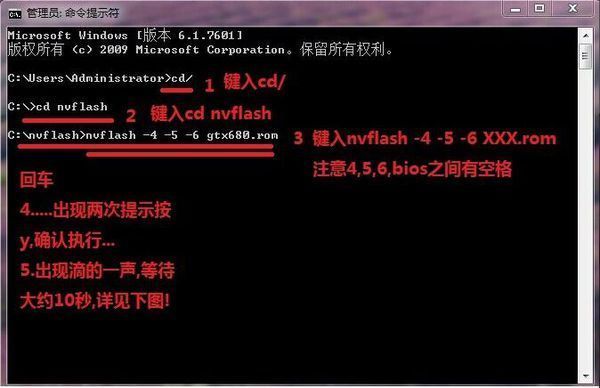
    7、依次键入cd/;

    键入cd flash;

    键入nvflash -4 -5 -6 XXX.rom,

    回车

    ( 注意-4 -5 -6XXX.rom之间有空格)
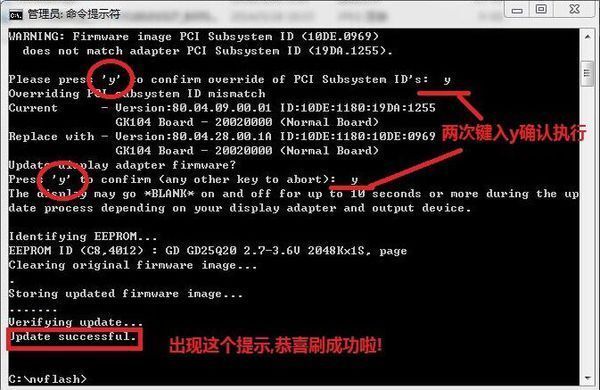
    8、其间会出现两次y确认提示,按照提示键入y,再回车;

    出现滴的一声,约10秒钟,

    如果出现jpdate successful验证刷bios成功;

    重启电脑,使用KeplerBiosTweaker重复栏目一操作进行验证,以确保刷入成功
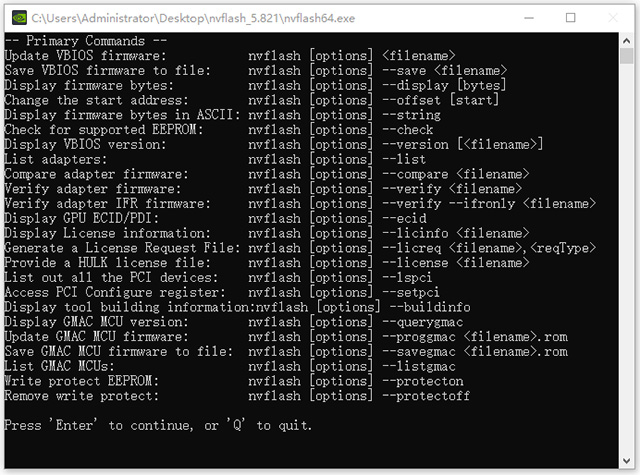
    NVFlash操作指令大全

    1、升级BIOS:nvflash --filename。

    2、保存BIOS文件:nvflash --save filename。

    3、对比显卡BIOS版本:nvflash --compare filename。

    4、升级TV数据:nvflash --tv filename。

    5、显示BIOS版本:nvflash --version filename。

    6、显示BIOS字节数:nvflash --display。

    7、开启写保护EEPROM:nvflash --protecton。

    8、关闭写保护功能:nvflash --protectoff。

    9、设置IEEE 1394标识:nvflash --guid。

    10、显卡适配器列表:nvflash --list。

    支持的显卡列表:

    NVFlash支持NVIDIA显卡上的BIOS闪烁:

    GeForce RTX 3090、RTX 3080、RTX-3070、RTX3060 Ti、RTX 3060

    GeForce RTX 2080 Ti、RTX 2080RTX 2070、RTX 2060、GTX 1660、GTX 1650

    GeForce GTX 1080 Ti、GTX 1080、GTX 1070、GTX 1060和GTX 1050

    以及更多,包括BIOS在旧的NVIDIA GPU上闪烁。

    在闪烁之前,使用以下命令备份当前图形卡BIOS:nvflash--save backup.rom

    要更新图形卡GPU VBIOS,请使用:nvflash bios.com

    更新日志

    v5.867版本

    支持Blackwell / GeForce RTX 5090、5080、5070 Ti和其他

    网友评论

    共有 0条评论

    captcha 评论需审核后才能显示

    应用推荐

    游戏推荐