

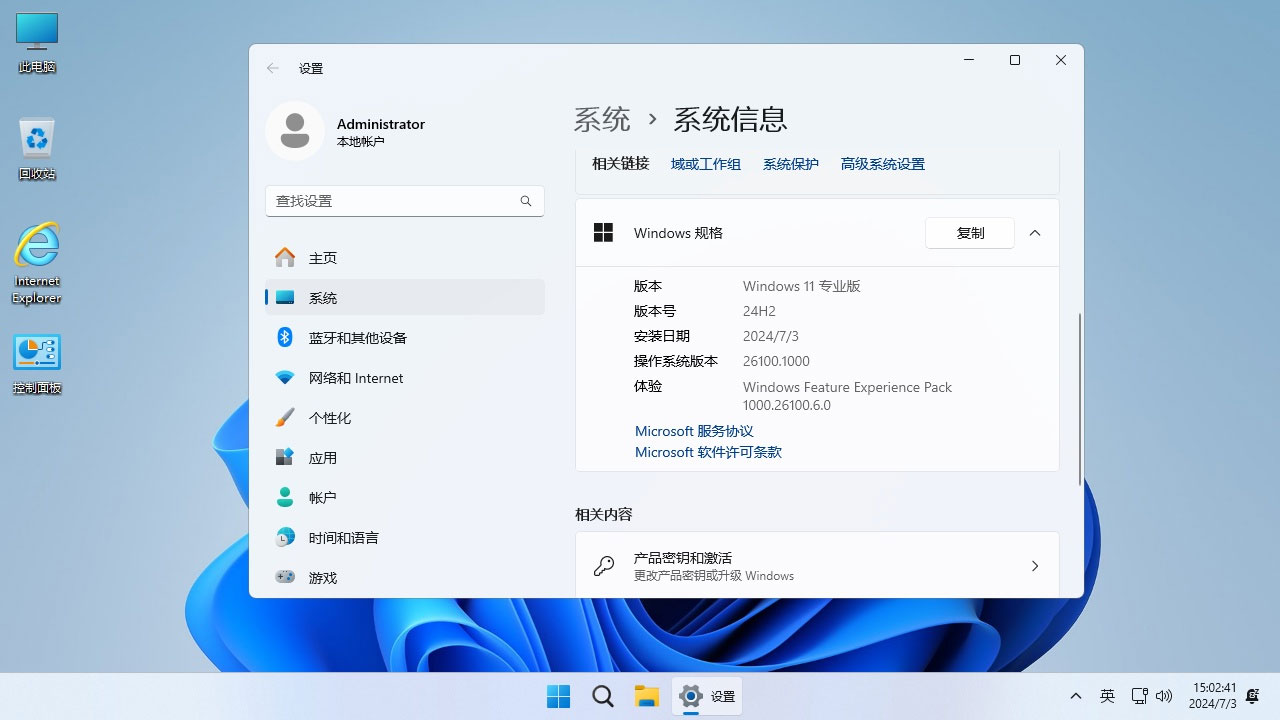
win11 tmp补丁使用教程
安装win 11系统的是会弹出 TPM2.0的提示?
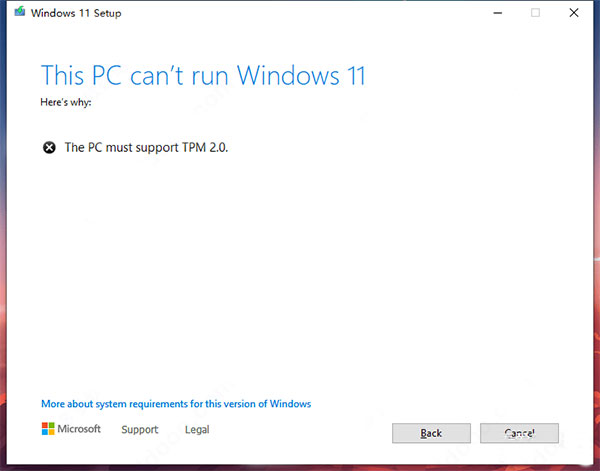
解决方法:
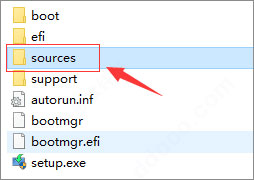
1、首先先把Windows 11 原版ISO镜像解压出来,再复制补丁到sources文件夹里面
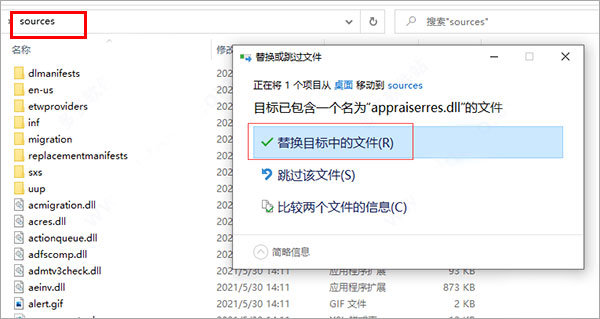
2、对其进行替换(同时注意,使用补丁时必须先对其进行解压!)
3、再返回根目录双击setup安装win11系统即可
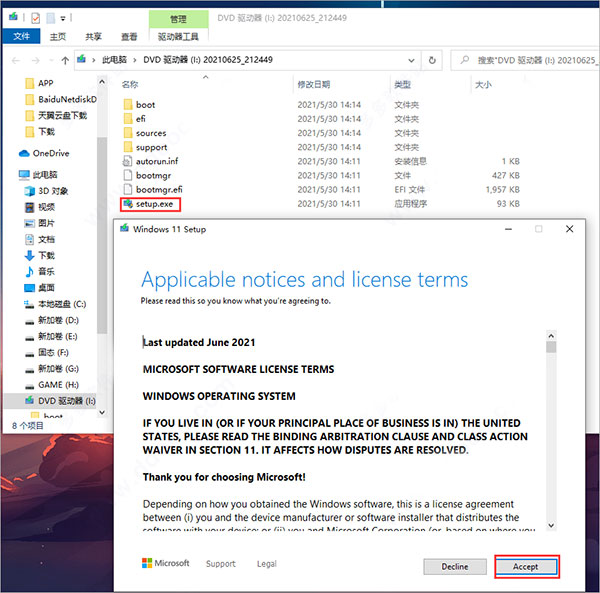
4、选择keep personal files only依提示进行安装
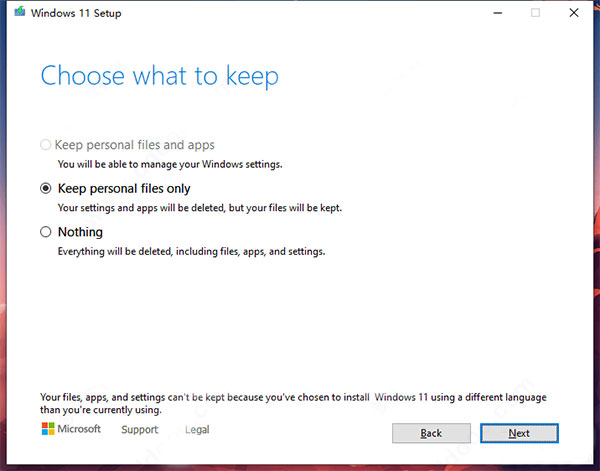
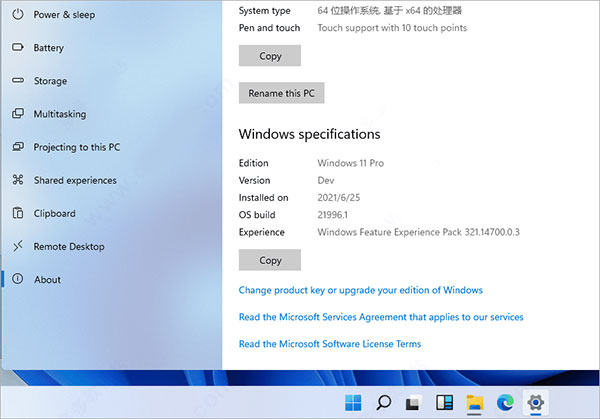
5、建议先备份数据再升级到win11哦
两种在没有TPM 芯片的情况下安装Windows11操作系统方法:
一、物理方法:
方法一:找回你的TPM
首先,我们需要确认你的电脑是否真的没有TPM。打开设备管理器,点击“安全设备”选项卡,如果你找不到TPM的选项,那么很可能你的电脑确实没有这个功能。但是,别灰心!我们还有其他方法可以解决这个问题。
方法二:升级你的硬件
如果你的电脑没有TPM,那么升级硬件可能是最直接的解决方案。购买一个兼容的TPM芯片并安装到你的主板上,这样就能满足Windows 11的要求了。当然,这可能需要一些技术知识和操作,如果你不确定自己能否完成,最好请专业人士帮忙。
方法三:使用虚拟TPM
如果你不想进行硬件升级,还有一个更简单的选择:使用虚拟TPM。虚拟TPM是一种软件解决方案,可以模拟出一个TPM芯片的功能。你只需要下载并安装一个虚拟TPM软件,然后按照说明进行设置,就可以在你的电脑上运行Windows 11了。当然,虚拟TPM可能会对性能产生一些影响,但对于一般用户来说,影响并不大。
二、绕过方法:
在安装windows11工程中,若没有TPM2.0模块提示以下窗口时,不要慌。(此处忽略系统盘制作,ISO下载加载运行,虚拟机安装等各种入口)
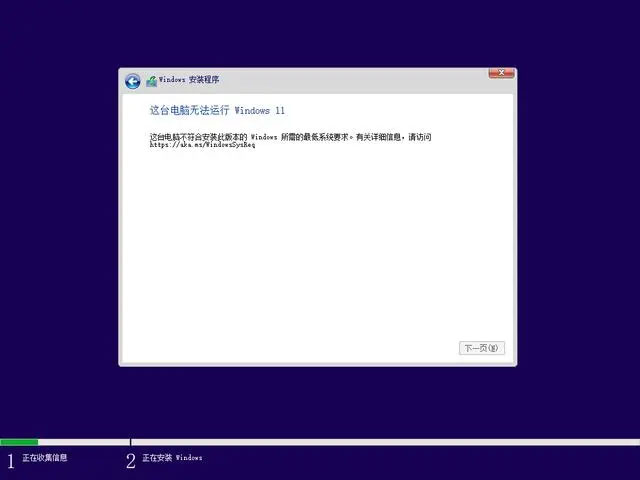
解决办法:
1、安装过程遇到上述截图时,按shift + F10,
2、调起cmd窗口,输入regedit,启动注册表编辑器。
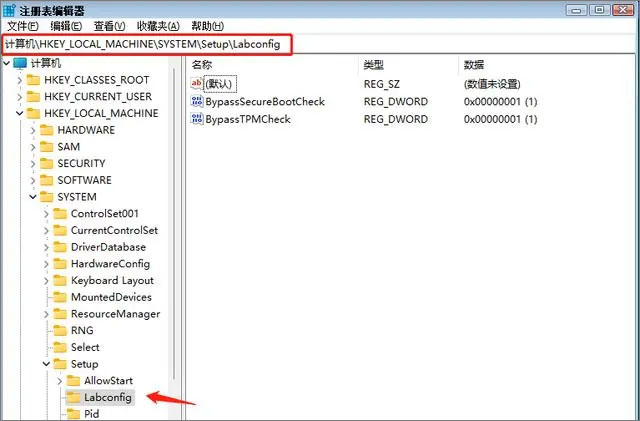
3、定位到注册表项:
HKEY_LOCAL_MACHINE\SYSTEM\Setup, 创建 Labconfig项,
如:HKEY_LOCAL_MACHINE\SYSTEM\Setup\Labconfig,
在该项下面创建两个dword类型键:
BypassTPMCheck、BypassSecureBootCheck,值均为1
4、关闭注册表后,返回原安装流程界面,
5、点击左上角返回键,在重新选择安装系统类型,继续下一步,即可继续安装过程。
到此绕过TPM2.0检测安装已经完成,后续赠送福利
PS:增值福利,若安装过程中没有网络,在后续安装流程,会遇到网络验证过程无法跳过。
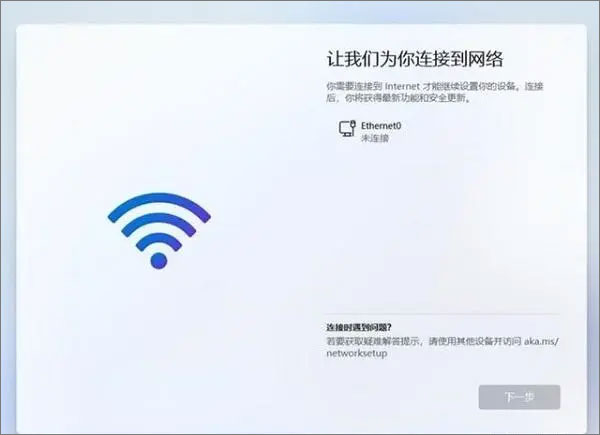
则通过以下方法处理:
方法1:通过shift+f10,打开cmd,通过taskmgr调起任务管理器,在任务管理器中点击左下角“详细信息”,
并找到“OOBENetworkConnectionFlow.exe”,右键选择并结束进程,
此时联网窗口会直接关闭,我们就可以进入创建本地账户页面了。(如果不行,请重试多次。)
方法2:若存在需要网络验证即可联网,则通过shift+f10,打开cmd,定位到系统浏览器目录,并调起进行网络验证。






























共有 0条评论