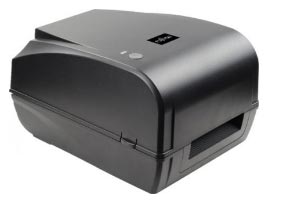
首页 > 电脑软件 > 富士通lpk280打印机驱动 v7.4.3官方版 v7.4.3官方版

富士通lpk280打印机驱动 v7.4.3官方版

v7.4.3官方版

  • 软件大小:14.27M
  • 软件版本:v7.4.3官方版
  • 软件类型:国产软件
  • 软件分类:电脑软件
  • 软件语言:简体中文
  • 更新时间:2026-01-19
  • 安全检测:无插件360通过腾讯通过金山通过瑞星通过小红伞通过

  • 软件评分:

普通下载

我得说,富士通LPK280这款标签打印机在物流和零售领域确实挺能打的,热转印和热敏双模式加上300dpi的分辨率,打印速度也够快,日常办公和商用完全没问题。不过说实话,这种专业设备最头疼的就是驱动安装,好在官方提供的驱动支持从XP到Win10的32位和64位系统,这点挺良心的。我个人建议下载后先别急着装,最好把打印机通过USB连上电脑并开机,再运行Setup.exe按提示操作,装完重启一下系统基本就稳了。要是遇到检测不到驱动的情况,千万别慌,先确认驱动版本和打印机型号是否匹配,别指望第三方驱动工具能搞定这种专业设备。另外端口设置也很关键,USB接口插错或者系统识别异常都会导致打印失败,这时候不妨试试让系统自动弹出新硬件向导再安装。总的来说,只要按照步骤耐心操作,这款打印机的驱动问题都能迎刃而解,用起来确实省心。

富士通lpk280基本参数:

打印方式:热转印/热敏

分辨率:300 dpi

最高打印速度(mm/s):127mm/s

最大打印宽度(mm):25.4 -118mm

标签宽度(mm):108mm

接口类型:标配:USB2.0;选配:RS-232串口、网口、蓝牙、无线WIFI

内存(MB):4M

介质类型:连续纸、间隙纸、黑标纸、折叠纸、穿孔纸

驱动安装说明

1、下载解压缩,得到富士通lpk280打印机驱动程序;

2、首先将打印机与电脑相连,并开启打印机电源;

3、再点击Setup.exe依提示安装即可;

3、最后建议重启计算机即可正常打印。

常见问题

富士通打印机检测不到驱动解决方法

方法一:

1、检查是否安装了打印机驱动。

2、打印机是是否安装正确。

3、打印机驱动是否安装与打印机型号相符。

注:安装了驱动精灵并不代表安装了打印机驱动,因此需要安装符合型号的打印机驱动。

方法二:

打印机链接好电脑,等电脑弹出发现新硬件向导时,才能安装驱动。

两种方法:

1、通过向导安装驱动。

2、直接安装扩展名为。exe的驱动文件。

方法三:

1、有时候驱动安装好了,但是端口不对也不能打印。

2、注意USB接口和电脑接口有没有安装对。

以上就是小编为大家带来的富士通打印机检测不到驱动解决方法介绍,想了解更多精彩内容请持续关注本站。

网友评论

共有 0条评论

captcha 评论需审核后才能显示

应用推荐

游戏推荐