

得力数据恢复软件格式化分区后如何恢复
硬盘格式化在使用得力数据恢复大师恢复数据前切记:
1、一定不要再在该硬盘写入新的东西,不然硬盘内的数据如果覆盖,数据是用任何方法都恢复不回来的。
2、不要做磁盘碎片整理,尽快用得力数据数据恢复大师恢复。为安全起见,最好能断开网络,关闭一些不必要的程序,因为一些程序都会在用户看不见的情况下往硬盘写入数据。
3、得力数据恢复大师,支持多种文件预览,先预览再恢复。
以下介绍一下分区被格式化恢复硬盘文件的方法:
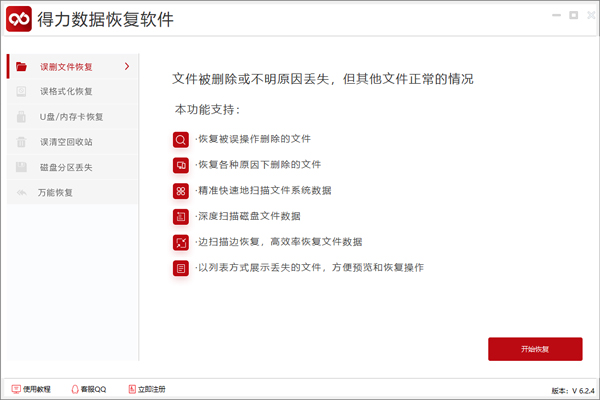
1、下载安装得力数据恢复软件,然后打开软件,在功能界面中选择相应的数据恢复模式,恢复移动硬盘格式化丢失的文件,请点击“格式化恢复”。
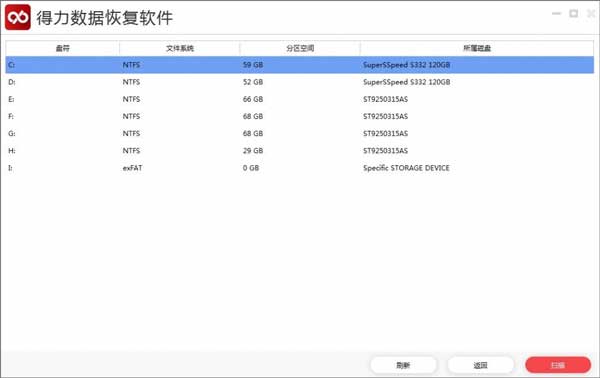
2、选择相应功能后,请选择要恢复文件所在的移动硬盘分区,或是展开硬盘选择文件所在文件夹,点击右下角“开始扫描”按钮扫描移动硬盘,请耐心等待文件扫描结束。
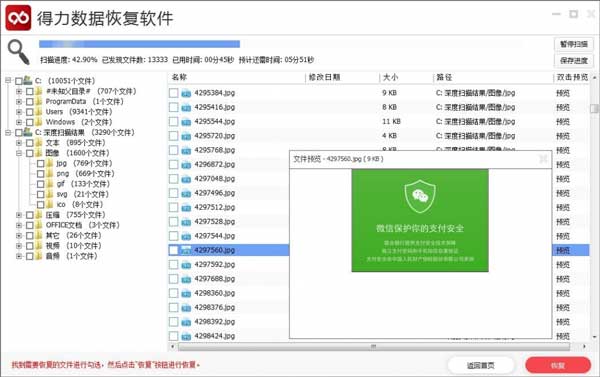
3、扫描完毕后,请在软件界面中找到要恢复的文件,软件给用户提供了文档和图片预览功能,用户可以点击相关文件进行预览,找到到选中要恢复移动硬盘文件后,点击恢复。
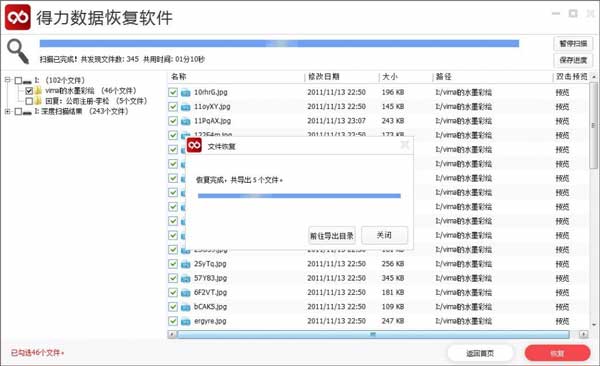
4、软件切换界面后,请点击“选择导出目录”设置恢复的移动硬盘删除文件的储存位置,设置完成后,点击“确定”按钮进入数据恢复状态。
得力数据恢复软件U盘里面的数据不小心删除了恢复图文教程
得力恢复数据软件的详细操作方法:
第一步:选择数据恢复软件。当U盘数据丢失后,及时进行数据恢复是最明智的选择,只要没有对U盘进行其他的数据操作,我们即可轻松找回U盘丢失的数据。在恢复前,我们需要借助一款神奇的得力数据恢复软件。
第二步:选择适当的数据恢复模式。运行得力U盘数据恢复软件,这款软件恢复功能齐全,恢复文件多样,格式化U盘数据恢复可在数据恢复模式中选择“万能恢复”功能。
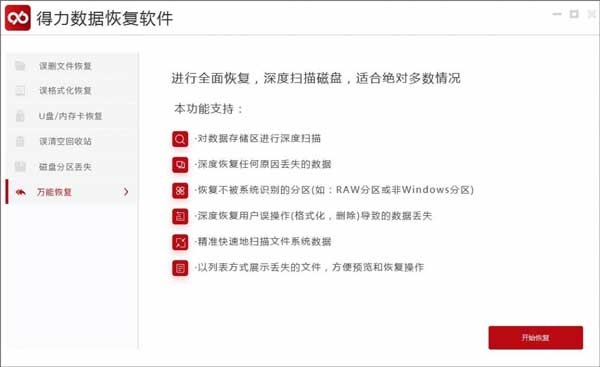
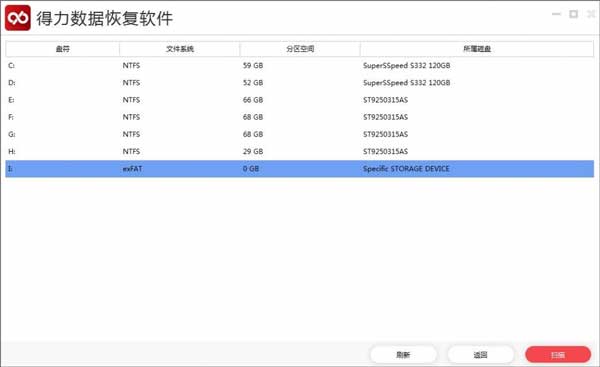
第三步,选择需要扫描的磁盘分区。当软件切换的界面后,我们可以在界面中查看到U盘磁盘分区,这里请选择格式化的U盘,然后点击“下一步”按钮。
第四步,扫描并找到要恢复的文件。我们可以在软件界面中查看到扫描到所有内容,这里可以在界面左侧按照路径找到要恢复文件,也可以按照文件的类型或是名称进行搜索,找到要恢复文件。
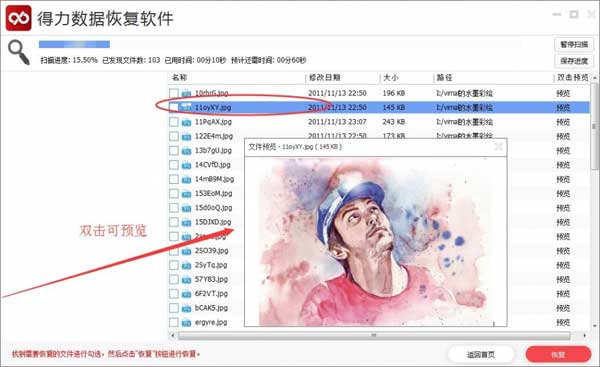
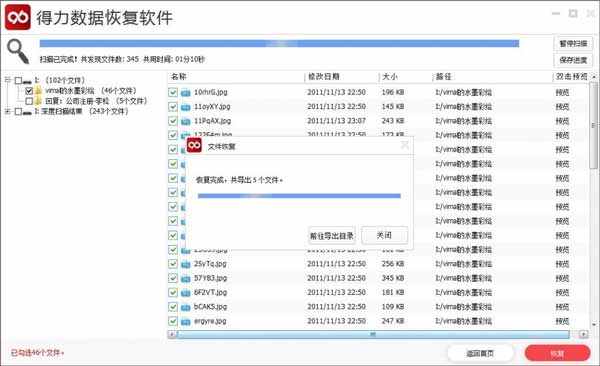
第五步,勾选要恢复的U盘文件。找到想要恢复的U盘文件后,可以点击预览进行确认,接着在要恢复的所有文件前的方框中点击勾选,然后点击“导出”按钮。
第六步,选择要恢复文件的储存位置。软件切换界面后,请点击“选择目录”按钮,给格式化U盘中恢复的数据选择一个储存位置,这里可以储存在电脑,或是提前准备一个容量足够的储存媒介,然后点击“确定”按钮进入数据恢复状态,恢复格式化U盘数据。
软件特色
1、支持多种设备
支持硬盘、U盘、移动硬盘、SD卡、内存卡、 相机卡、手机卡等多种设备
2、独创“瞬间扫描、边扫描边显示”功能
无需漫长的扫描等待、删除恢复和格式化恢复5秒扫描展现
3、文件搜索和文件预览
可以通过文件名搜索丢失的文件部分文件 (图片、OFFICE文件)在恢复前进行预览
4、兼容windows全线系统
完美兼容所有Windows系统:XP、VISTA、WIN7、WIN8、WIN10…
软件功能
一、误删文件恢复
恢复被误操作删除的文件
恢复各种原因下删除的文件
精准快速地扫描文件系统数据
深度扫描磁盘文件数据
边扫描边恢复,高效率恢复文件数据
以列表方式展示丢失的文件,方便预览和恢复操作
二、误格式化恢复
误格式化了磁盘
磁盘文件异常消失
磁盘文件变成奇怪文件名
文件夹双击提示错误
提示未格式化(也可尝试磁盘分区丢失功能)
以列表方式展示丢失的文件,方便预览和恢复操作
三、U盘/内存卡恢复
立即抢救U盘、手机外置存储卡、相机存储卡等USB设备
系统提示未格式化的USB设备
文件目录变成乱码的USB设备
深度恢复误操作(格式化、删除等)导致的数据丢失
抢救任何情况下造成的数据丢失
以列表方式展示丢失的文件,方便预览和恢复操作
四、误清空回收站
快速精准地全盘搜索回收站被清空的文件
恢复放进回收站时被系统自动更名的文件
边扫描边恢复,高效率找回文件
精准快速解析回收站被清空的文件数据
深度扫描磁盘文件数据
以列表方式展示丢失的文件,方便预览和恢复操作
五、磁盘分区丢失
误删除分区或重新分区后分区丢失
整个磁盘变成一个分区
提示未格式化(此问题亦可尝试误格式化恢复功能)
误Ghost后,分区变成—个或者重新划分分区
深度扫描磁盘文件数据
以列表方式展示丢失的文件,方便预览和恢复操作
六、万能恢复
对数据存储区进行深度扫描
深度恢复任何原因丢失的数据
恢复不被系统识别的分区(如:RAW分区或非windows分区)
深度恢复用户误操作(格式化,删除)导致的数据丢失
精准快速地扫描文件系统数据
以列表方式展示丢失的文件,方便预览和恢复操作














共有 0条评论