哎呀,电脑系统中毒打不开,或者老是弹窗报错,这事儿确实挺闹心的。但我觉得最可怕的不是电脑坏了,而是你明明知道它出毛病了,却完全不知道该怎么下手去修,那种无助感才真叫人抓狂。我之前也遇到过类似情况,折腾好久才搞定,所以特别能理解这种心情。不过别担心,今天我要给你安利一个超给力的神器——ORM一键还原系统。这软件简直就是电脑小白的救星,操作界面简单到不行,功能却强大得让人惊喜。你只要花几秒钟熟悉一下,就能轻松上手备份和还原系统,完全不用担心搞不定。它还支持主界面拆分备份和还原按钮,你可以根据自己的需求自定义压缩等级,调整备份文件大小,这样就不会占用太多内存空间了。如果你电脑系统经常出问题,或者想给系统做个保险,真心建议你下载试试,绝对会让你觉得超值!接下来我详细说说它的用法和特色,让你更清楚它有多好用。安装完成后,你直接从桌面双击“一键还原系统”就能打开主界面,操作简单明了。如果你要立刻备份系统,就点“一键备份”,电脑会自动重启并开始备份你的Windows操作系统,整个过程全自动,你完全不用操心。如果你之前已经备份过了,“一键还原”按钮会变成绿色,点一下它,系统就能自动还原到备份时的状态,就像时光倒流一样神奇。除了基本的备份还原,ORM还提供了增强功能,帮你优化系统。比如“垃圾清理”和“开机加速”这两个工具,能在备份前让你的系统达到最佳状态,运行更流畅。如果你担心别人乱动你的备份,还可以设置一个密码,保护你的隐私。备份文件的压缩等级也能自己调,等级越高,备份文件越小,但备份速度会慢一点,你可以根据实际情况灵活选择。另外,软件还支持个性化设置,你可以输入自己喜欢的文字信息,让工具更有个人风格。这些小细节设计得特别贴心,用起来感觉很顺手。注意事项方面,如果你在开机时看不到“备份或还原Windows系统”的提示,或者遇到其他问题,可能是主板设置没调对。特别是用EFI主板的用户,需要在主板设置里禁用Secure Boot选项。不同品牌的主板界面可能有点差别,有些主板需要先设置管理员密码才能禁用Secure Boot,还有些主板不能直接禁用,但可以清除Secure Boot设置来达到同样效果。如果主板根本不提供Secure Boot相关设置,那可能需要升级固件,也就是俗称的刷BIOS。如果你不知道怎么进主板设置或禁用Secure Boot,直接用百度搜“你的主板或笔记本型号 Secure Boot”,一般都能找到详细教程。另外,如果你用过Windows激活工具(EFI模式),它可能会直接启动Windows,目前这种情况可能需要换用其他激活方式才能正常备份还原,不过软件后续版本会针对这种情况做特殊处理,所以不用太担心。最后说说ORM一键还原系统的软件特色,真的超级多亮点。第一,使用方便:全程傻瓜式操作,备份和还原都轻松搞定,完全不需要专业知识。第二,速度超快:备份速度比传统的GHOST工具还快,压缩率也更大,省时省空间。第三,体积小巧:安装文件不到9MB,比同类软件轻量多了,不占资源。第四,更加智能:能全自动备份系统数据到最大分区,你完全不用手动选择路径。第五,兼容性好:支持所有主流Windows系统,包括32位和64位,适用范围广。第六,安全放心:支持各种新旧硬件,包括EFI主板和GPT硬盘,兼容性超强。总的来说,ORM一键还原系统真的是一款非常实用的工具,特别适合电脑新手或者经常需要维护系统的用户。它不仅能帮你快速解决系统问题,还能让你的电脑运行更稳定、更高效。如果你正为系统故障发愁,赶紧下载试试吧,相信它会成为你电脑里的必备神器!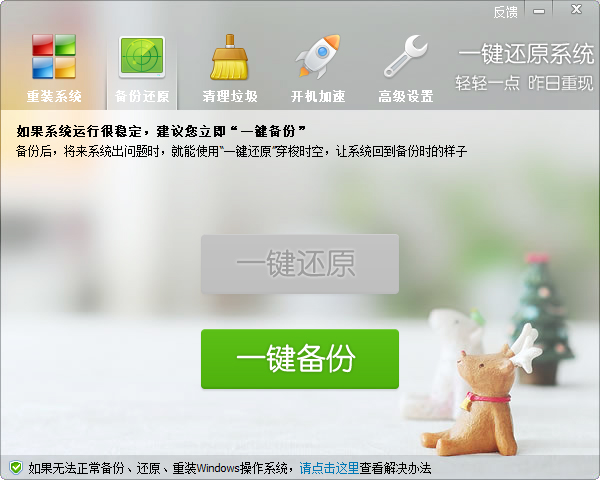
ORM一键还原系统官方版使用方法
1、备份还原
安装完成后,您可以从桌面双击“一键还原系统”,然后您就看到了下图所示的界面
如果您要立刻备份,可以点击“一键备份”,来重启电脑,并自动备份您的Windows操作系统统)
如果您已经备份过,那么“一键还原”按钮会变成绿色,点击它,就能把系统自动还原成备份时候的样子
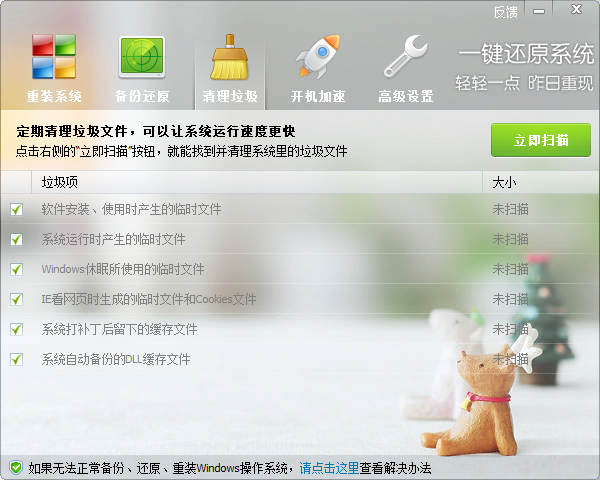
2、增强功能
为了让您的系统在备份前就达到最佳状态,“一键还原系统”还提供了“垃圾清理”和“开机加速”两个功能,用于优化您的系统
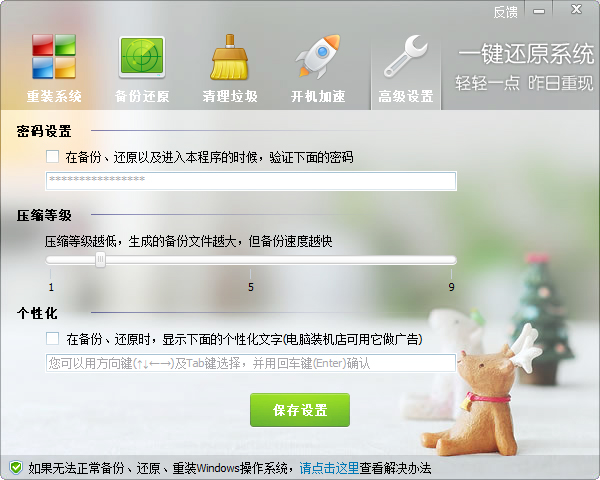
如果您担心其他人随意还原您的系统,您可以在这里设置一个密码
您可以在这里设置备份文件的压缩等级,等级越高,生成的备份文件越小,但备份速度越慢
如果您还想把“一键还原系统”变得更个性化,也可以在这里输入个性化的文字信息
注意事项
如果您看到下图所示的提示信息,或者在开机时无法看见“备份或还原Windows系统”,请按下述方法检查您的主板设置是否正确
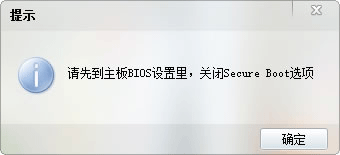
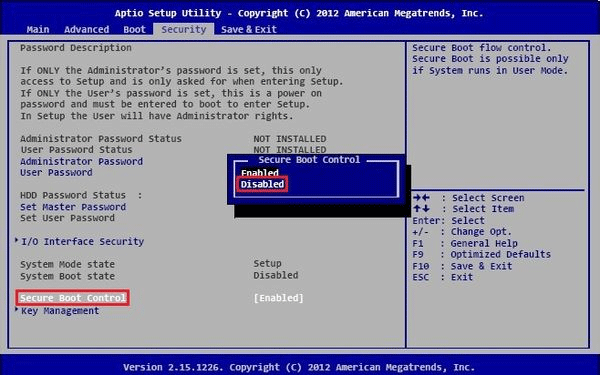
在EFI主板上使用时,需要在主板的设置里,禁用Secure Boot这个选项(不同品牌的主板界面略有不同)
有一些EFI主板需要设置管理员密码后,才能禁用Secure Boot
有一些EFI主板不能禁用Secure Boot,但可以清除Secure Boot设置,达到同样的效果
有一些EFI主板不提供Secure Boot的相关设置,需要升级固件(通俗的说就是升级BIOS)
如果你不知道怎么进EFI主板设置,或不知道怎么禁用Secure Boot,可以用百度搜索“你的主板或笔记本型号 Secure Boot”
如果您使用过Windows激活工具(EFI模式),它会直接启动Windows,目前除非您换用其他方式来激活Windows,才能进行备份还原(后续的版本会对这种情况作特殊处理)
软件特色
1、使用方便:全程傻瓜式操作,轻松备份与还原
2、速度超快:备份速度比GHOST更快,压缩率更大
3、体积小巧:安装文件不到9M,秒杀所有同类软件
4、更加智能:全自动备份系统数据到最大分区
5、兼容性好:支持所有主流Windows系统(32及64位)
6、安全放心:支持各种新旧硬件(含EFI主板和GPT硬盘)

















共有 0条评论