历史记录
清空历史记录
    首页 > 电脑软件 > epson scan(爱普生扫描仪软件) v3.771 v3.771

    epson scan(爱普生扫描仪软件) v3.771

    v3.771

    • 软件大小:1.49M
    • 软件版本:v3.771
    • 软件类型:国产软件
    • 软件分类:电脑软件
    • 软件语言:简体中文
    • 更新时间:2026-01-18
    • 安全检测:无插件360通过腾讯通过金山通过瑞星通过小红伞通过

    • 软件评分:

    普通下载

    手机扫一扫快捷方便下载
    我得说,爱普生这款Epson Scan软件真的挺实用的,它就像是给扫描仪配的一个智能大脑,能直接指挥所有爱普生扫描仪干活。不管你想要彩色的、灰度的还是纯黑白的扫描件,它都能搞定,而且效果相当专业。最方便的是它是个跨平台接口,你不仅能用它自带的程序扫描,还能从其他支持TWAIN标准的软件里直接调用它,比如Photoshop之类的,这点我觉得特别省心。通常装好驱动它就自动跟着装上了,万一不小心删了或者文件丢了,重新装一个就行。 关于它的扫描模式,我觉得设计得挺贴心的。全自动模式最适合我这种懒人,想快速扫个文件或老照片时,完全不用调参数,点一下就行,还能一键翻新褪色的照片,特别适合处理那些泛黄的旧合影。家庭模式就灵活多了,扫之前能先预览看看效果,调整下尺寸和区域,色彩翻新功能也还在,适合对效果有点小要求但又不想太折腾的人。专业模式则是给摄影爱好者或专业人士准备的,所有细节都能调,锐化、色彩校正这些工具一应俱全,能精细打磨每一张扫描图。 说到常见问题,我之前也遇到过Epson Scan打不开的情况,提示“无法与扫描仪连接”,真是急死人。后来发现原因其实挺简单的,要么是USB线松了或者扫描仪没开机,要么就是驱动没装好。解决方法也不难:先检查电源和USB线连接是否牢固,然后去设备管理器里看看有没有扫描仪设备。如果图标上有个感叹号,说明驱动有问题,重新装一下驱动或者用驱动修复工具就能解决。要是设备显示正常但软件还是打不开,可以试试用系统自带的WinScan工具扫一下,如果能扫出来,说明硬件和连接都没问题,那可能就是Epson Scan软件本身安装有问题或者和系统不兼容,这时候重新安装软件通常就能搞定。总的来说,这款软件功能强大,只要硬件连接没问题,用起来还是挺顺手的。

    epson scan是由爱普生(epson)官方专为爱普生扫描仪推出的一款配套软件。它可以直接控制的所有爱普生扫描仪的功能,支持扫描图像中的颜色、 灰度或黑白和获得专业质量的结果。此程序是标准的跨平台接口,您的扫描仪和大多数应用程序之间。你可以从任何支持TWAIN标准的应用程序访问它。一般来说,您下载驱动安装之后,会自动为您安装epson scan,如果有出现文件丢失或者误删除等情况,需要重新安装epson scan程序,可以通过本站下载,喜欢的朋友请支持!

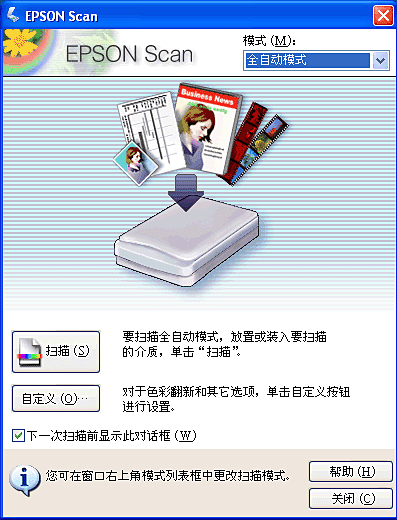
    EPSON Scan模式概述

    1、全自动模式

    让您进行快速而又简便的扫描,而无需进行任何设置或预览您的图像。 此模式是EPSON Scan的默认设置。

    当需要以100%尺寸扫描文稿和照片并且扫描之前不需预览时,全自动模式是较佳的选择。 单击自定义按钮可以翻新褪色的照片。

    2、家庭模式

    让您自定义一些扫描设置,并可使用预览图像查看扫描效果。

    当扫描之前想预览图像时,家庭模式较佳。

    可以定义扫描图像的尺寸,调整扫描区域,并调整一些图像设置,包括色彩翻新。

    3、专业模式

    让您对扫描设置进行全部控制,并可使用预览图像来查看扫描效果。

    当在扫描之前想预览图像并进行广泛详细的校正时,专业模式较佳。

    可以锐化,色彩校正,使用全部列出的工具增强图像,包括色彩翻新。

    常见问题

    epson scan无法打开解决方法。

    一、问题描述

    一体机_扫描仪通过USB线连接,启动Epson scan提示“无法与扫描仪连接”;
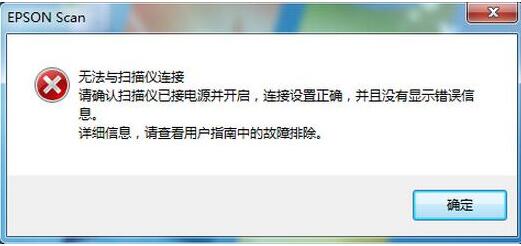
    二、原因分析

    1、电脑和扫描仪通讯中断。

    2、扫描仪驱动安装不正确,扫描仪设备无法识别。
    三、解决方法

    1、检查扫描仪或一体机电源是否打开,USB线是否连接。

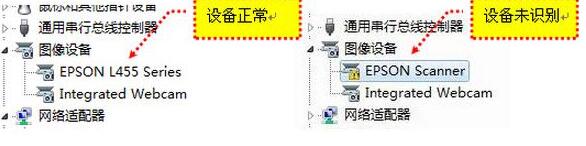
    2、右键点击电脑桌面“我的电脑”(Windows XP)/“计算机”(Windows 7/8)图标,选择“管理”→“设备管理器”→“图像处理设备”,查看是否有对应扫描仪/一体机设备。

    (1)。没有“图像设备”或者展开“图像设备”没有对应扫描仪/一体机型号,此情况为通讯中断电脑没有检查到扫描仪设备。请重新连接USB线、更换USB线或者更换电脑测试。

    (2)。“图像设备”显示叹号EPSON Scanner,如图(2)设备未识别,计算机未正确识别扫描仪/一体机,请重新安装扫描仪驱动程序或使用“360驱动大师”等工具修复驱动程序。

    (3)。“图像处理设备”设备正常,仍然无法启动Epson Scan程序,点击“开始”→“运行”(按Windows+R快捷键),输入“wiaacmgr”命令,使用WinScan工具扫描。
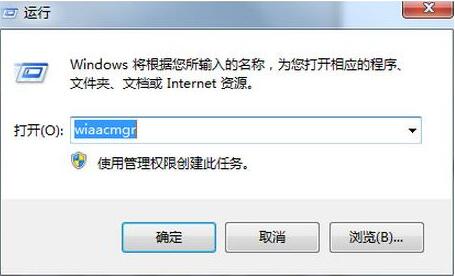
    说明:如果WinScan可以扫描说明设备硬件和连接均正常, Epson scan最新版无法启动可能是程序安装不正确或与当前系统不兼容造成的,请尝试重新。

    网友评论

    共有 0条评论

    captcha 评论需审核后才能显示

    应用推荐

    游戏推荐