

软件特点
1、支持历史识别记录
2、支持识别翻译结果导出pdf
3、支持识别结果分享和搜索
4、支持文档图片文件的增强处理
5、支持批量处理文件的识别和翻译
6、分段翻译帮你更好的查看理解段落意思
7、支持文本核对,可以通过核对来修改错误的地方
8、支持文本纠错,纠正识别过程中语意出现问题的地方自动并自动纠正
9、支持多国语言互相翻译(中文,英文,葡萄牙文,德语,法文,意大利文,西班牙文,俄文,日文)
使用说明
一、主界面
1、点击左上角的【≡】可以缩小或展开侧边栏
2、图片的右下角显示您的会员状态,如您的会员状态有异常可尝试点击界面左下角的【刷新用户信息】,如果多次尝试无法解决可点击【激活会员】页面重新绑定。
3、侧边栏的底部可手动切换白昼模式 / 深色模式
二、简易模式
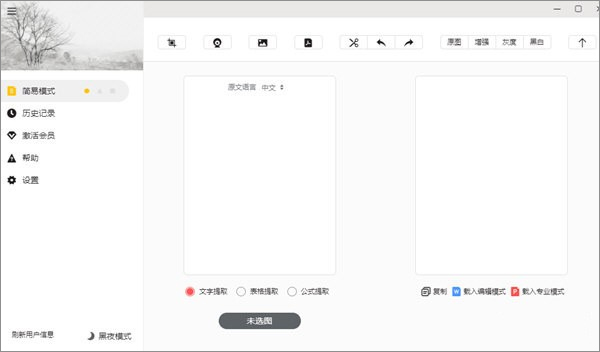
1、打开极度扫描pc版,点击左边菜单栏的【简易模式●】,进入扫描界面。若没有显示左边的菜单,点击软件左上角的【≡】(隐藏/展开菜单);

2、【简易模式】的四大利器:

用户可以根据自己的需要选择截图导入、摄像头拍照导入或者直接导入图片和 PDF 进行识别;
3、导入文件后可以看到文件内容的缩率图,点击需要识别的页面,根据识别的内容和需要选择【文字提取】、【表格处理】或【公式提取】三种模式中的一种进行扫描识别。
【文字提取】:导入文件的内容以文字为主,点击“下一步”对所选页面的内容进行扫描识别并按文本格式展示输出;
【表格处理】:导入文件的内容以表格为主,点击“下一步”对所选页面的内容进行扫描识别并按表格格式展示输出;
【公式识别】:导入文件的内容以公式为主,点击“下一步”对所选页面的内容进行扫描识别并按公式格式展示输出。
4、如果您不想识别导入的文件里面的所有内容,可以点击界面正上方三个工具的第一个【裁剪】工具。裁剪好以后,点击下面的【完成】即可;另外裁剪框的用鼠标滚轮可以做图片的放大或缩小
5、如果导入到图片的方向有误的话,可以点击正上方三个工具中的【向左旋转 90 度】和【向右旋转 90 度】旋转。
6、导入识别支持选中语言
7、在识别内容框下方有三个选项,分别是【复制】, 【载入编辑模式】【载入专业模式】
【复制】:复制出识别内容框的内容
【载入编辑模式】:进入编辑模式(即文档模式),可以对于内容识别框的内容进行编辑修改
【载入专业模式】:进入功能更加强大的专业模式(包含翻译等功能)
三、文档模式
1、进入编辑模式的两个方法:
途径一:点击内容识别框下方的载入编辑模式,进入文档模式
途径二:点击侧边栏【编辑模式】旁边的【▲】即可进入文档模式。若没有显示左边的菜单,点击软件左上角的【≡】(隐藏/展开菜单);
2、自动实时保存每一次修改,不用担心因系统崩溃导致文档丢失;
3、文档模式包含了文档软件的主要功能,可以直接在极度扫描从扫描到修改的整个工作流。还支持简易的表格和插入超链接等操作。
四、专业模式
1、进入编辑模式的两个方法:
(1)点击内容识别框下方的载入专业模式进入专业模式:
(2)侧边栏点击进行切换
2、专业模式具有更强大的文档编辑操作,切换字体以及字体大小进一步功能,并且还支持提取实时翻译多种语言,在专业模式之中让你更加高效的完成精致操作
【翻译】:扫描识别导入的文字并翻译成您选择的语言,快速实现11国语言互换翻译。
更新日志
v2.4.2版本
1、支持离线高速OCR
2、升级截图模式。



















共有 0条评论