

拍照规范
拍照时必须遵循如下规范:
1) 必须要用黑色的文稿台做背景。
2) 书本应尽量放平,不能歪斜。书本的中间位置需对准绿色的虚线。
3) 书本的外围四周和绿色框之间必须留有黑色。
4) 书本如果太厚,则需要用手指按压平整
5) 手指的位置为左右页的中间位置。
6) 带黑色手指套。
7) 手指按压的位置不能覆盖书本的内容,比如文字图像等
良田书籍高拍仪软件操作说明简介
一、成册扫描
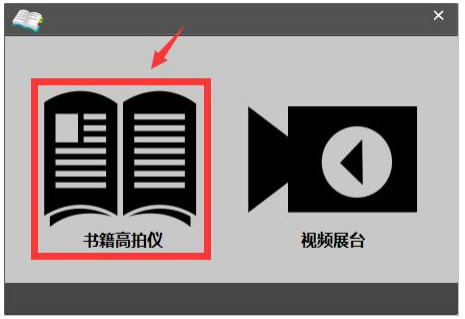
程序启动界面如上图
点击箭头所示红色框按钮进入高拍仪主界面(下图)
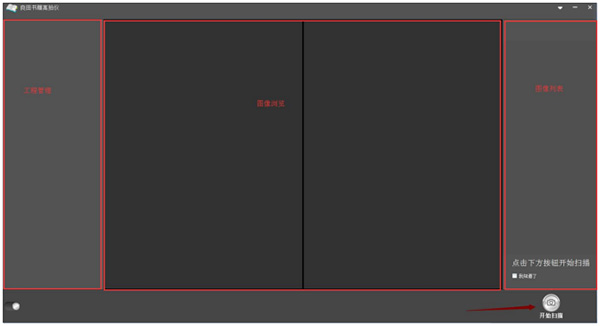
如上图所示,主界面分为三大块
最左侧的工程管理模块(详见工程管理)。
中间是图像浏览模块(详见第图像预览)。
最右侧是图像列表模块(详见图像列表)。
上图中选择底部的开始扫描按钮,进入拍照模式,打开视频实时界面。
(勾选“我知道了”前面的空白框,下次不会再出现此提示
如果是第一次启动软件则会弹出下图所示向导提示,创建分类和书籍名称,这里可以自行修改。
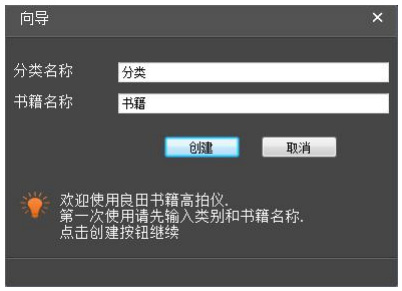
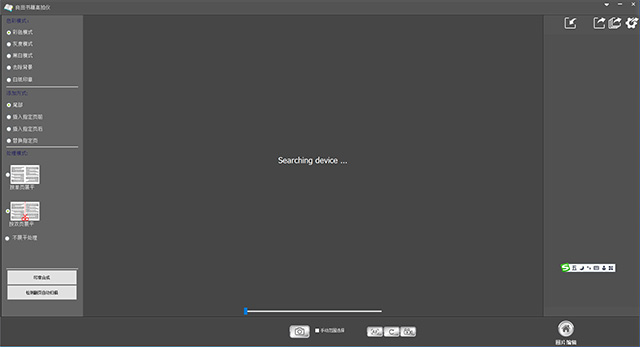
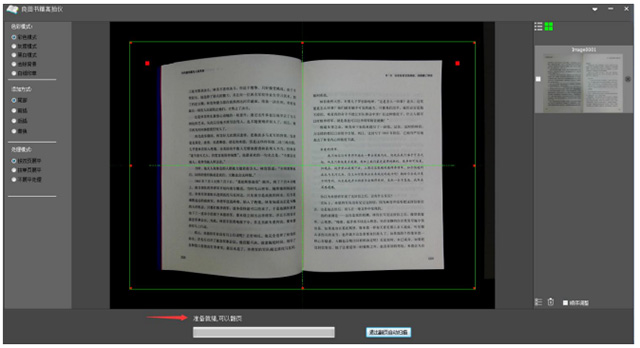
点击上图创建按钮进入拍照模式界面(如下图),书籍扫描要求预览界面中书籍摆放在中间位置,有绿色虚线作为参考,书本的中线位置需要和绿色虚线尽量对齐,四周必须为黑色底垫同时四周的黑色部分应该尽量小,将书本摆放在黑色的文稿台上,预览界面中除书籍外,不可放其他的杂物。
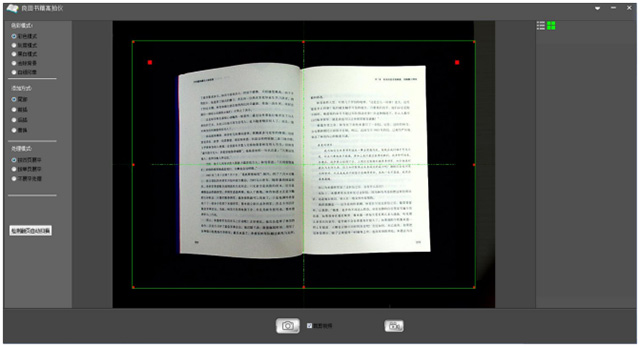
扫描过程中不要移动书籍,点击下方“拍照”按钮或者使用脚踏/手按设备按压一下,待右侧显示出图片后则表示拍照完毕,文件列表中显示拍好的图片,图片默认进行展平并去掉手指。
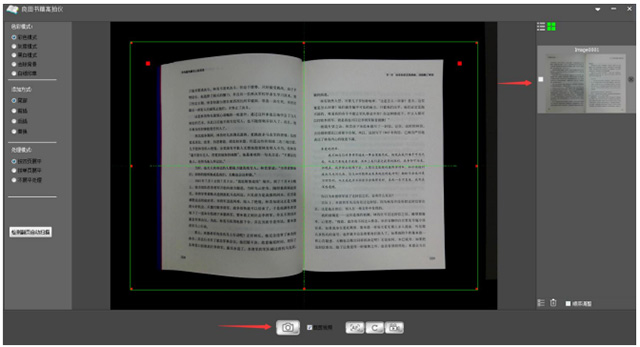
底部工具栏包含拍照,视频裁剪,自动对焦(仅 BS1000P 支持),视频旋转(仅 BS1000P 支持),录像功能按钮。

界面左侧是拍照用到的各种设置,其中包含 5 种色彩模式,4 种添加方式,3 种处理模式。
下面就这些功能按钮和参数进行详细的说明。
1、拍照参数设置

【彩色模式】:选中此项,当前拍照的图像将保存为彩色图片。
【灰度模式】:选中此项,当前拍照的图像将保存为灰度图片。
【黑白模式】:选中此项,当前拍照的图像将保存黑白色图片。
【去除背景】:选中此项,当前拍照的图像将进行去除背景处理并保存为彩色图片。
【白纸印章】:选中此项,当前拍照的图像将进行白纸印章处理并保存为彩色图片
2、添加方式

【添加】:选中此项并点击拍照按钮后,将在当前列表的最后位置添加图像。
【前插】:选中此项并点击拍照按钮后,将在右侧缩略图列表中被选中图片前位置插入新的图片。
【替换】:选中此项并点击拍照按钮后,将替换在右侧缩略图列表中被选中图片。
【后插】:选中此项并点击拍照按钮后,将在右侧缩略图列表中被选中图片后位置插入新的图片
3、种添加方式都会按照升序方式自动编号图像
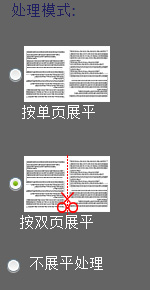
【按双页展平】:选中此项,拍照/导入图像自动展平并按左右页分割。
【按单页展平】:选中此项,拍照/导入图像自动展平但不分割。适用于单页文档或者封面。
【不展平处理】:选中此项,拍照/导入图片不做展平处理。
选中纠偏裁边,拍照后图像将自动进行纠偏裁边处理。
二、拍照
点击按钮进行拍照,拍照后的图像自动进行展平(双页模式则自动切分左右页)和去手指。可使用手按设备或者脚踏设备按压一次执行拍照动作
三、检测翻页自动扫描
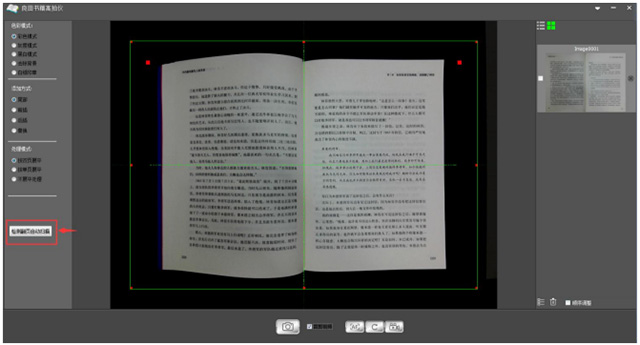
点击上图箭头所示按钮进入检测翻页自动扫描。
功能描述:进入自动扫描模式后,软件会智能判断是否发生了翻页动作并自动拍照。
按照底部文字提示操作即可,此过程完全自动处理,无需人工干预
四、图片合成
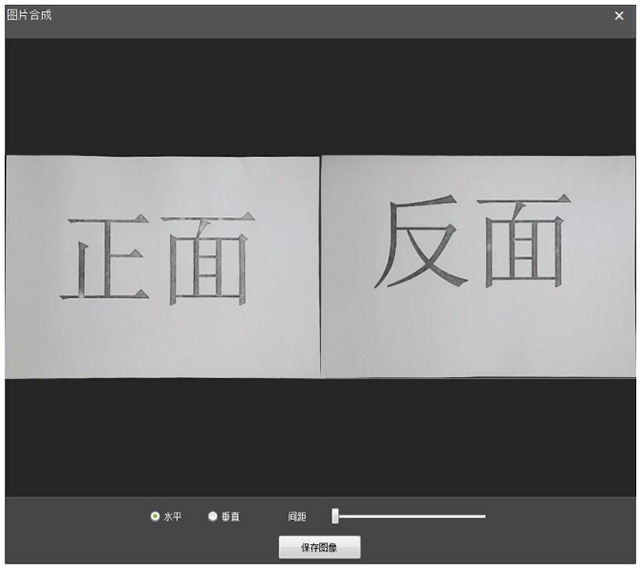
图片合成只在处理模式为‘不展平处理’时才有效, 选择‘不展平处理’单选按钮,即可显示‘图片合成按钮’, 点击按钮进行两次拍照并将拍照的图像进行合成,合成包含水平和垂直两种方式。同时可设置图像间隔。
使用步骤:
1) 点击图片合成按钮 (拍合成的第一张图片,如图合成-1 所示)
2) 放置好要合成拍照的另一个文件,再次点击‘图片合成’按钮,弹出合成窗体(图何晨-2)
3) 点击保存按钮保存合成图
五、裁剪视频:
点击此按钮显示或隐藏绿色矩形框。矩形框可移动调节大小,拍照的图像大小为绿色矩形区域大小
六、自动对焦
点击此按钮进行镜头自动对焦。当视频模糊的时候,对焦可使视频达到最佳清晰度
七、旋转
点击此按钮旋转视频图像
八、录像
点击按钮直接进入录制,点击下图按钮则停止录制。
录制设置:进入设置界面,录像设置,点击设置按钮。录像设置界面(如下图所示
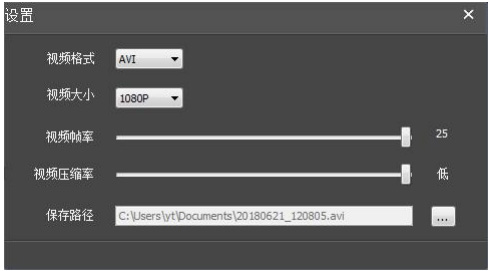
视频格式:包括 AVI, MP4, WMV, FLV。
视频大小:包括 1080P, 720P, 600P, 480P。
帧率:从 1 到当前设备支持的最大帧数。
视频压缩率:包括 高,较高,中,较低,低
系统要求
1、最低要求
CPU:i3 系列及以上
内存:4GB 及以上
硬盘:50GB 及以上可用空间
操作系统:Win7/Win8/Win10
2、推荐
CPU:i7 系列
内存:8GB
硬盘:500GB
操作系统: Win7/Win8/Win10 64
























共有 0条评论