

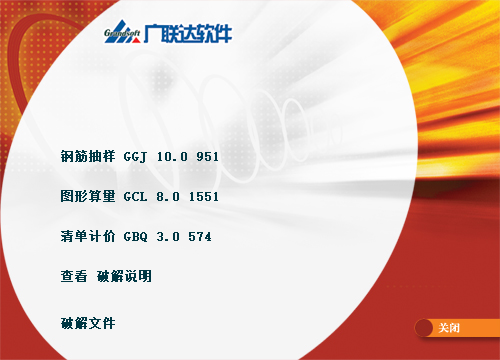
广联达破解版安装方法:
1、下载解压,双击文件“Install.exe”安装原版程序;
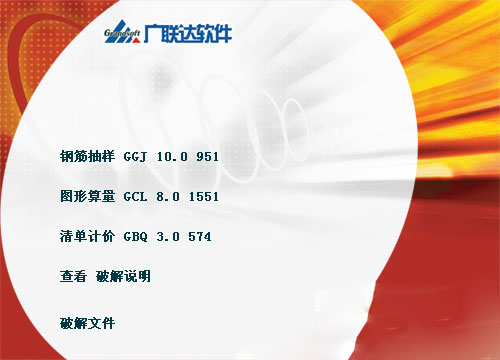
2、选择你要安装的组件:钢筋抽样、清单计价或图形算量;
3、如广联达清单计价,依次点击下一步;
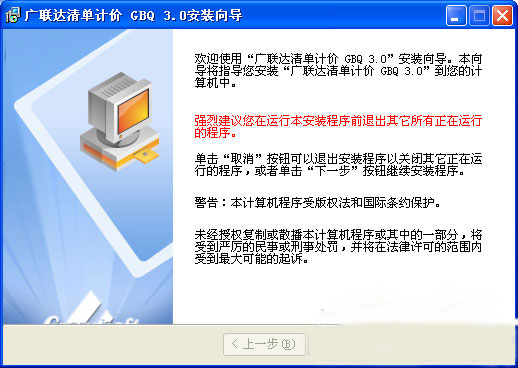
4、稍等后,完成安装;
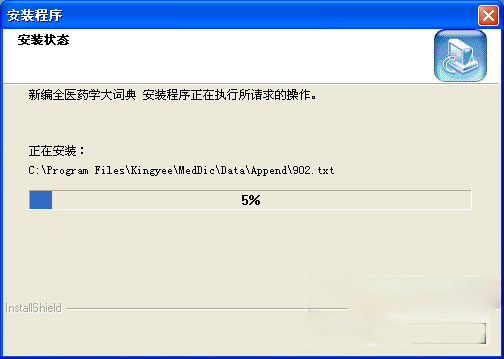
5、再将“破解文件”中的所有文件复制到软件安装目录下覆盖,即可成功破解;
6、软件安装目录一般为: C:\Grandsoft\GBQ3.0
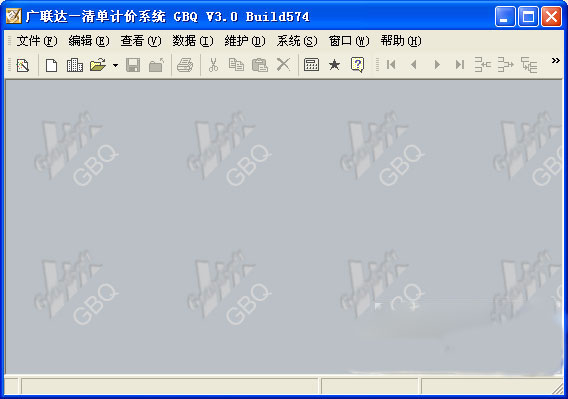
7、其他的两个组件破解方法如下:
-GGJ V10.0-951(钢筋抽样)破解:复制破解文件至安装文件夹运行;
-GBQ V3.0-574 (图形算量)破解:复制破解文件至安装文件夹覆盖。
软件功能
1、支持 - 支持天正建筑、天正给排水、天正暖通、天正电气的CAD看图工具。
2、极速 - 闪电启动速度,打开CAD图纸快人一步。
3、全面 - 完整显示布局、图案填充、自动匹配所有字体乱码,无处可寻。
4、高端 - 业内支持天正建筑、天正给排水、天正暖通、天正电气的CAD看图产品。
5、科技 - 内置WiFi直连电脑、云盘功能、轻松传图。
6、服务 - 专业团队为您提供即时CAD看图服务,让您无后顾之忧。
7、功能 - 易用的“所见即所得”的打印方式,自由设置打印范围。
软件特色
广联达清单计价:
广联达推出的融计价、招标管理、投标管理于一体的全新计价软件,作为广联达招投标整体解决方案的核心产品,以工程量清单计价和定额计价为业务背景,为用户的招标、投标、结算等工作保驾护航。
广联达钢筋抽样:
产品通过画图的方式,快速建立建筑物的计算模型,软件根据内置的平法图集和规范实现自动扣减,准确算量。内置的平法和规范还可以由用户根据不同的需求,自行设置和修改,满足多样的需求。在计算过程中工程造价人员能够快速准确的计算和校对,达到钢筋算量方法实用化,算量过程可视化,算量结果准确化。
广联达图形算量:
软件内置全国各地清单、定额计算规则,采用建模方式,整体考虑各类构件之间的扣减关系,以表格输入为补充,运用三维计算技术、按实扣减,提供三维建模、工程量表、标高开放等一系列处理方法和功能,主要解决工程造价人员在招投标过程中的算量、过程提量、结算阶段构件工程量计算的业务问题。GCL2008是一个准确、简单、专业、实用的工程量计算软件,它不仅帮助使用者从繁杂的手工算量工作中解放出来,还在很大程度上提高了算量工作效率和精度。
广联达软件常用快捷按键
F1:打开“帮助”系统
F2:打开“构件管理”对话框
F3:打开“按名称选择构件图元”对话框或在绘图时翻转点式构件图元(例如:可以改变柱的插入点)
F4:在绘图时改变点式构件图元的插入点位置(例如:可以改变柱的插入点)
F5:合法性检查
F6:梁原位标注时输入当前列数据
F7:打开“设置CAD图层显示状态”对话框
F8:单构件输入时进入平法输入
F9:打开“汇总计算”对话框
F11:打开“编辑构件图元钢筋”对话框
F12:打开“构件图元显示设置”对话框




























共有 0条评论